---
title: Ajouter des pages statiques (CGU…) dans le footer
description: "En tant que **Administrateur**, vous pouvez créer des pages HTML et ajouter ces liens dans le footer de votre plateforme Moodle. Pré-requis : le plugin [local_staticpage](https://moodle.org/plugins/local_staticpage) est installé sur votre plateforme. 1) Créer un fichier HTML selon le format suivant…"
url: "https://pimenko.com/docs/administration-du-site/ajouter-des-pages-statiques-dans-le-footer/"
updated: "2025-12-24"
category: "L'administration de votre site"
---
# Ajouter des pages statiques (CGU…) dans le footer
En tant que **Administrateur**, vous pouvez créer des pages HTML et ajouter ces liens dans le footer de votre plateforme Moodle.
Pré-requis : le plugin [local_staticpage](https://moodle.org/plugins/local_staticpage) est installé sur votre plateforme.
1) Créer un fichier HTML selon le format suivant :
`Titre de la page/title></head><body><p> Votre texte ici<br> </p> </body></html>`
2) Ajouter le document sur la plateforme
- Administration du site (*/admin/search.php*) > Page statiques > Document
[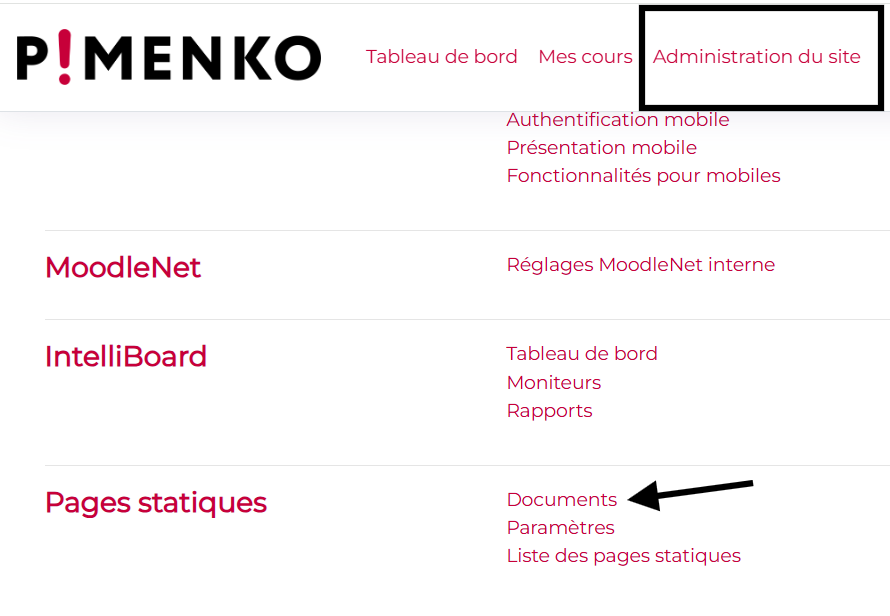](https://pimenko.com/content/uploads/2021/04/ajout_document_statique-1.png)
3) Vérifier les paramètres des documents statiques
- Administration du site (*/admin/search.php*) > Page statiques > Paramètres
[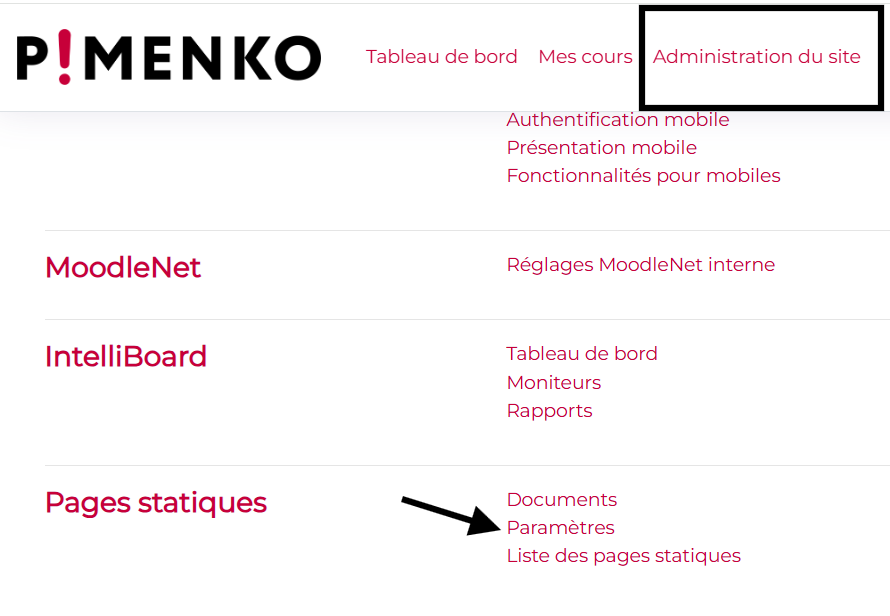](https://pimenko.com/content/uploads/2021/04/ajout_document_statique_parametres.png)
- La source pour le titre du document, l'en-tête de données doit être : **Premier tag TITLE du code HTML de la page (généralement situé entre les tags HEAD)**
Cette action est à réaliser une seule fois pour toutes les pages statiques de votre plateforme.
[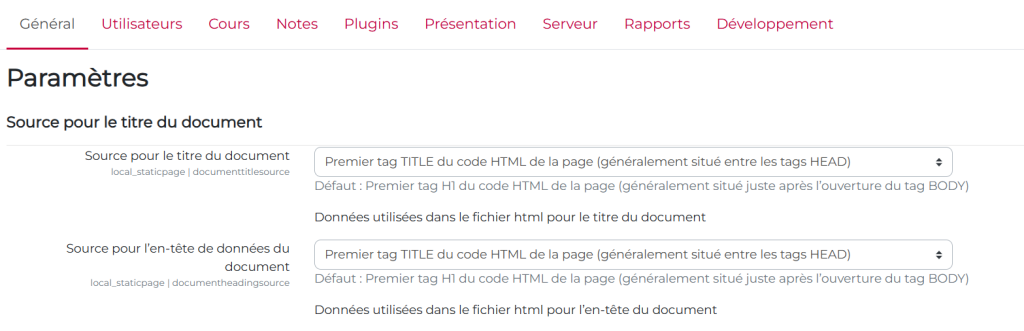](https://pimenko.com/content/uploads/2021/04/document_statique_parametres.png)
4) Récupérer le lien du document
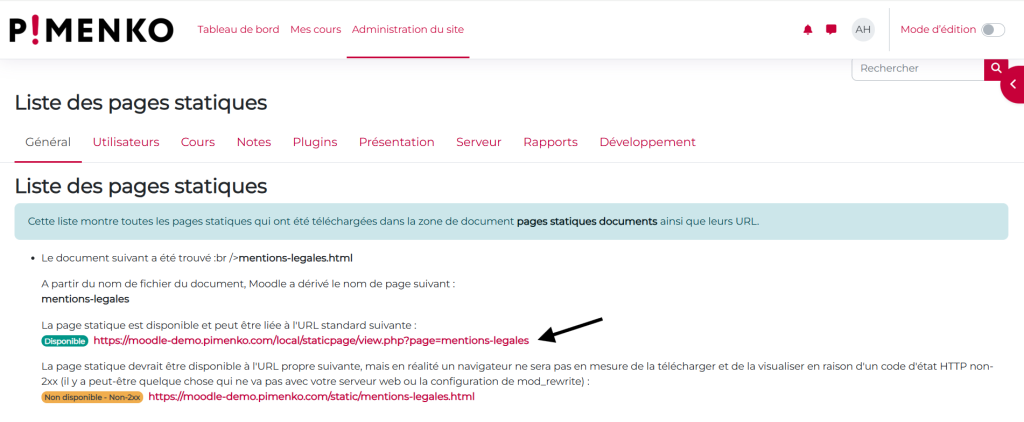
- Retrouvez le liens de votre document dans Administration du site (*/admin/search.php*) > Page statiques > Liste des pages statiques
[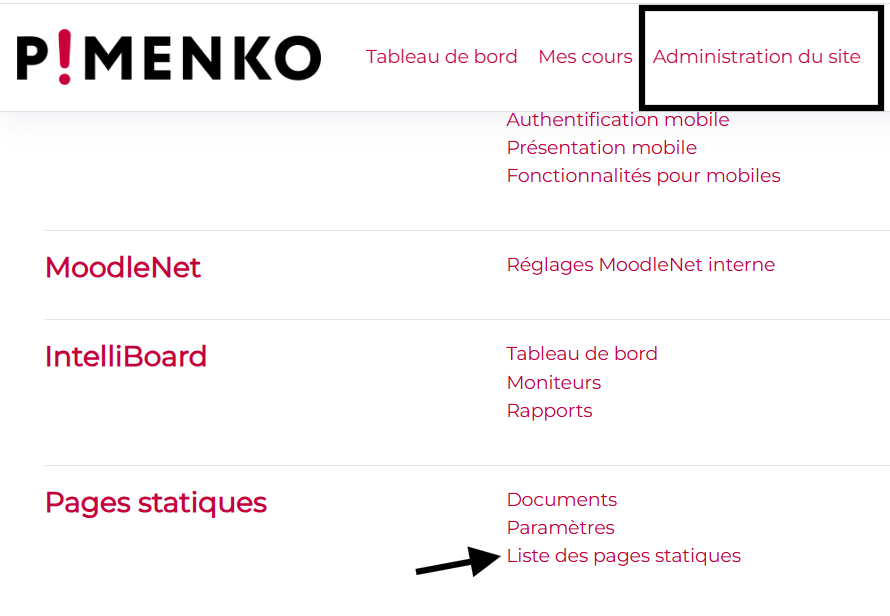](https://pimenko.com/content/uploads/2021/04/liste_documents_statiques.png)
- L'URL de votre page statique ressemble à : **https://**votresite**/local/staticpage/view.php?page=**nom_document
[](https://pimenko.com/content/uploads/2021/04/liens_documents_statiques.png)
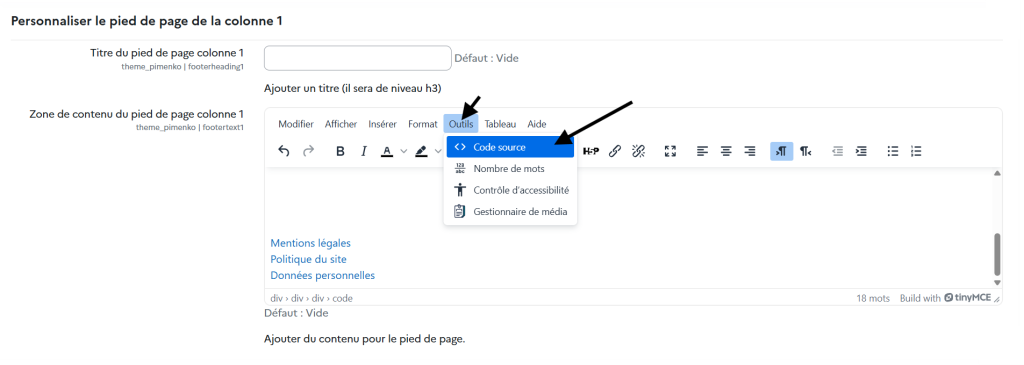
5) Ajouter l'accès au document dans le footer de votre plateforme
- Administration du site > Présentation > Thèmes > Cliquer sur la roue cranté de votre thème (par exemple : Thème Pimenko) > Pied de page
- Descendez jusqu'à la zone souhaitée
- Cliquez sur "Outils" puis "Code source"
[](https://pimenko.com/content/uploads/2021/04/ajout_document_statique_pied_de_page.png)
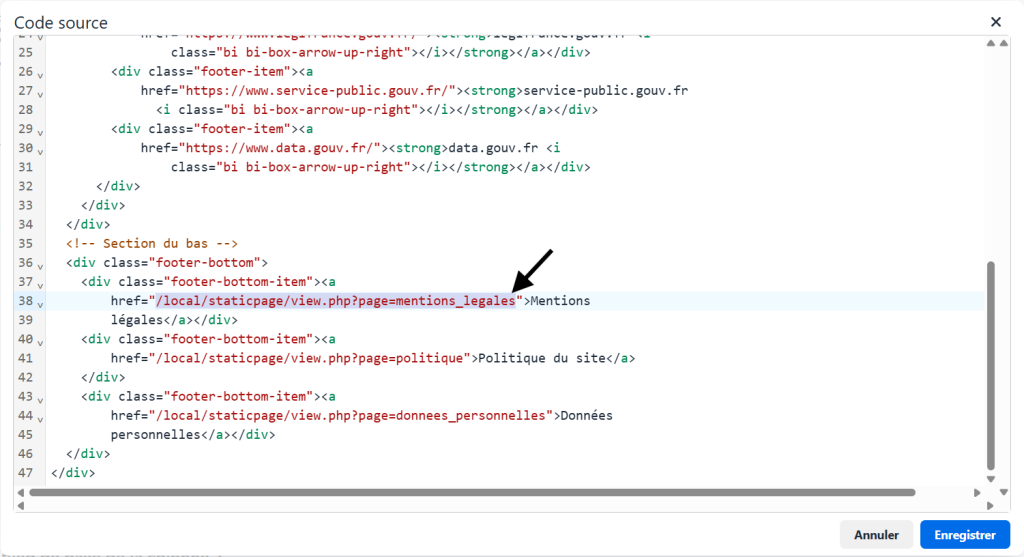
- Ajoutez le lien de la page statique, comme ceci : <a href="**https://**votresite**/local/staticpage/view.php?page=**nom_document">Titre de la page</a>
- Enregistrez
[](https://pimenko.com/content/uploads/2021/04/ajout_lien_document_pied_de_page.png)
Le lien s'affiche maintenant dans votre footer !
[](https://pimenko.com/content/uploads/2021/04/pied_de_page.png)