- ¿Qué es Ludilearn?
- Entender cómo funciona el plugin Ludilearn
- Inicio rápido en pocos minutos para los profesores
- Personalizar el elemento de juego para un alumno concreto
- Recursos adicionales
¿Qué es Ludilearn? #
Ludilearn es un formato de curso gratuito e innovador para Moodle que pretende mejorar el compromiso y el éxito de los alumnos mediante la gamificación adaptativa. Fue desarrollado como parte del proyecto LudiMoodle+.
A diferencia de la simple gamificación de talla única, Ludilearn ofrece un enfoque personalizado que se adapta al perfil de cada alumno o al contenido del curso.
Esta guía está dirigida a todos los usuarios del plugin Ludilearn Moodle. Le proporcionará un rápido comienzo con Ludilearn y le ayudará a familiarizarse con las principales características del plugin.
Entender cómo funciona el plugin Ludilearn #
La gamificación adaptativa consiste en ofrecer a los alumnos elementos de juego que correspondan a sus preferencias individuales con el fin de mantener y aumentar su motivación para aprender. La investigación científica del proyecto demuestra que la incorporación de juegos a una lección no mejora necesariamente la motivación, ¡e incluso puede tener el efecto contrario! Es esencial tener en cuenta las diferentes necesidades de los distintos perfiles de alumnos: la gamificación adaptativa está ahí para responder a este reto.
Principio :
El plugin actúa como una“superposición inteligente“: aprovecha automáticamente las funciones nativas de Moodle (finalización de actividades y sistema de calificaciones) para añadir elementos de juego a sus cursos, sin necesidad de realizar ninguna configuración compleja ni modificar sus contenidos.
Desde la última versión, Ludilearn cuenta con una interfaz responsiva. Los elementos del juego (puntuación, insignia, progreso, avatar, tabla de clasificación) se actualizan automáticamente a medida que navega, sin necesidad de recargar la página manualmente. Esta evolución es especialmente beneficiosa para las actividades H5P: antes, los alumnos tenían que recargar la página para ver la actualización de su elemento de juego tras completar una actividad. Esto ya no es necesario: la actualización tiene lugar en cuestión de segundos, sin problemas y de forma transparente.
El profesor o formador no tiene que hacer nada extra: la gamificación se adapta automáticamente a la estructura del curso y a las actividades existentes, en función del perfil del alumno o de las elecciones del profesor. De este modo, Ludilearn fomenta el compromiso, la motivación y el éxito, sin dejar de ser sencillo de utilizar y compatible con todas las actividades de Moodle.
Presentación de las posibilidades del complemento y de los retos asociados a la gamificación adaptativa #
Características principales:
- La gamificación adaptativa se basa en el perfil de jugador del alumno a través del modelo HEXAD 12.
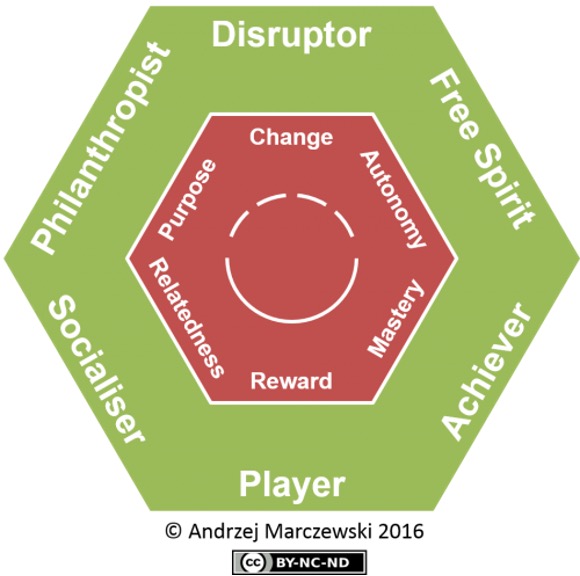
- Se utiliza un cuestionario para identificar el perfil del jugador cuando se utiliza el modo de asignación automático (adaptado). Se pueden utilizar otras formas de distribuir los elementos del juego, en función del curso o de los objetivos pedagógicos.
- Hay 6 elementos de juego diferentes asignados según el perfil del usuario.
- La integración es perfecta con las actividades y recursos existentes de Moodle.
6 elementos de juego de Ludilearn para mejorar la motivación de sus alumnos #
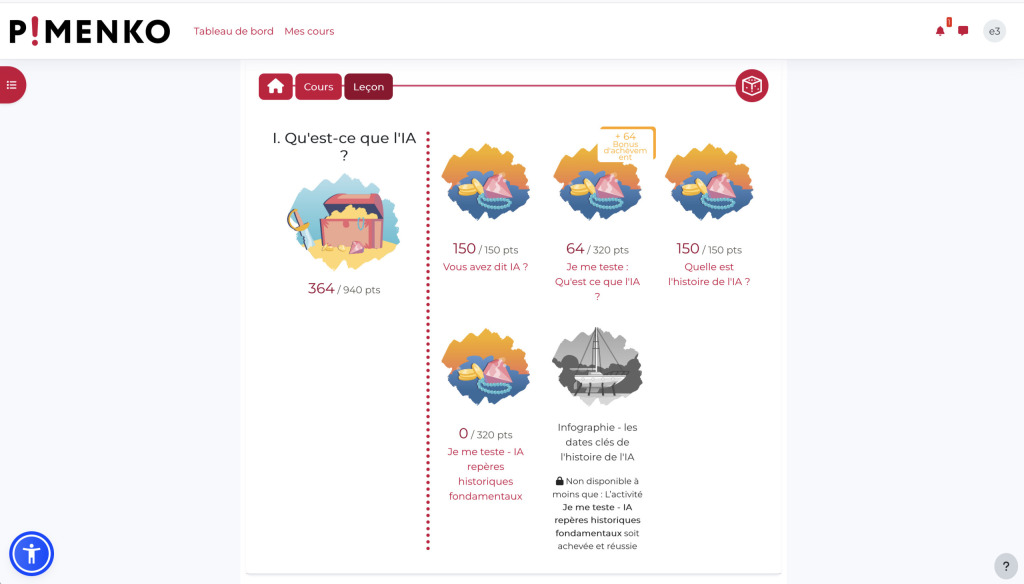
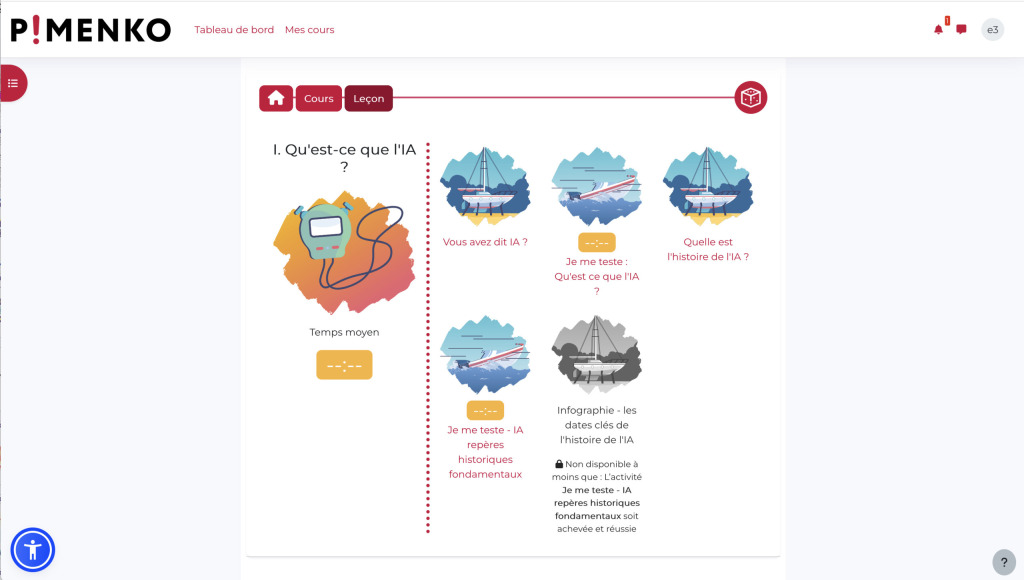
 Puntuación #
- Permite a los alumnos acumular puntos completando actividades
- Se adapta automáticamente a los distintos tipos de actividad
- Incluye un sistema multiplicador y de bonificación por finalización
Insignia #
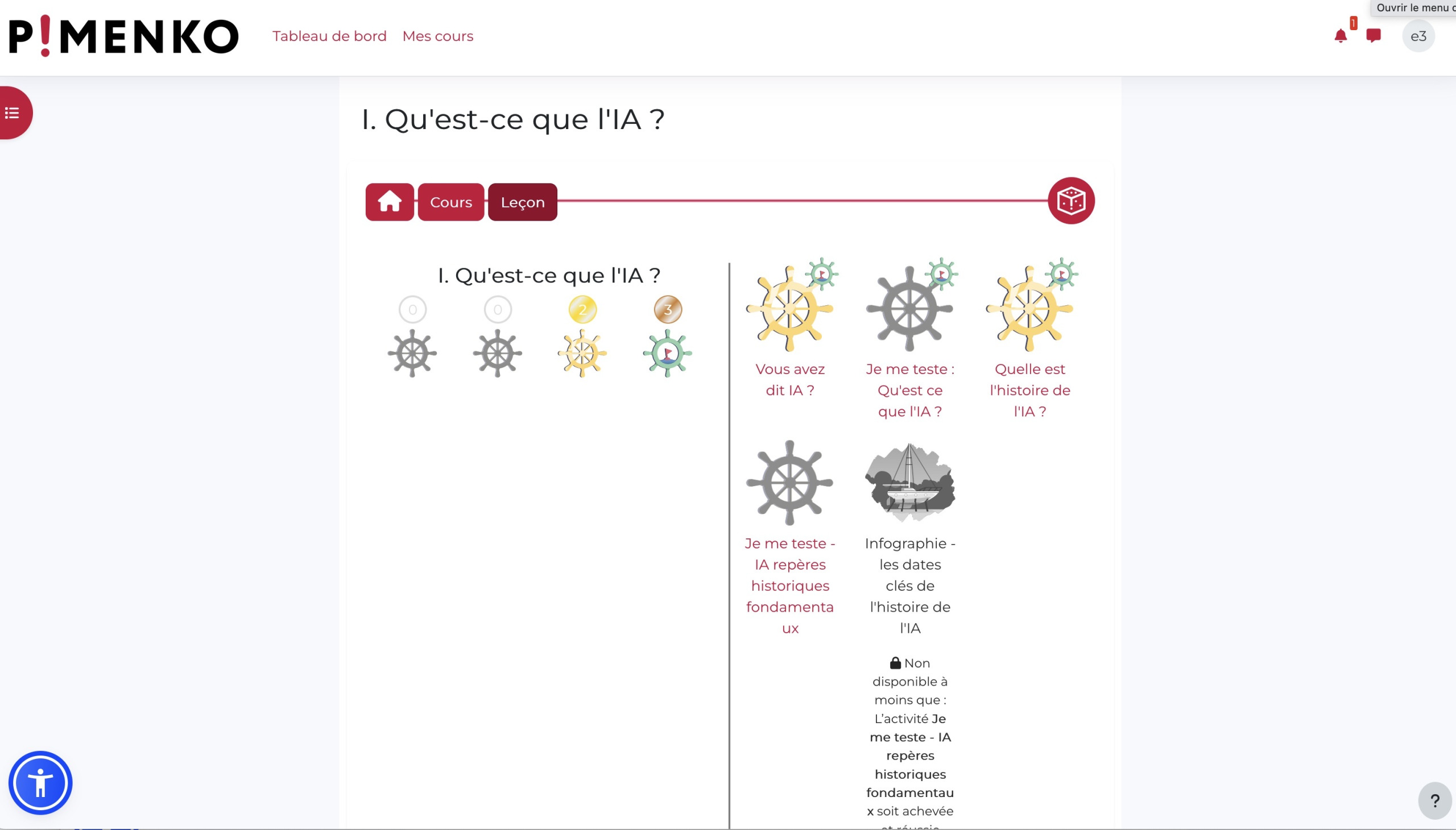
- Recompensa a los alumnos con insignias de diferentes niveles (Oro, Plata, Bronce, insignia de bonificación por finalización)
- Premio basado en las calificaciones y la realización de actividades
Progreso #
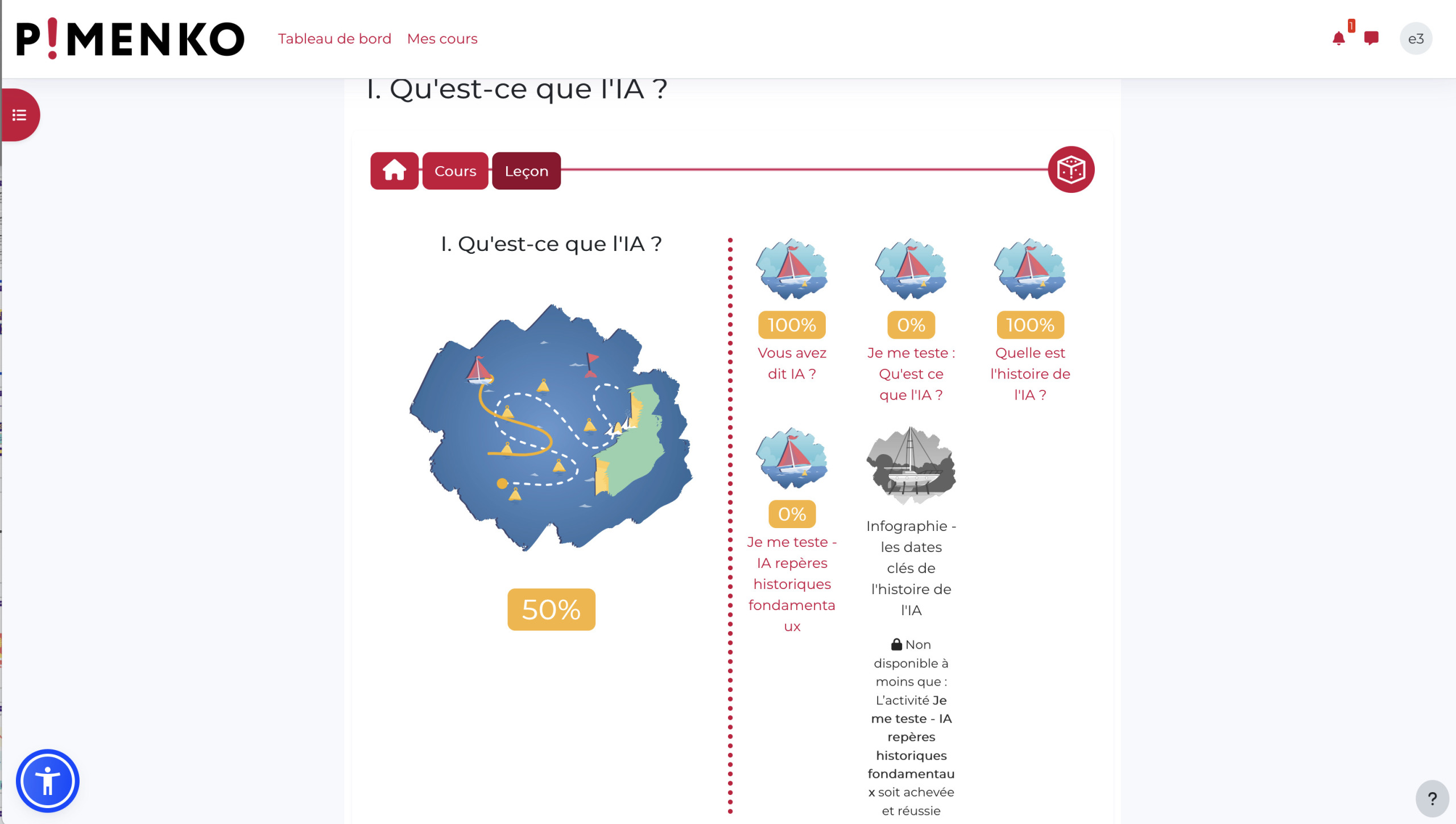
- Muestra el progreso general en el curso
- Se adapta automáticamente a las actividades del curso
- Cálculo basado en las calificaciones y la finalización
Avatar #
- Personalice su representación visual y equipe un avatar
- Desbloqueo progresivo de objetos (peinados, ropa, accesorios, etc.)
- Basado en las calificaciones y la finalización
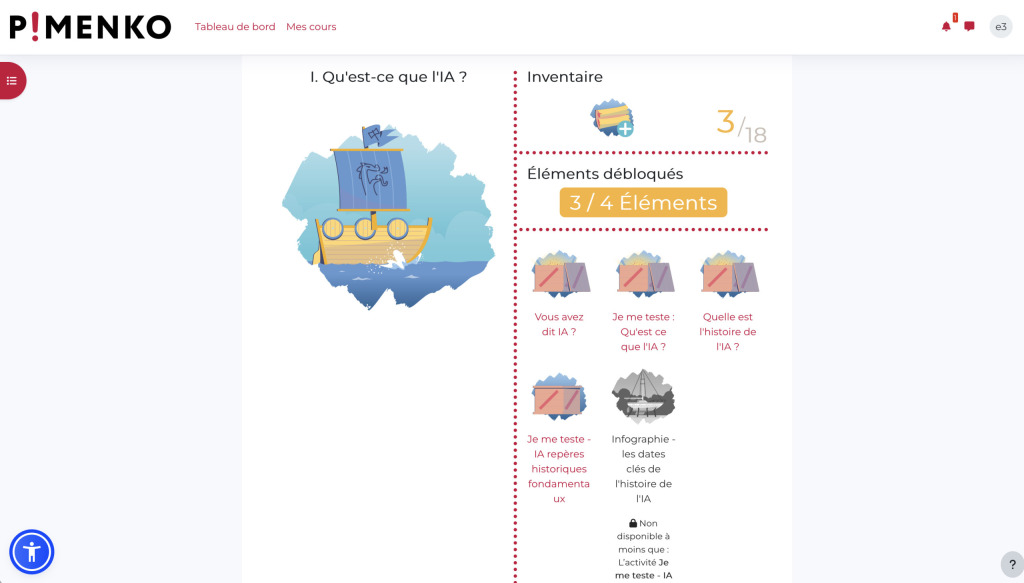
Cronómetro: sólo funciona con cuestionarios #
- Añade una dimensión temporal a los cuestionarios
- Contabilización del tiempo de ejecución con un sistema de penalización por errores
- Sólo funciona con cuestionarios
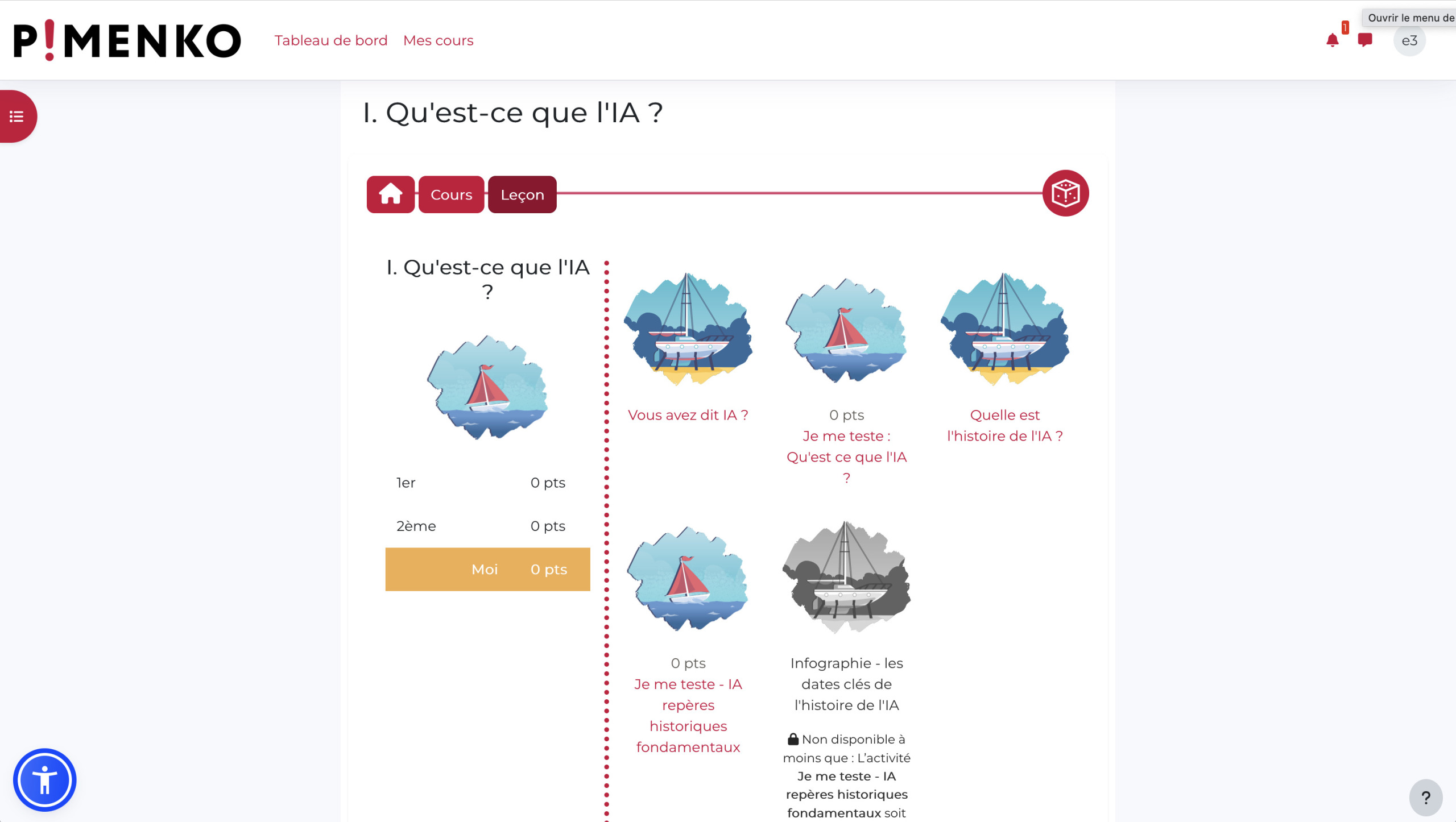
Clasificación #
- Proporciona una visión comparativa de los resultados
- Basado en notas
Inicio rápido en pocos minutos para los profesores #
Paso 1: Activar el formato Ludilearn #
Para activar Ludilearn en su curso, no necesita modificar su contenido. Ludilearn actúa como una superposición que adapta automáticamente todos los recursos y actividades gracias a la finalización de actividades y notas.
Para empezar rápidamente :
- Acceda a la configuración del curso
- En la sección Formato del curso, seleccione Ludilearn
- Elija cómo desea asignar los elementos del juego
- Elija su universo gráfico
- Guardar cambios
Videotutorial para transformar un curso existente en un curso basado en juegos con Ludilearn (49 segundos):
Paso 2: Elija cómo desea asignar los elementos de juego #
Ludilearn ofrece varias formas de asignar elementos de juego. Seleccione el modo deseado: manual, automático o por secciones.
Modo manual para todo el recorrido #
En esta modalidad, el profesor elige un único elemento de juego que se aplicará a todo el curso. Esta es la opción más sencilla para empezar.
Videotutorial para utilizar el modo de asignación manual en Ludilearn (42 segundos) :

Consejo: Este modo es ideal para probar Ludilearn antes de explorar las opciones más avanzadas.
Modo automático basado en el cuestionario HEXAD-12 #
Este modo utiliza un algoritmo para sugerir el elemento de juego más adecuado al perfil de cada alumno, determinado por un cuestionario inicial.
Videotutorial para utilizar el modo automático en Ludilearn (56 segundos) :
Modo de sección #
El profesor establece los elementos del juego que se utilizarán por secciones, de modo que puedan ajustarse con precisión al contenido didáctico.

Atención: la modalidad por secciones requiere una profunda reflexión pedagógica para elegir el elemento más pertinente para cada parte del curso.
Paso 3: Seleccionar el universo gráfico adecuado #
Ludilearn ofrece tres universos gráficos adaptados a diferentes públicos. En la configuración del formato del curso, elija el mundo que mejor se adapte a su audiencia:
- Univers Collégien: Diseño colorido y divertido
- Univers Lycéen: Diseño moderno y dinámico
- Universo profesional: Una interfaz sobria y profesional
Opcional: desactivar la gamificación en determinadas actividades/secciones #
Al editar el curso, puede desactivar la gamificación en una actividad o recurso. De este modo, aunque haya una finalización de actividad o una nota, la actividad no se gamificará.
- Activar el modo de edición en la página principal del curso
- Localice su actividad y haga clic en el menú “acción
- Utilice la opción “No gamificar” para excluir el recurso o la actividad de la gamificación.
Informes y seguimiento #
El informe Ludilearn le permite :
- Ver qué elemento del juego se asigna a cada alumno
- Seguimiento del progreso general
- Ver el último acceso de cada usuario
- Analizar el compromiso de los alumnos
Una vez activado el formato de curso “Ludilearn”, puede acceder al informe Ludilearn desde el menú “Más” del curso para realizar un seguimiento de la asignación de elementos de juego y del progreso de los alumnos.
Personalizar el elemento de juego para un alumno concreto #
Ludilearn ofrece ahora dos funciones adicionales para gestionar situaciones individuales sin cambiar la forma general en que se asigna el curso. Puede acceder a estas opciones desde la página Informe (menú “Más” del curso).
Asignar manualmente un elemento de juego a un alumno #
Independientemente del modo de asignación configurado para el curso (automático, manual o por secciones), es posible elegir directamente el elemento de juego para un alumno concreto.
Hay varias situaciones en las que esta personalización puede estar justificada:
- El profesor conoce el perfil motivacional del alumno y sabe qué elementos son adecuados para él
- El alumno expresa su deseo de utilizar otro elemento de juego
- El elemento asignado no produce el compromiso esperado
- El alumno desea desactivar la gamificación (
option "Non ludifié")
Cómo proceder:
- Acceda a la página Informe desde la ruta de migas de pan de Ludilearn o desde el menú “Más” del curso.
- En la tabla de participantes, localice al alumno en cuestión
- Haga clic en el nombre del elemento de juego en la columna “Elemento de juego”.
- Aparecerá un menú desplegable con los 6 elementos disponibles (Puntuación, Insignia, Progreso, Avatar, Clasificación, Cronómetro), así como la opción “Sin juego“.
- Seleccione el nuevo elemento – el cambio se guarda inmediatamente
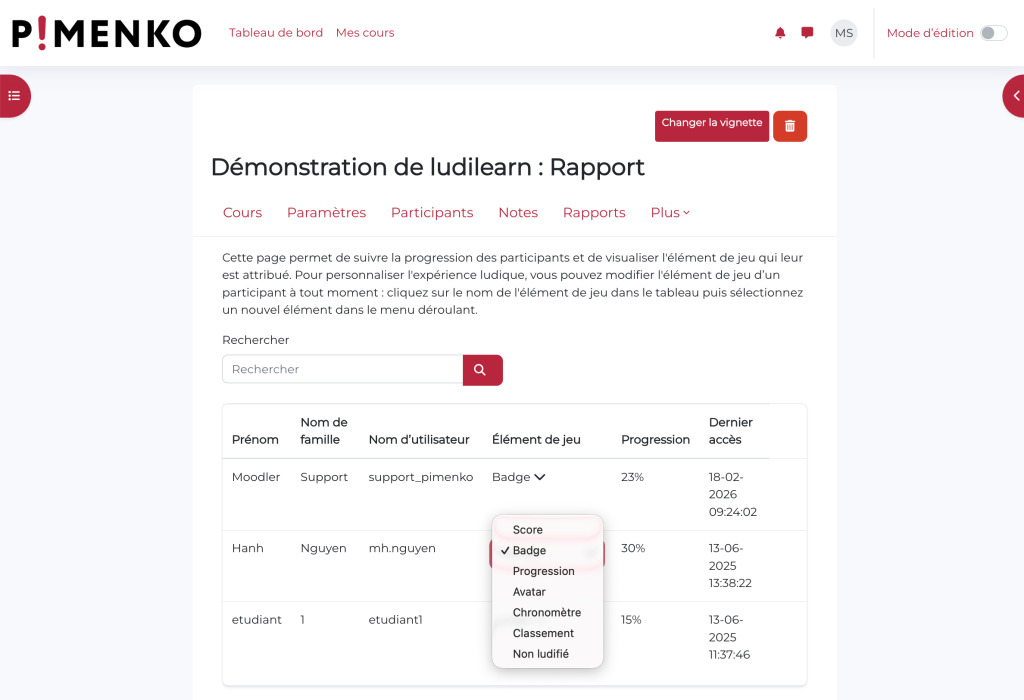
Consejo: Esta función funciona en todos los modos de asignación. Permite un ajuste fino, alumno por alumno, sin afectar a la configuración general del curso.
Restablecer la asignación automática para un alumno #
En el modo de asignación automática, Ludilearn asigna un elemento de juego a cada alumno en función de sus respuestas al cuestionario HEXAD-12. A veces es útil restablecer esta asignación para permitir que un alumno vuelva a realizar el cuestionario.
Casos de uso típicos :
- El alumno respondió al cuestionario demasiado rápido sin comprender lo que estaba en juego.
- El perfil motivacional del alumno ha evolucionado a lo largo del curso
- El alumno siente que el elemento asignado no corresponde a sus preferencias reales
Cómo proceder:
- Ir a la página Informe
- Localice al alumno en la tabla de participantes
- Haga clic en el botón rojo “Restablecer partida automática” de la última columna .
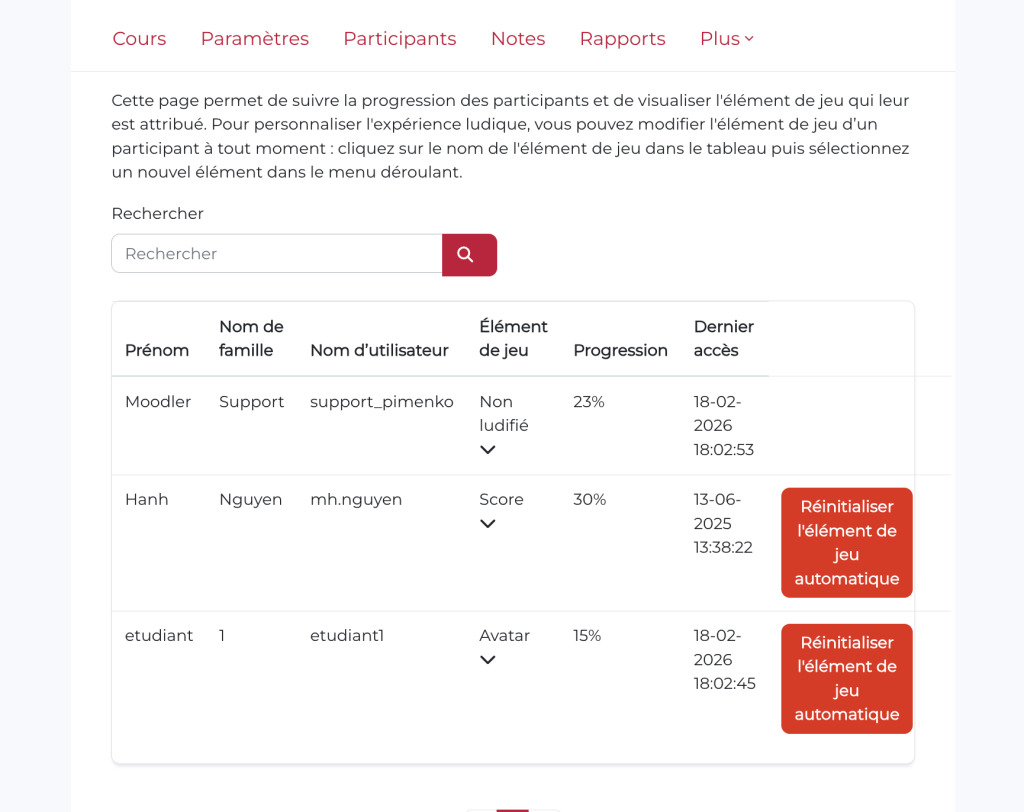
Qué ocurre después del reinicio :
- Se elimina la asignación del elemento de juego
- La próxima vez que se conecten al curso, los alumnos serán redirigidos automáticamente al cuestionario HEXAD-12.
- Se le asigna un nuevo elemento en función de sus nuevas respuestas
- Su progreso a lo largo del curso (calificaciones, finalizaciones, puntos) se conserva íntegramente
Nota importante: Esta función sólo está disponible en el modo de asignación automática. No aparece si el curso utiliza el modo manual o por secciones.
Checklist de démarrage : 12 points de contrôle essentiels #
- Instale el plugin Ludilearn en su plataforma Moodle
- Active el formato de curso “Ludilearn” en los parámetros del curso
- Elija el modo de asignación (manual, automático o por secciones)
- Seleccione el elemento de juego predeterminado
- Elegir el universo gráfico adecuado para su público
- Configuración de las secciones si utiliza el modo de secciones
- Pruebe la pantalla en el lado del aprendiz
- Consulte el informe Ludilearn para comprobar la asignación de elementos de juego (en caso de asignación automática)
- Comunicar los elementos de gamificación a los alumnos
- Supervisar regularmente el compromiso a través del informe
- Si es necesario, asigne manualmente un elemento de juego a un alumno a partir del informe
- En el modo automático, permita que el alumno vuelva a realizar el cuestionario HEXAD-12 utilizando el botón de reinicio.
Recursos adicionales #
Para profundizar en el uso de Ludilearn y comprender mejor los fundamentos científicos de la gamificación adaptativa, he aquí una selección de recursos esenciales:
Artículo de nuestro blog #
Lea nuestro artículo para saber más sobre el enfoque científico: Ludilearn: gamificación adaptativa basada en la investigación en Moodle
Descargar el plugin #
Descargue el plugin en la plataforma oficial: Ludilearn plugin on Moodle.org
Documentación completa #
 Algoritmo de adaptación y conocimientos científicos
LudiLearn incorpora un algoritmo de adaptación desarrollado por el equipo SICAL en el laboratorio LIRIS. Este algoritmo se basa en datos recogidos durante experimentos realizados con alumnos de secundaria de la administración educativa de Lyon (Francia). El laboratorio también contribuyó con su experiencia al diseño de los componentes del juego.
Página web oficial del proyecto #
Visite la página web que recoge los distintos artículos científicos: Página web oficial del proyecto Ludimoodle+.
Formación en gamificación #
A través de Magistère, los profesores pueden acceder a un curso de formación completo sobre gamificación adaptativa en la formación semipresencial.
¿Necesita un taller de unas horas o de un día adaptado a sus necesidades para iniciarse en la diversión adaptativa con Moodle? Póngase en contacto con nosotros
Póngase en contacto con


