---
title: El tema «Pimenko»
description: "## Presentación La **plantilla Pimenko** es una potente solución para convertir su sitio web de Moodle en una plataforma de aprendizaje en línea **atractiva y funcional**. Desarrollado por Pimenko, este tema ofrece una **amplia gama de funciones adicionales** destinadas a…"
url: "https://pimenko.com/es/docs/plugins-moodle-gratuitos/tema-pimenko/"
updated: "2026-06-28"
category: Plugins Moodle gratuitos de Pimenko
---
# El tema «Pimenko»
## Presentación
La **plantilla Pimenko** es una potente solución para convertir su sitio web de Moodle en una plataforma de aprendizaje en línea **atractiva y funcional**. Desarrollado por Pimenko, este tema ofrece una **amplia gama de funciones adicionales** destinadas a ampliar las capacidades de Moodle.
Gracias a sus funciones adicionales, podrá adaptar su sitio web para que se pueda utilizar en cualquier tipo de proyecto, así como a [nuestros servicios como socio de Moodle](https://pimenko.com/es/moodle/): plataforma para el público en general, plataforma para centros de enseñanza superior, institutos de secundaria, centros de formación para adultos, etc. Su diseño adaptable y sus numerosas funcionalidades le permiten disfrutar de una experiencia única en sus clases de aprendizaje mixto, ya sea como complemento de la enseñanza presencial o 100 % en línea.
Acerca del tema **«Pimenko»**
- Moodle 3.11: [rama MOODLE_311_STABLE](https://github.com/DigiDago/moodle-theme_pimenko/tree/MOODLE_311_STABLE)
- Moodle 4.0: [rama MOODLE_400_STABLE](https://github.com/DigiDago/moodle-theme_pimenko/tree/MOODLE_400_STABLE)
- Moodle 4.1: [rama MOODLE_401_STABLE](https://github.com/DigiDago/moodle-theme_pimenko/tree/MOODLE_401_STABLE)
- Moodle 4.2: [rama MOODLE_402_STABLE](https://github.com/DigiDago/moodle-theme_pimenko/tree/MOODLE_402_STABLE)
- Moodle 4.3: [rama](https://github.com/DigiDago/moodle-theme_pimenko/tree/MOODLE_403_STABLE)[MOODLE_403_STABLE](https://github.com/DigiDago/moodle-theme_pimenko/tree/MOODLE_403_STABLE)
- Moodle 4.4: [rama](https://github.com/DigiDago/moodle-theme_pimenko/tree/MOODLE_403_STABLE)[MOODLE_404_STABLE](https://github.com/DigiDago/moodle-theme_pimenko/tree/MOODLE_404_STABLE)
- Moodle 4.5: [rama MOODLE 405 STABLE](https://github.com/DigiDago/moodle-theme_pimenko/tree/MOODLE_405_DEV)
- Moodle 5.0: [rama MOODLE 500 STABLE](https://github.com/DigiDago/moodle-theme_pimenko/tree/MOODLE_500_STABLE)
- Moodle 5.1: [rama MOODLE 501 STABLE](https://github.com/DigiDago/moodle-theme_pimenko/tree/MOODLE_501_STABLE)
- Moodle 5.2: [desarrollo y pruebas en curso](https://github.com/DigiDago/moodle-theme_pimenko/tree/MOODLE_50X_DEV)
## Las principales características de un vistazo
- **Personalización avanzada**: adapte fácilmente el aspecto de su sitio web a su imagen de marca.
- **Funcionalidades avanzadas**: Disfrute de opciones que van más allá de las capacidades estándar de Moodle.
- **Experiencia de usuario mejorada**: Ofrezca a sus alumnos y formadores una interfaz intuitiva y moderna.
- **Flexibilidad**: Se adapta a diversos tipos de proyectos, desde la formación en la empresa hasta la educación superior.
El tema Pimenko ofrece una personalización y una experiencia de usuario única y clara. Es el resultado de varios años de experiencia y desarrollo. Combine las diferentes funciones de este complemento según sus necesidades y disfrute de un asesoramiento personalizado para optimizar su plataforma de formación.
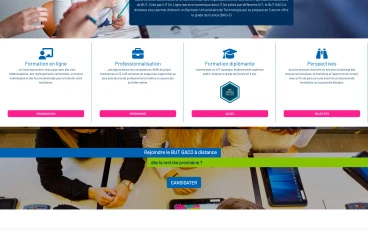
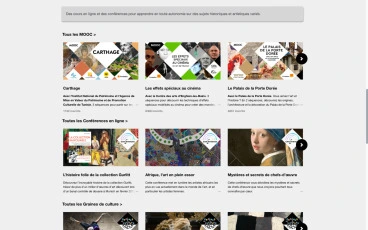
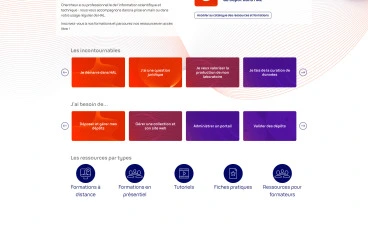
Descubra plataformas personalizadas con el tema:

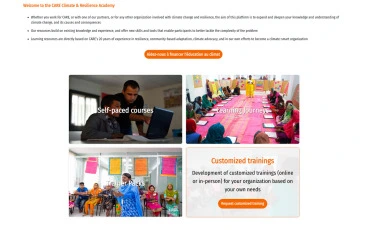    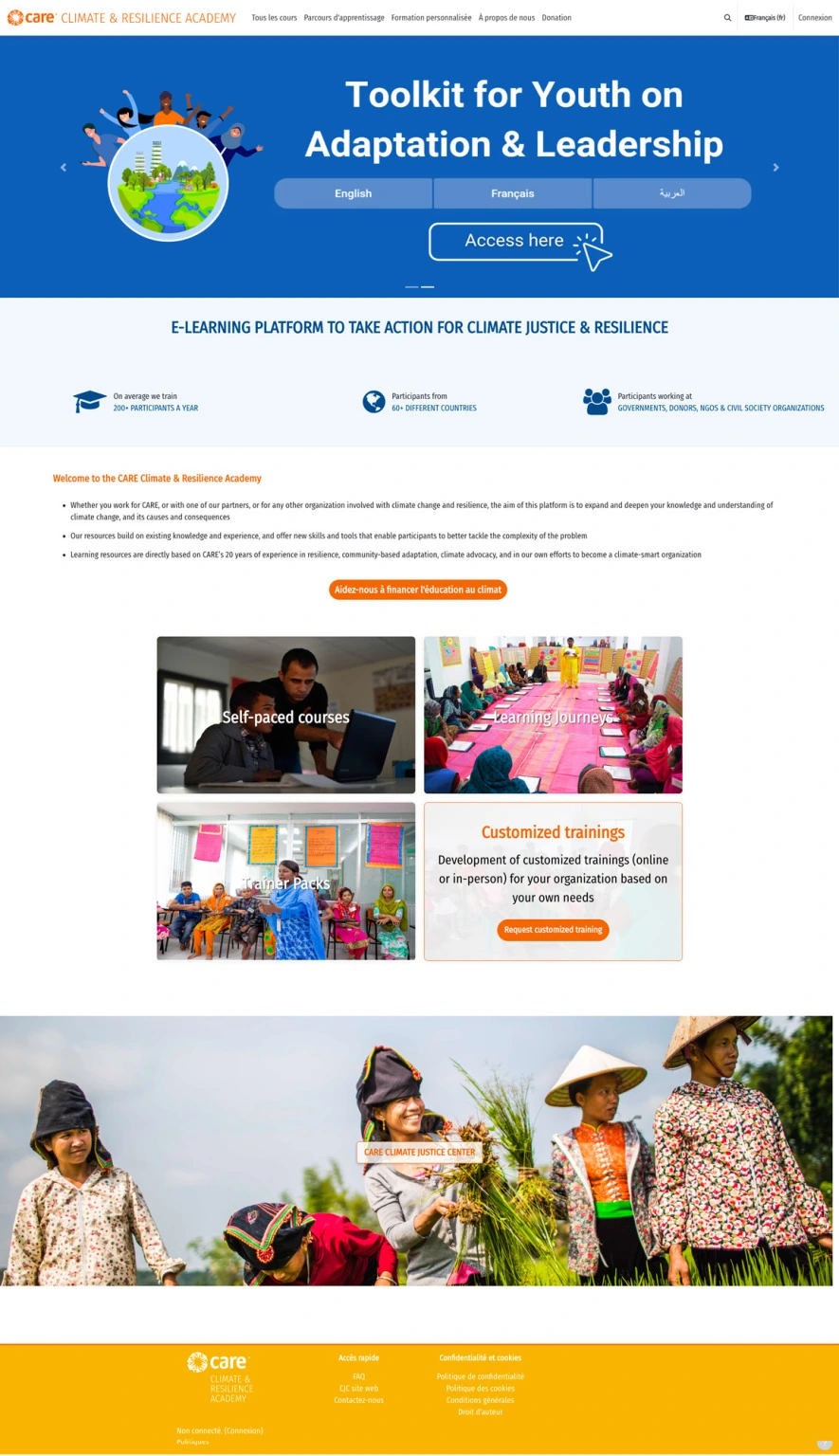
Page d'accueil plateforme Moodle CARE
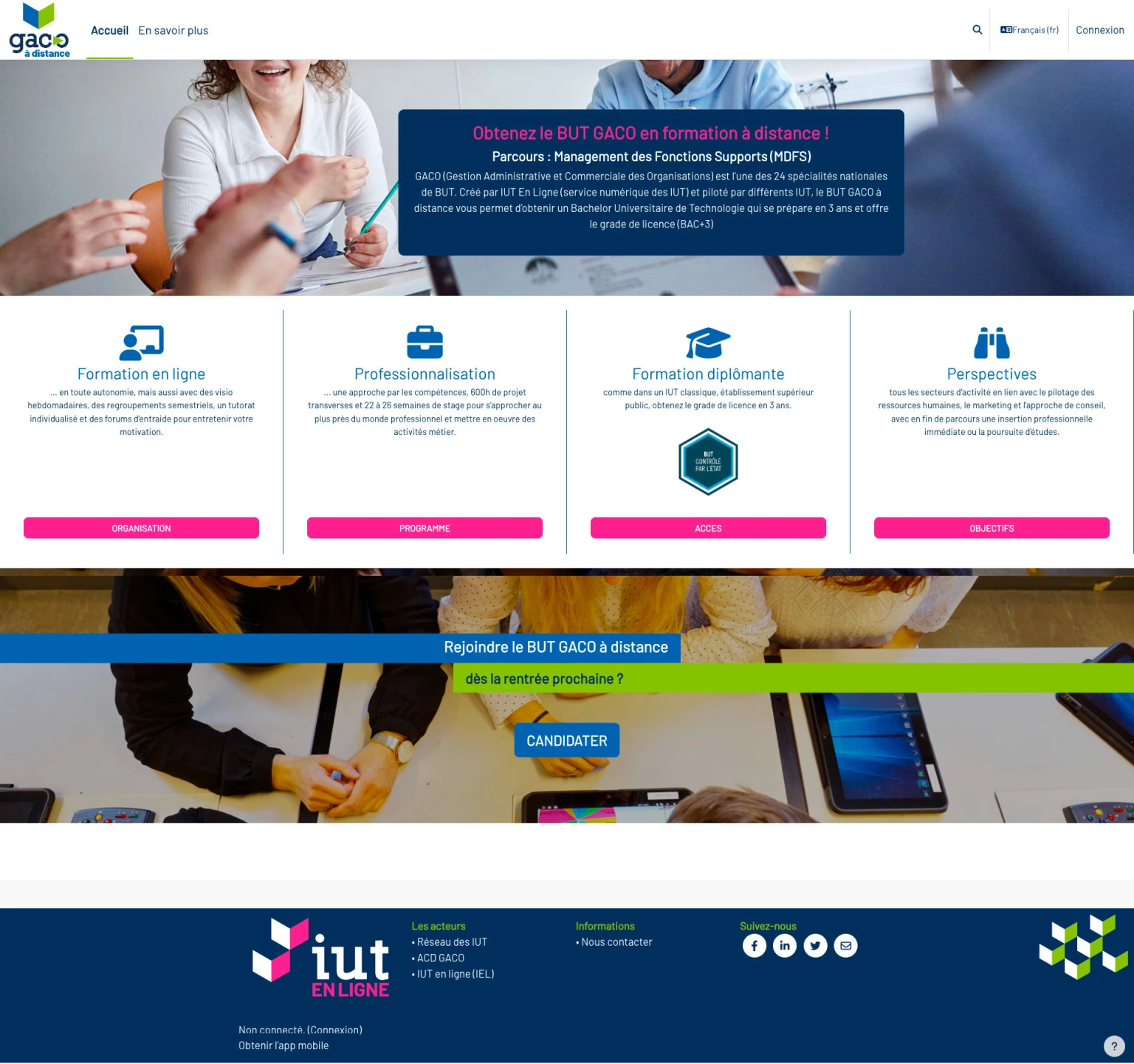
Plateforme IUT en ligne
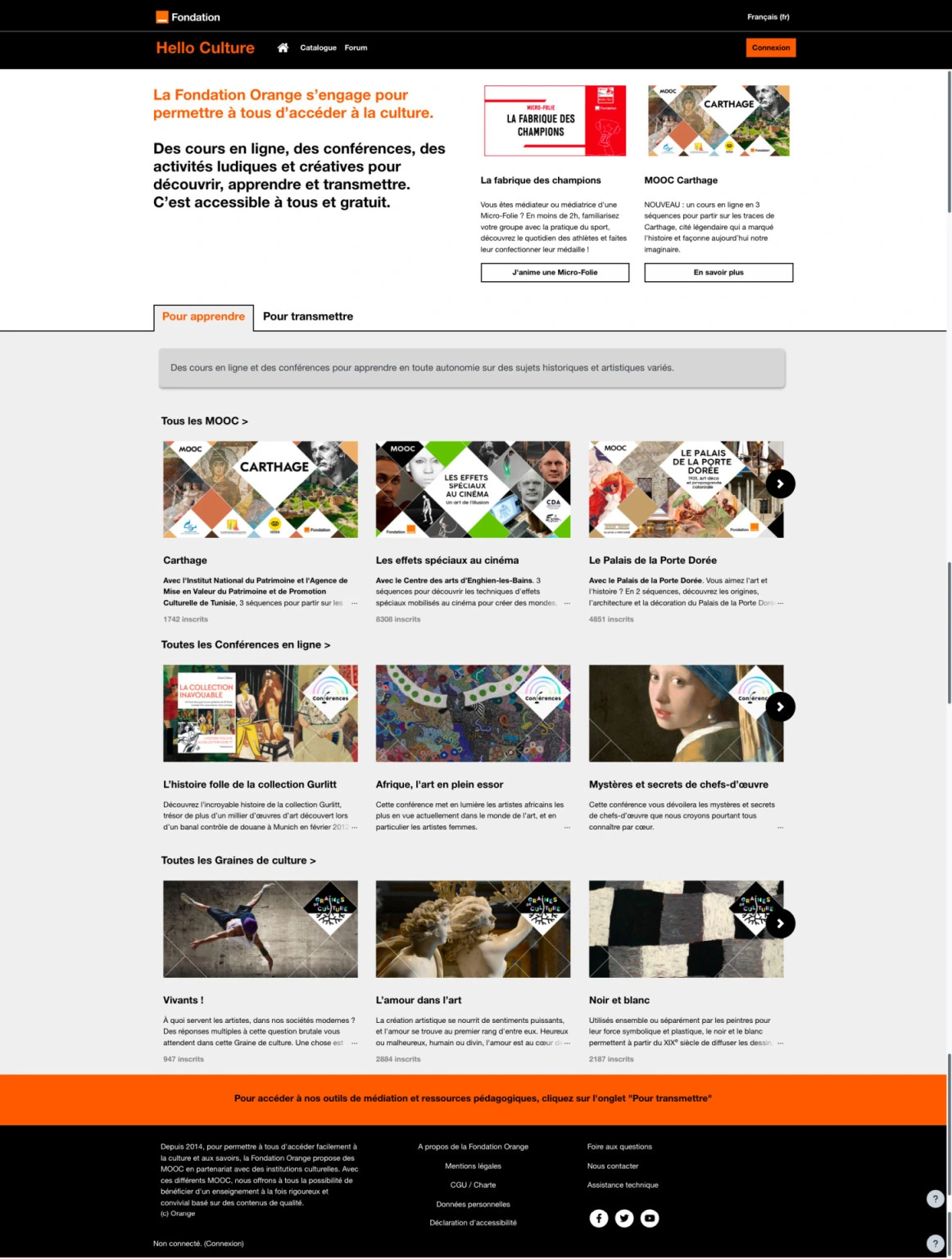
Plateforme de MOOC Hello Culture
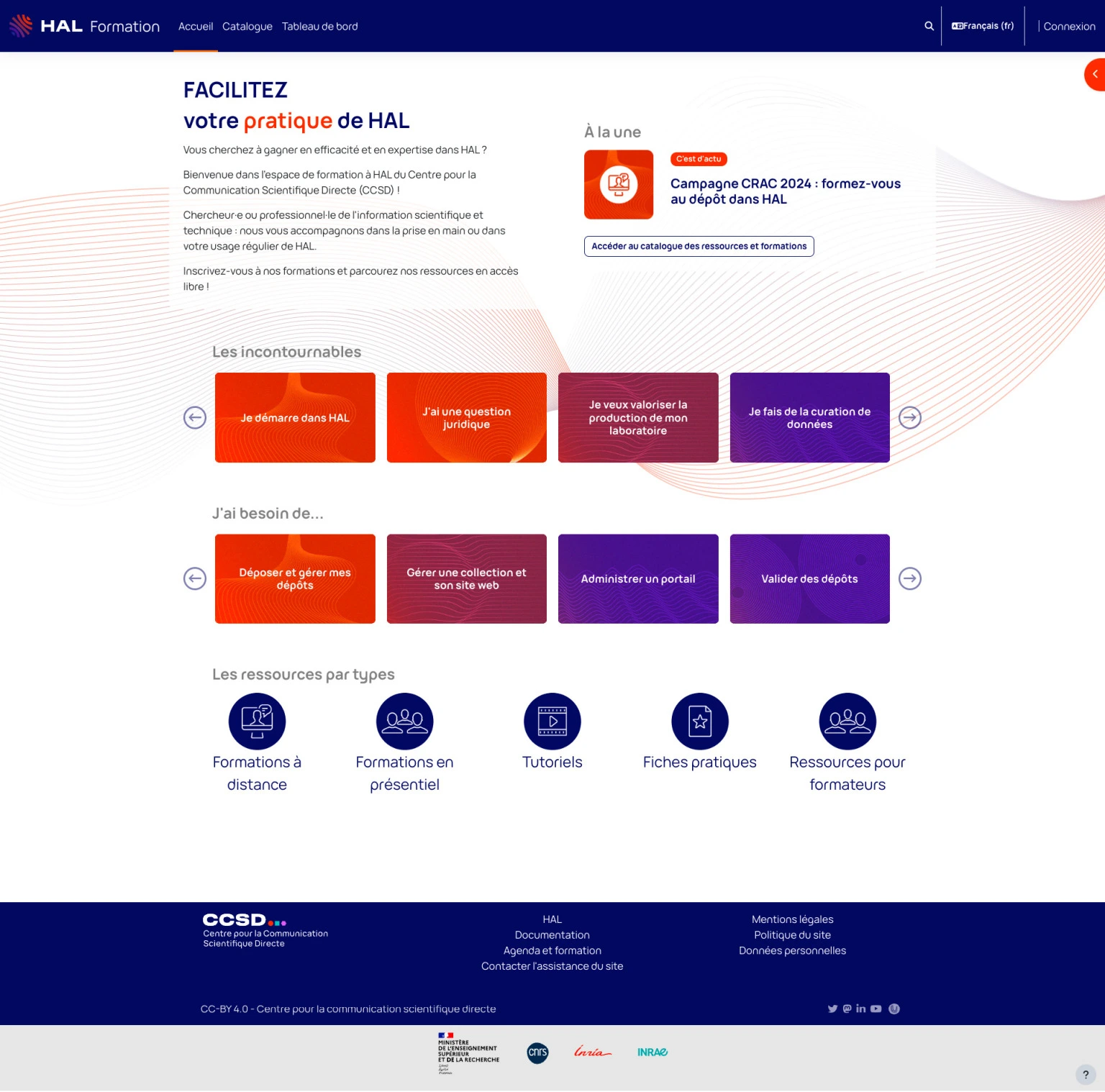
Plateforme recherche HAL
## Empezar con el tema «Pimenko»
### Instalación
1. **Descargue el tema Pimenko** desde la página web oficial de Moodle o desde el repositorio de GitHub de Pimenko.
2. **Inicie sesión** en su sitio de Moodle como**administrador**.
3. Vaya a **«Administración del sitio» >, «Plugins» >, «Instalar plugins**».
4. **Suba el archivo ZIP** del tema Pimenko y siga las **instrucciones de instalación**.
### Configuración inicial
Tras la instalación, acceda a la configuración del tema a través de **«Administración del sitio» >, «Apariencia» >, «Temas» >, «Pimenko**».
### Las funciones en detalle
#### Personalización general del sitio web en la pestaña «Configuración general»
El tema Pimenko le ofrece **numerosas opciones para personalizar el aspecto general de**su sitio Moodle. A continuación le indicamos cómo sacar el máximo partido a estas funciones.
##### Configuraciones predeterminadas del tema
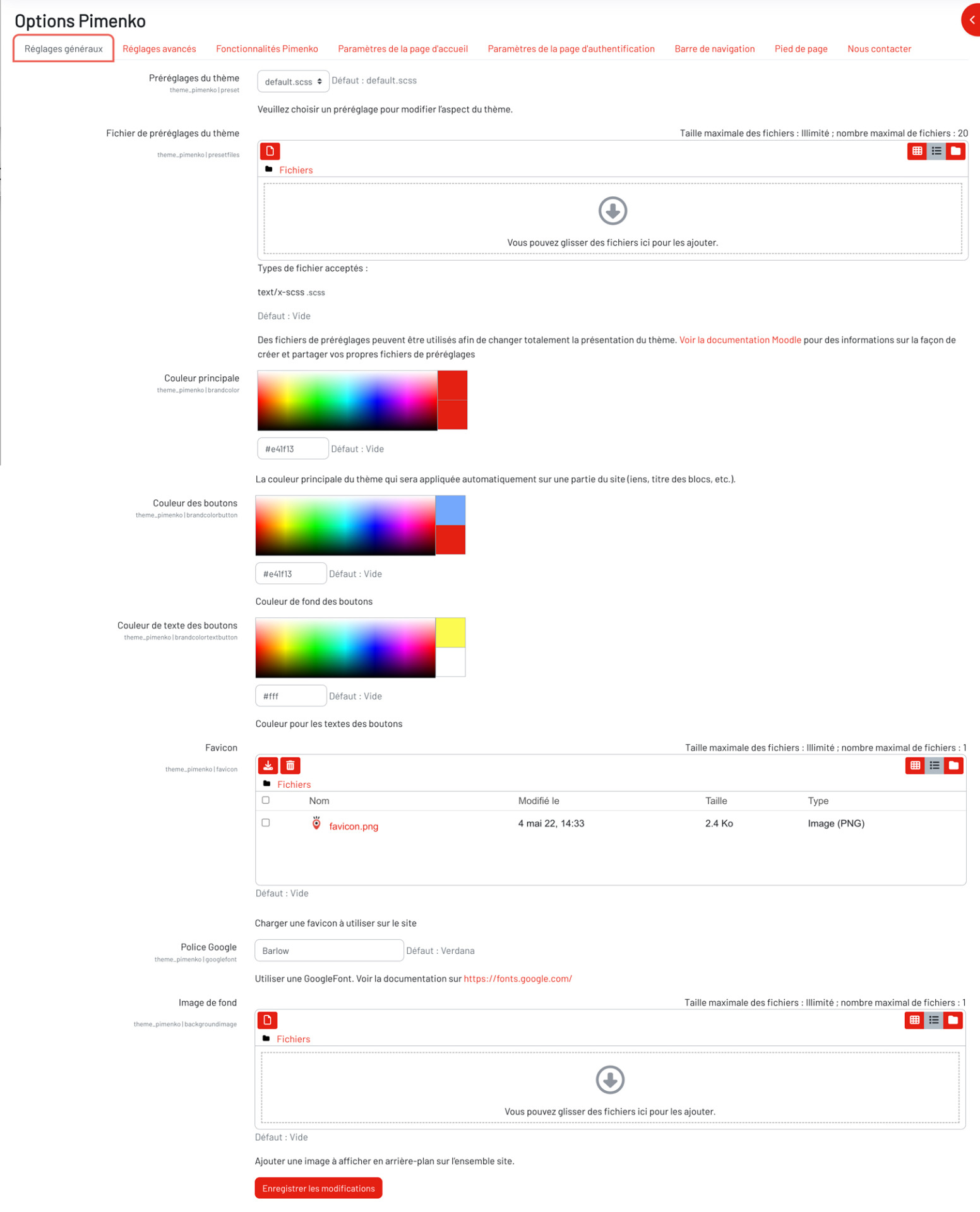
Al igual que en el tema oficial de Moodle, puede utilizar un **archivo .scss.** Este lenguaje es una **forma avanzada de escribir hojas de estilo CSS**. Esto le permitirá, por ejemplo, aplicar rápidamente ajustes de estilo creados para otros sitios de Moodle, o bien a aquellos desarrolladores que prefieran utilizar este tipo de archivo para gestionar el estilo del sitio.
##### Definir el color principal de la marca y los demás colores básicos de la página web
Para mantener la **coherencia visual** en su sitio web:
1. Busque la opción «**Color principal**» en la configuración.
2. Elija un color que se ajuste a su **identidad corporativa**.
3. Este color se **aplicará automáticamente a diversos elementos de la página web**, como los enlaces.
##### Personalizar los botones
Dele a sus botones un aspecto único:
1. Busque las opciones «**Color de los botones**» y «**Color del texto de los botones**».
2. Elija **colores complementarios al color** principal **de su marca**.
3. Compruebe el resultado en diferentes páginas para asegurarse de que haya **coherencia visual**.
**Atención**: Asegúrese de que el color elegido para el texto de los botones ofrezca un buen contraste con el color de fondo, a fin de garantizar una legibilidad óptima. Debe elegir un color cuyo contraste cumpla con las normas de accesibilidad (se recomienda el nivel AA / contraste mínimo de «7», por ejemplo, con esta herramienta: [https://webaim.org/resources/contrastchecker/](https://webaim.org/resources/contrastchecker/)).
Al utilizar estas opciones de personalización, podrá crear un **entorno de aprendizaje visualmente atractivo y** **coherente con****la identidad de su institución**. No dude en probar diferentes combinaciones para encontrar el estilo perfecto para su sitio de Moodle.
##### Personalizar el favicon
Un **favicon es**el pequeño icono que aparece en**la pestaña del navegador**.
[https://pimenko.com/content/uploads/2023/02/Favicon.jpg](https://pimenko.com/content/uploads/2023/02/Favicon.jpg)

Ejemplo de favicon con la mascota de Pimenko
[https://pimenko.com/content/uploads/2023/02/Favicon.jpg](https://pimenko.com/content/uploads/2023/02/Favicon.jpg)
Para personalizarlo:
1. Busque la opción «**Favicon**» en la configuración del tema.
2. Suba su **imagen personalizada** (normalmente en formato .ico o .png).
3. **Guarde los**cambios.
**Importante**: Asegúrese de que su favicon sea claramente visible incluso en tamaño reducido (16x16 píxeles).
##### Cambiar la fuente de la página web
Pimenko le permite cambiar fácilmente la tipografía de su sitio web utilizando Google Fonts.
1. Acceda a **la configuración del tema Pimenko**.
2. Busque la opción «**Fuente personalizada**».
3. **Elija una fuente** de la lista de fuentes de Google disponibles.
4. **Guarde los**cambios.
**Elija una tipografía legible y profesional que se ajuste a la imagen de su institución.**
**Atención**: Si desea utilizar una fuente que no esté disponible en Google Fonts, deberá importarla manualmente a través del CSS personalizado.
##### Añadir una imagen de fondo
Para darle un toque visual único a su página web, puede añadir una **imagen de fondo**:
1. En la configuración del tema, busque la opción «**Imagen de fondo del sitio**».
2. **Suba la imagen** que desee.
3. Ajuste los **parámetros de visualización** según sus preferencias.
**Opte por una imagen ligera y sutil para no sobrecargar visualmente su sitio web y no dificultar la legibilidad del contenido.**
Ejemplos de imágenes añadidas como fondo de la página web:

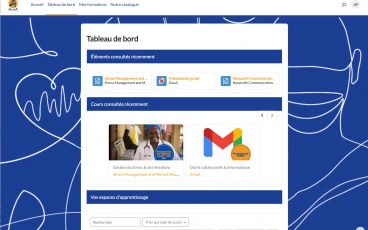 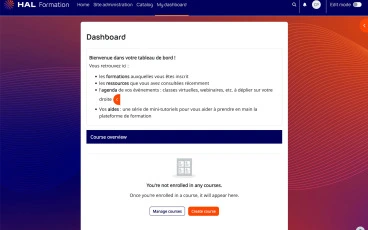 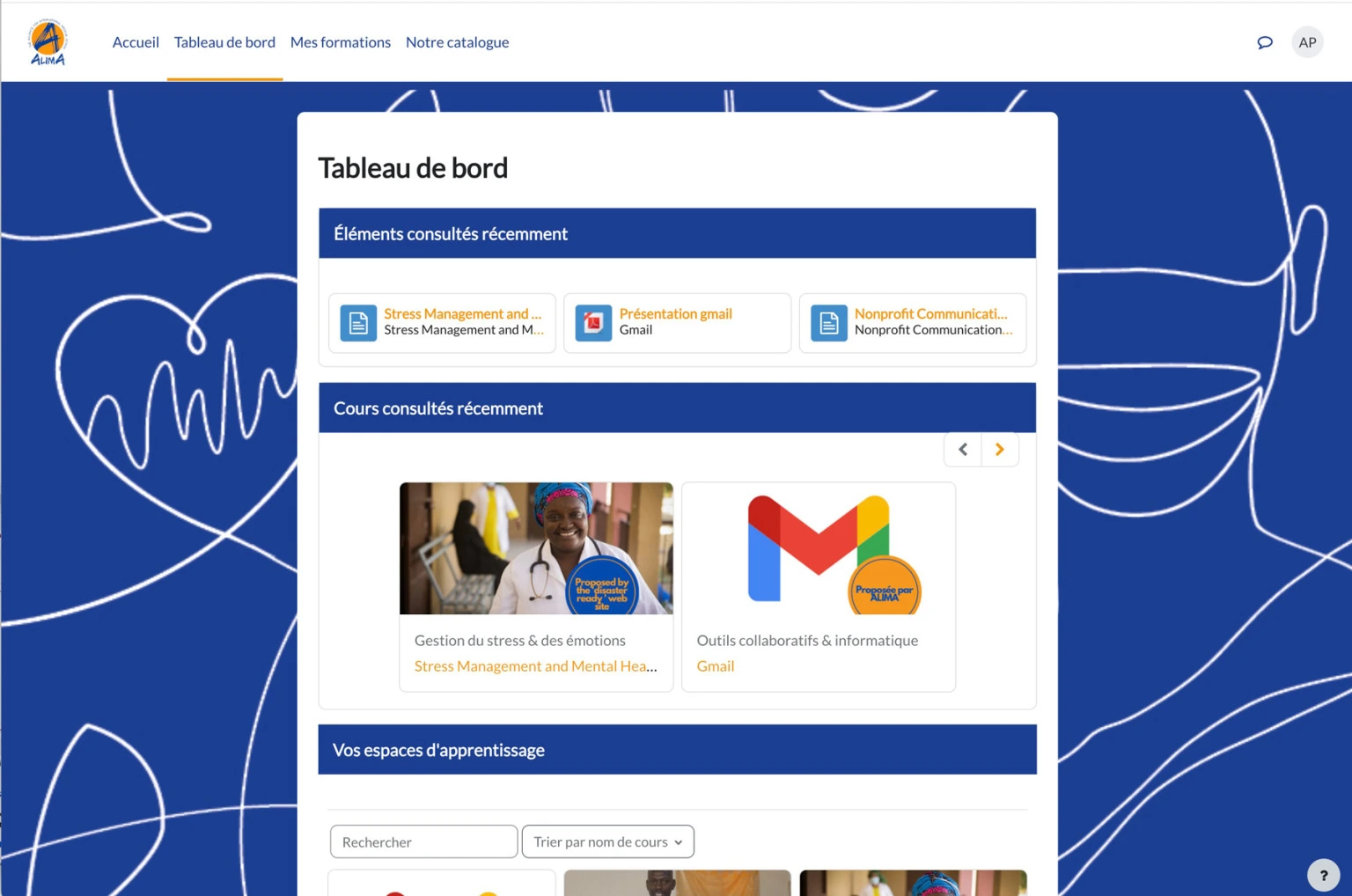
Exemple d'images ajouter en fond du site
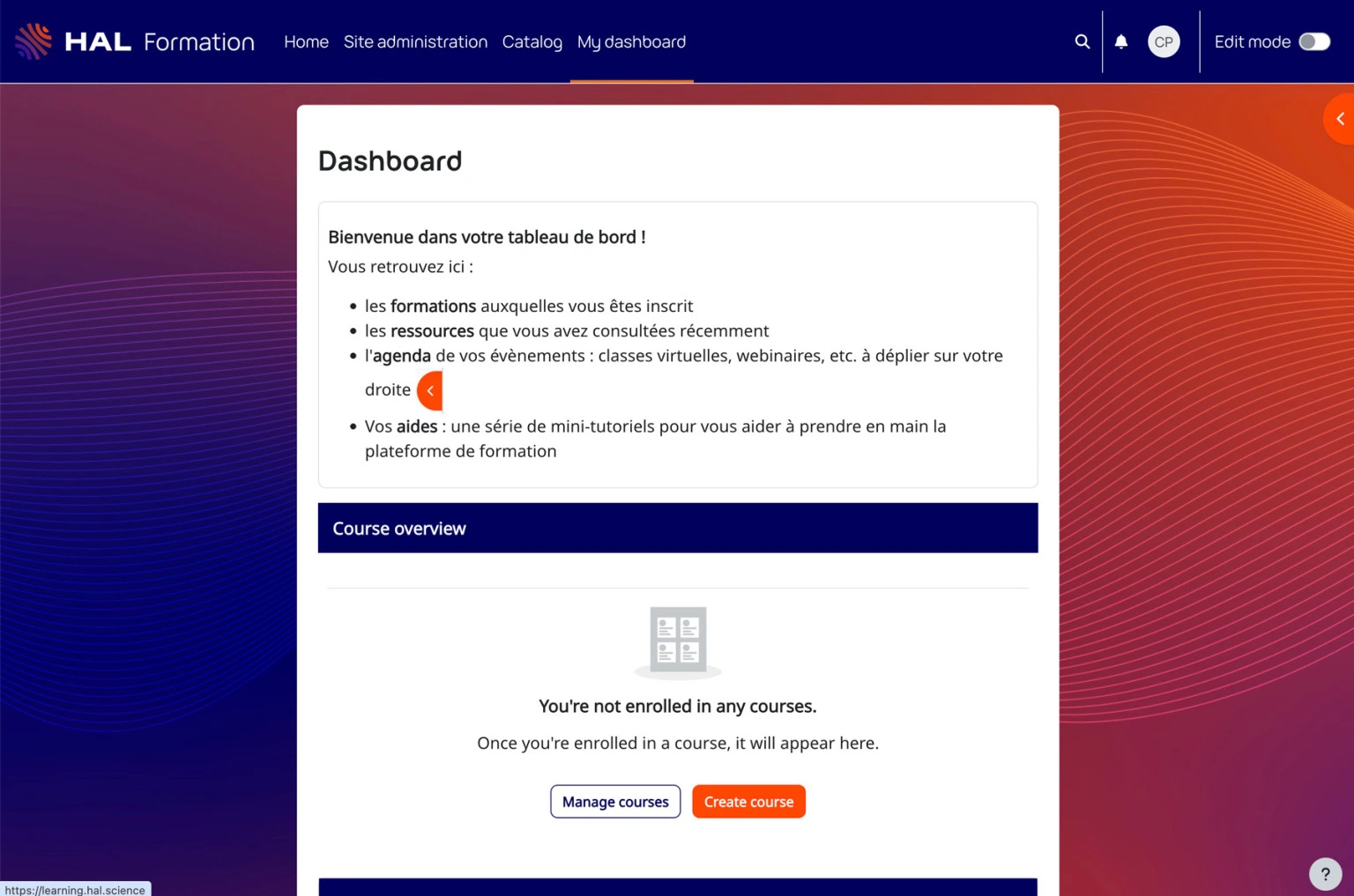
Exemple d'image ajoutée en fond du site
#### Personalización del estilo .css de la página web en la pestaña «Configuración avanzada»
En esta pestaña podrá modificar directamente parte del estilo de su sitio web. Mediante el uso del lenguaje **CSS y las «clases» o «ID» que se utilizan en su sitio Moodle**, puede **seleccionar elementos** de sus páginas para **personalizar el diseño** del sitio.
[https://pimenko.com/content/uploads/2024/10/Documentation-theme-moodle-pimenko-reglages-avancees.jpg](https://pimenko.com/content/uploads/2024/10/Documentation-theme-moodle-pimenko-reglages-avancees.jpg)
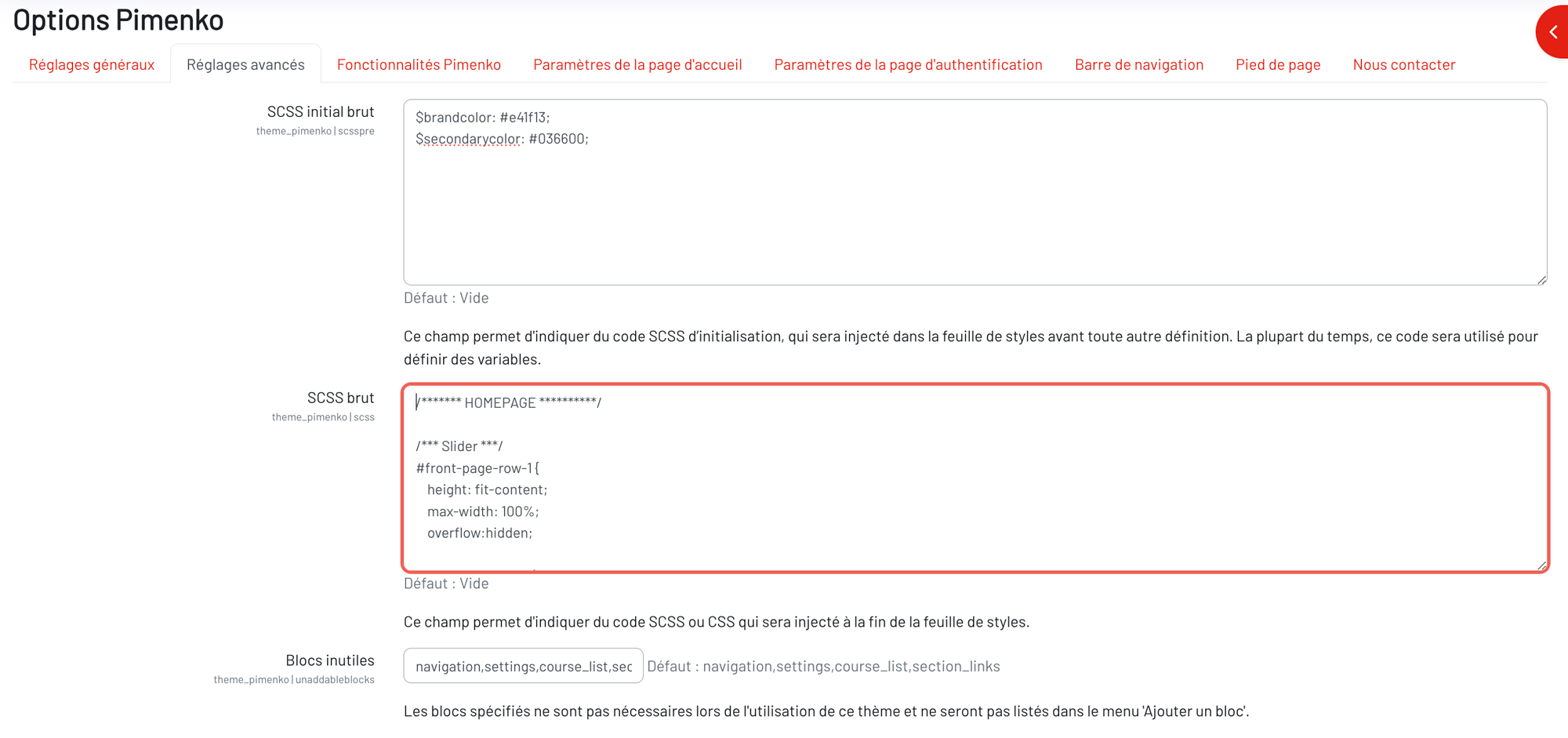
##### Utilizar las opciones avanzadas de personalización de SCSS
Para los usuarios avanzados, Pimenko ofrece la posibilidad de personalizar aún más el tema mediante SCSS:
1. Acceda a los campos «**SCSS bruto inicial**» y «**SCSS bruto»** en los **parámetros avanzados**.
2. En «SCSS **inicial sin procesar**», defina sus **variables (**colores, tamaños, etc.).
3. Utilice «SCSS **sin procesar**» para **añadir estilos CSS personalizados más**complejos y **hacer referencia a las variables** que haya declarado.
**Utilice estas opciones para ajustar con precisión el aspecto de su sitio web y crear una experiencia visual única.**
##### Bloques innecesarios
Esta opción permite **eliminar determinados bloques** (usuarios conectados, insignias, calendario, etc.) de la lista de bloques disponibles tras hacer clic en el botón «Añadir un bloque».
Por ejemplo, si desea que los usuarios no puedan añadir un bloque que permita ver la lista de cursos en el panel lateral derecho del panel de control, puede introducir el identificador del bloque («course_list») en el campo «bloques innecesarios».
Si tiene alguna duda sobre el identificador de un bloque, no dude en ponerse en contacto con nosotros.
#### Modificación del catálogo de cursos predeterminado desde la pestaña «Funcionalidades de Pimenko»
La plantilla Pimenko transforma la **lista de cursos** estándar de Moodle en un **catálogo interactivo** y visualmente atractivo. Además, permite modificar la forma en que **se muestran** las **imágenes de las clases**. A continuación le explicamos cómo aprovechar estas funciones para destacar sus cursos y facilitar que sus usuarios los encuentren.
[https://pimenko.com/content/uploads/2024/10/Theme-Moodle-Pimenko-Personnalisation-globale-du-site-onglet-fonctionnalite-pimenko-partie_catalogue-1024x582.jpg](https://pimenko.com/content/uploads/2024/10/Theme-Moodle-Pimenko-Personnalisation-globale-du-site-onglet-fonctionnalite-pimenko-partie_catalogue-1024x582.jpg)
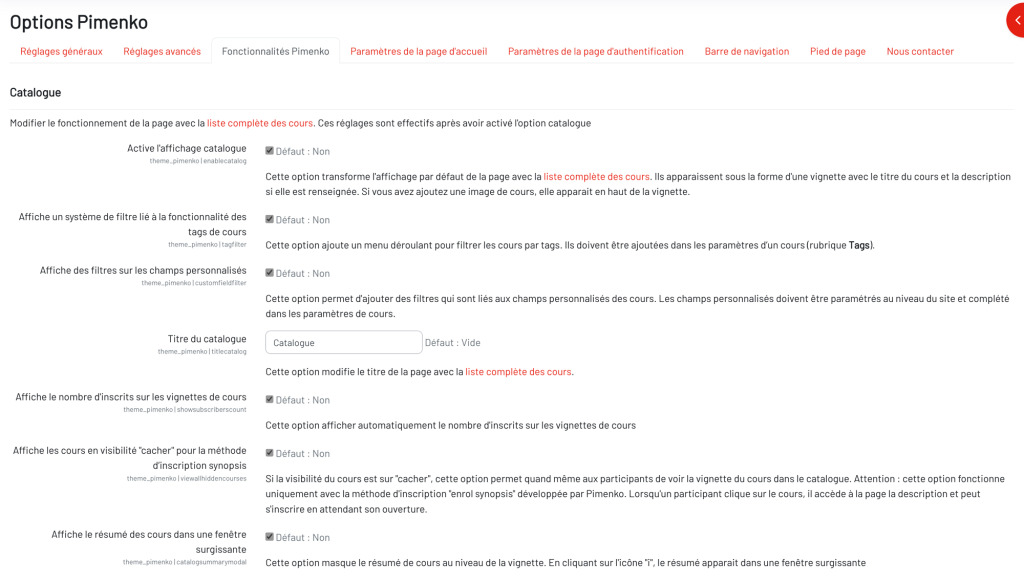
##### Activar el sistema de catálogo Pimenko
Si desea utilizar el catálogo Pimenko para Moodle, lo primero que debe hacer es**activar esta función**.
Ejemplos de catálogos personalizados con el tema Pimenko:
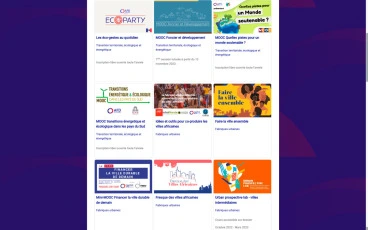 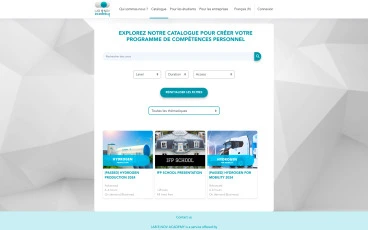 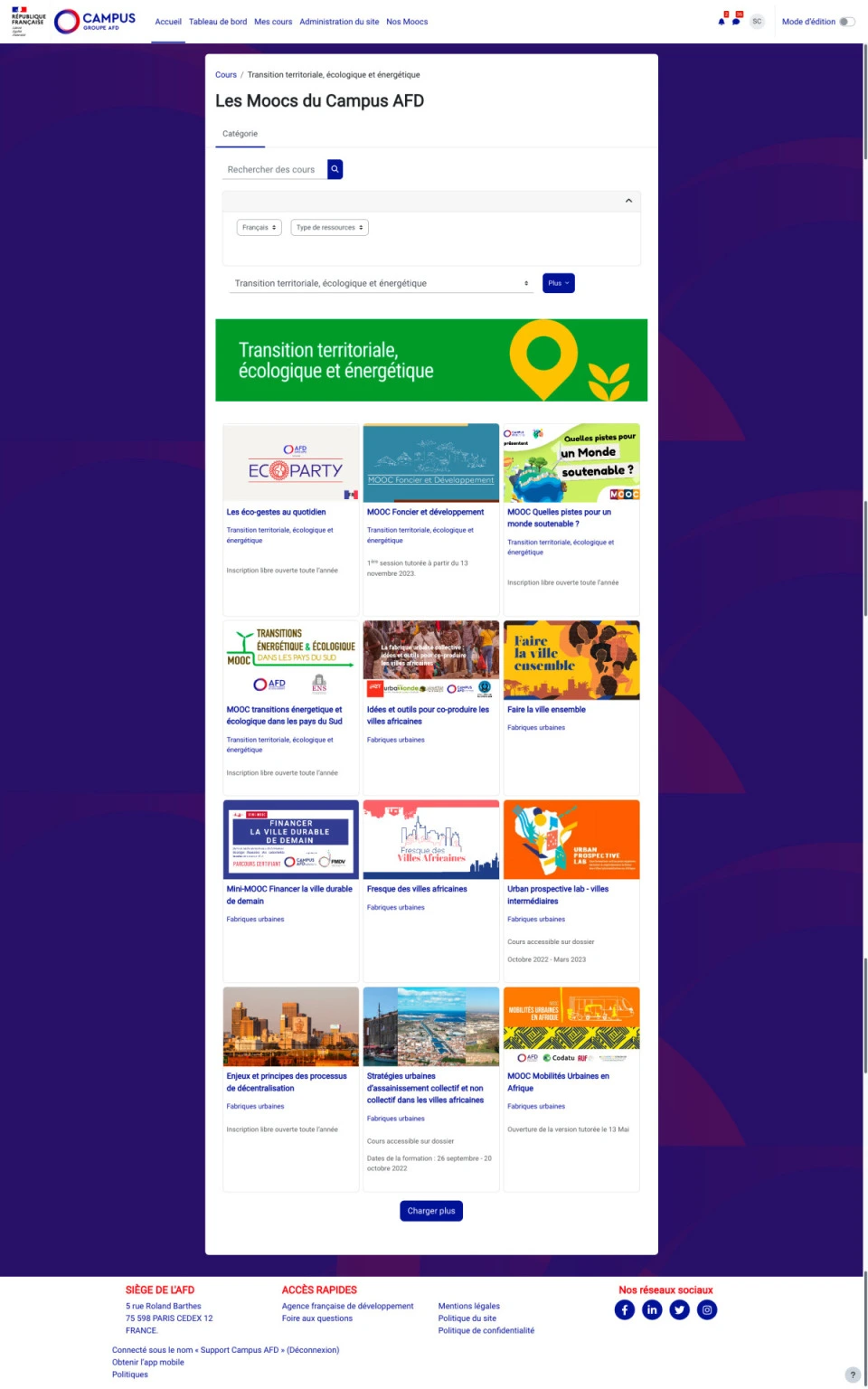
Exemple de catalogue avec le thème Pimenko et des filtres
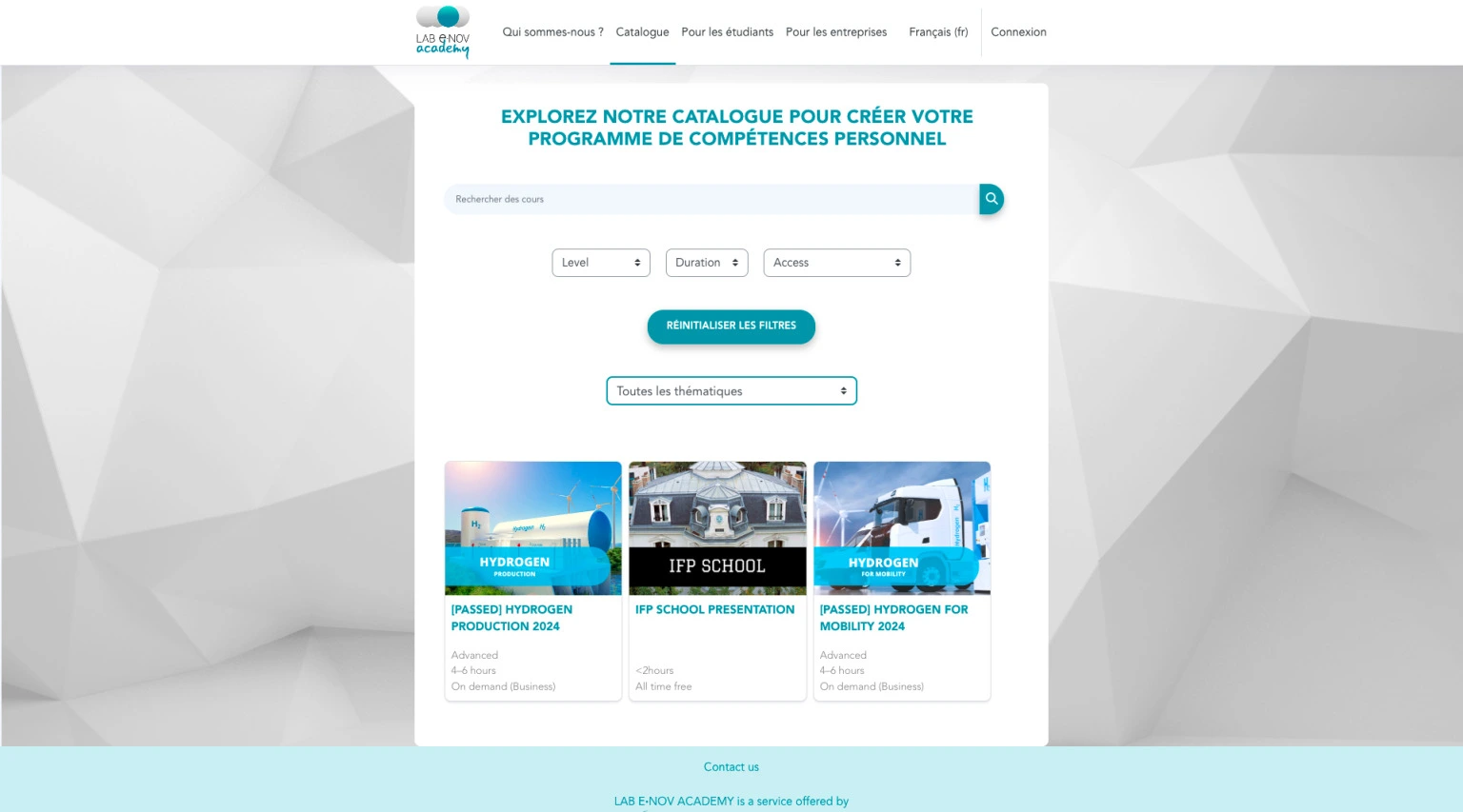
Exemple-catalogue-pimenko-theme-filtres
##### Implantar un sistema de filtrado avanzado
Para ayudar a los usuarios a encontrar rápidamente los cursos que les interesan, los **filtros**suelen **resultar**eficaces.
1. Acceda a los **parámetros de filtrado del catálogo**.
2. Active las **opciones de filtrado** que desee:
Por **campos personalizados**[https://pimenko.com/content/uploads/2023/02/Pimenko-theme-filtre-1024x316.png](https://pimenko.com/content/uploads/2023/02/Pimenko-theme-filtre-1024x316.png)
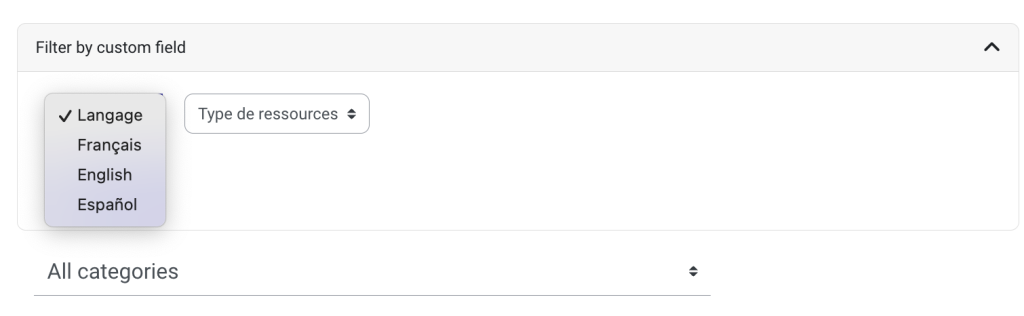
Por **etiquetas**
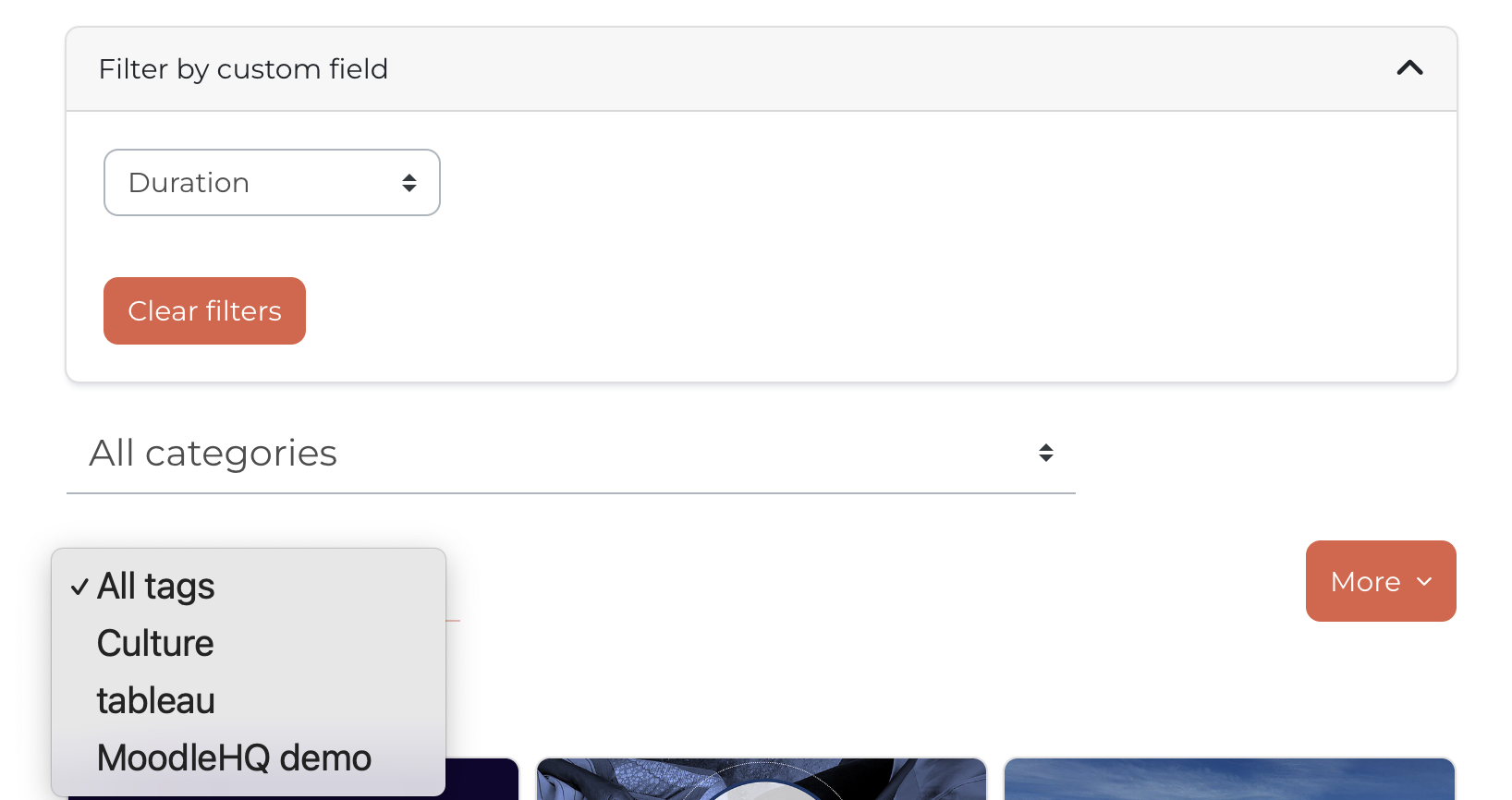
**Consejo didáctico**: Utilice etiquetas coherentes y campos personalizados bien estructurados para maximizar la eficacia del sistema de filtrado. Los campos personalizados pueden referirse, por ejemplo, a la duración, el idioma o el tipo de formación en línea (autoformación, clase impartida por un formador, evaluación, etc.). Las etiquetas pueden referirse a temas concretos o a otras etiquetas que haya configurado en su sitio web.
##### Personalizar el título del catálogo
Para adaptar el catálogo a su contexto:
1. Busque la opción «**Título del catálogo**» en la **configuración**.
2. **Introduzca el título** que desee (por ejemplo, «Nuestras formaciones», «Catálogo de cursos», etc.).
3. No olvide **personalizar el estilo** del título (tipo de letra, tamaño, color) mediante **CSS si**así lo desea.
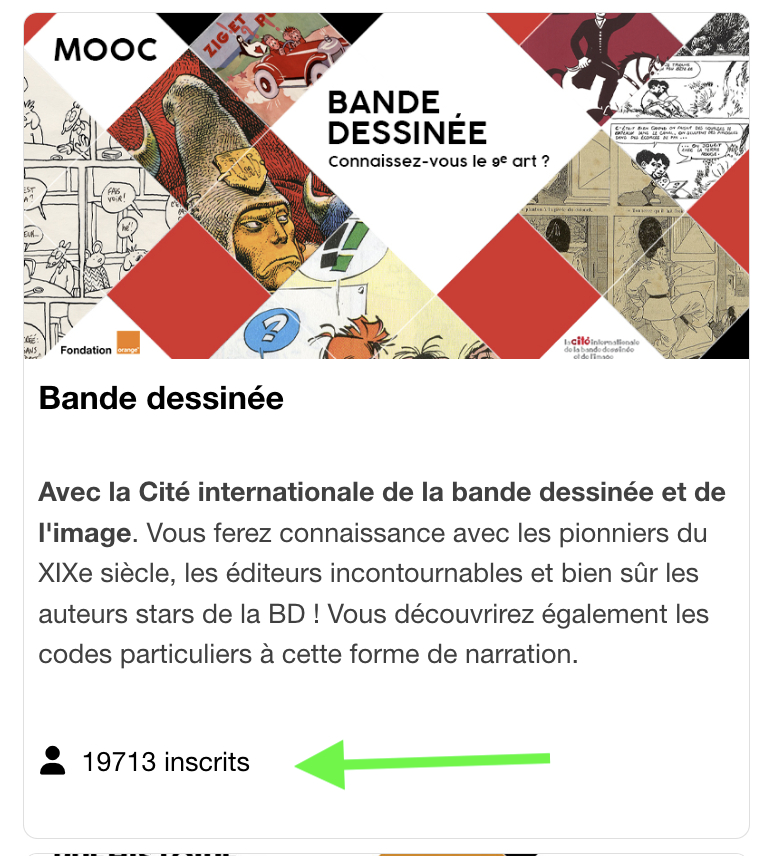
##### Mostrar el número de inscritos en las miniaturas
Para dar una idea de la popularidad de los cursos:
1. Busque la opción «**Mostrar el número de inscritos en las miniaturas de los cursos**».
2. **Active la función haciendo**clic en ella.
**Nota**: Reflexione sobre el impacto de esta información. Un gran número de inscritos puede resultar atractivo, pero un número reducido podría desanimar a algunos alumnos. En Pimenko, utilizamos esta función principalmente para plataformas de tipo MOOC o dirigidas al público general.
##### Mostrar los cursos ocultos (con el complemento «Synospis»)
Si utiliza el método**de inscripción Synospis** desarrollado por Pimenko (consulte nuestra documentación al respecto haciendo clic [aquí](/?doc_category=plugin-moodle-pimenko-enroll-synopsis-auto-inscription-cours)):
1. Busque la opción «**Mostrar cursos en modo oculto**».
2. **Active la función** haciendo clic en ella.
**Asegúrese de que esta opción sea coherente con su estrategia global de gestión de cursos y matrículas. En Pimenko utilizamos esta función para presentar los cursos de forma atractiva durante el periodo de preinscripción, es decir, antes de la apertura oficial del curso.**
##### Mostrar el resumen de las clases en una ventana emergente
Si no desea utilizar el cuadro de texto clásico de Moodle con la descripción de los cursos debajo de la imagen del curso, puede optar por esta presentación. **Aparece un icono en las miniaturas de los cursos** y, cuando los usuarios hacen clic en él, se abre **una ventana emergente con la descripción del curso**.
Miniatura con un icono para que aparezca la ventana emergente descriptiva

Ejemplo de ventana emergente descriptiva

Para obtener este resultado:
1. Busque la opción «**Mostrar cursos en modo oculto**».
2. **Active la función** haciendo clic en ella.
##### Cómo optimizar la experiencia del usuario en el catálogo: algunos consejos
Para sacar el máximo partido a **su catálogo** mejorado:
1. Asegúrese de que todos los cursos cuenten con imágenes de portada **atractivas y** **coherentes**.
2. Redacte **resúmenes de**las clases **concisos pero informativos** para las ventanas emergentes, en caso de que utilice esta función.
3. Utilice los **campos personalizados** de forma coherente para facilitar el **filtrado**.
4. Forme a sus profesores para que utilicen correctamente las **etiquetas y**las **categorías**.
**Le recomendamos que elabore una guía de estilo para las imágenes de sus cursos, con el fin de mantener una presentación uniforme y profesional en el catálogo.**
Al utilizar estas funciones avanzadas del catálogo de cursos, podrá **crear una experiencia de descubrimiento de cursos atractiva y eficaz** para sus alumnos. No dude en ajustar periódicamente su configuración en función de los comentarios de los usuarios para optimizar la experiencia.
#### Inclusión de imágenes personalizadas por parte de los profesores en la parte superior de las páginas de las clases
[](https://pimenko.com/content/uploads/2024/10/Theme-Moodle-Pimenko-Personnalisation-globale-du-site-onglet-fonctionnalite-pimenko-partie_vignette_cours.jpg)
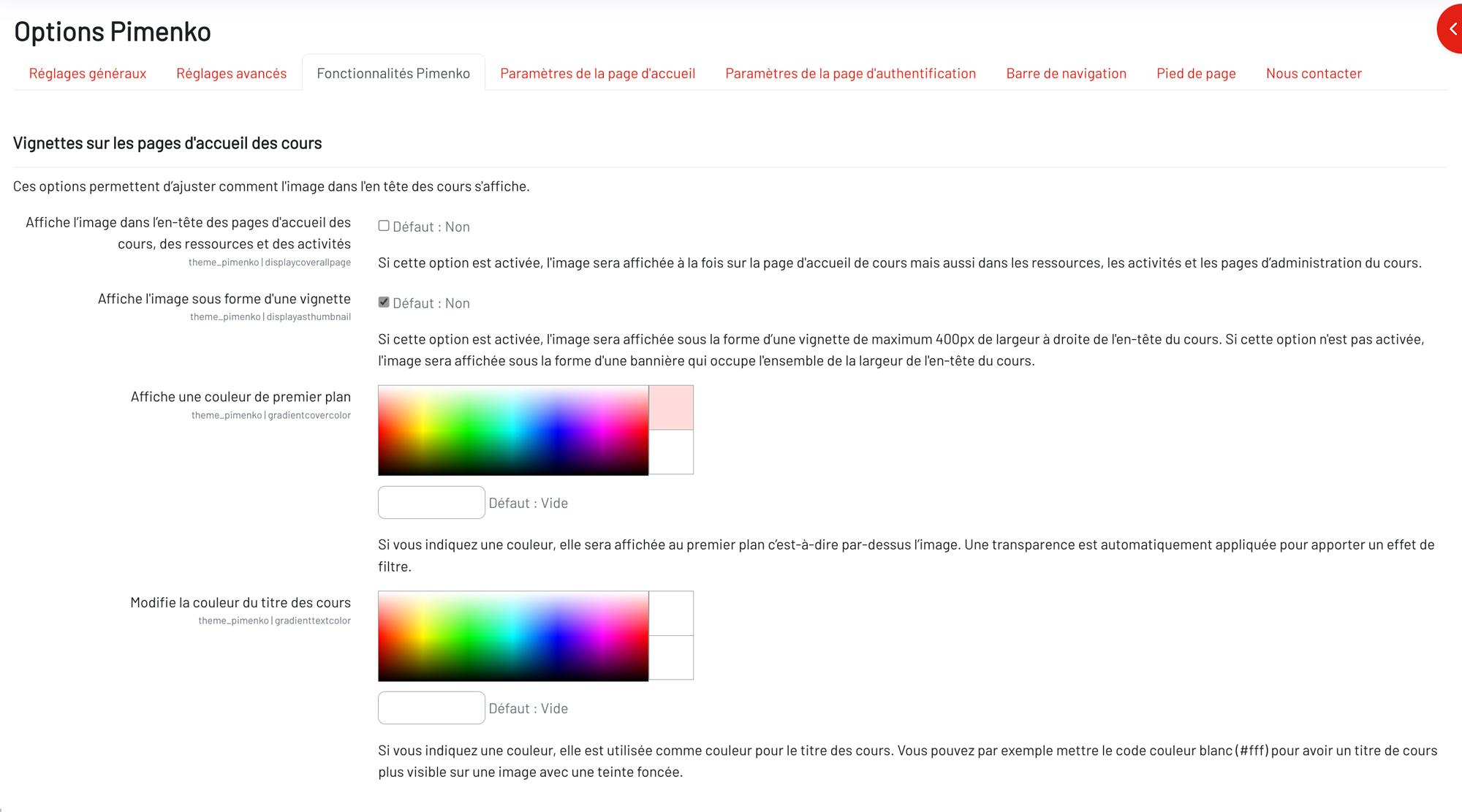
##### Activar la visualización de una imagen personalizable en la página de inicio de los cursos
Si desea que los profesores puedan **añadir una imagen de su elección directamente en la parte superior de las páginas de las asignaturas**, utilice las opciones disponibles. Por lo general, es necesario**ajustar los colores de fondo y del texto** para obtener el resultado deseado. Utilice las opciones de color para obtener los colores de renderizado que más le convengan.
**Utilice imágenes de los cursos que sean coherentes para crear un aspecto profesional y uniforme en su catálogo. A menudo es necesario dar instrucciones sobre el tipo de imagen y los contrastes de color necesarios para obtener un resultado homogéneo y legible.**
Ejemplos de imágenes añadidas por los profesores en la parte superior de las páginas de las asignaturas:
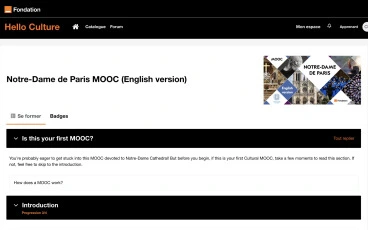  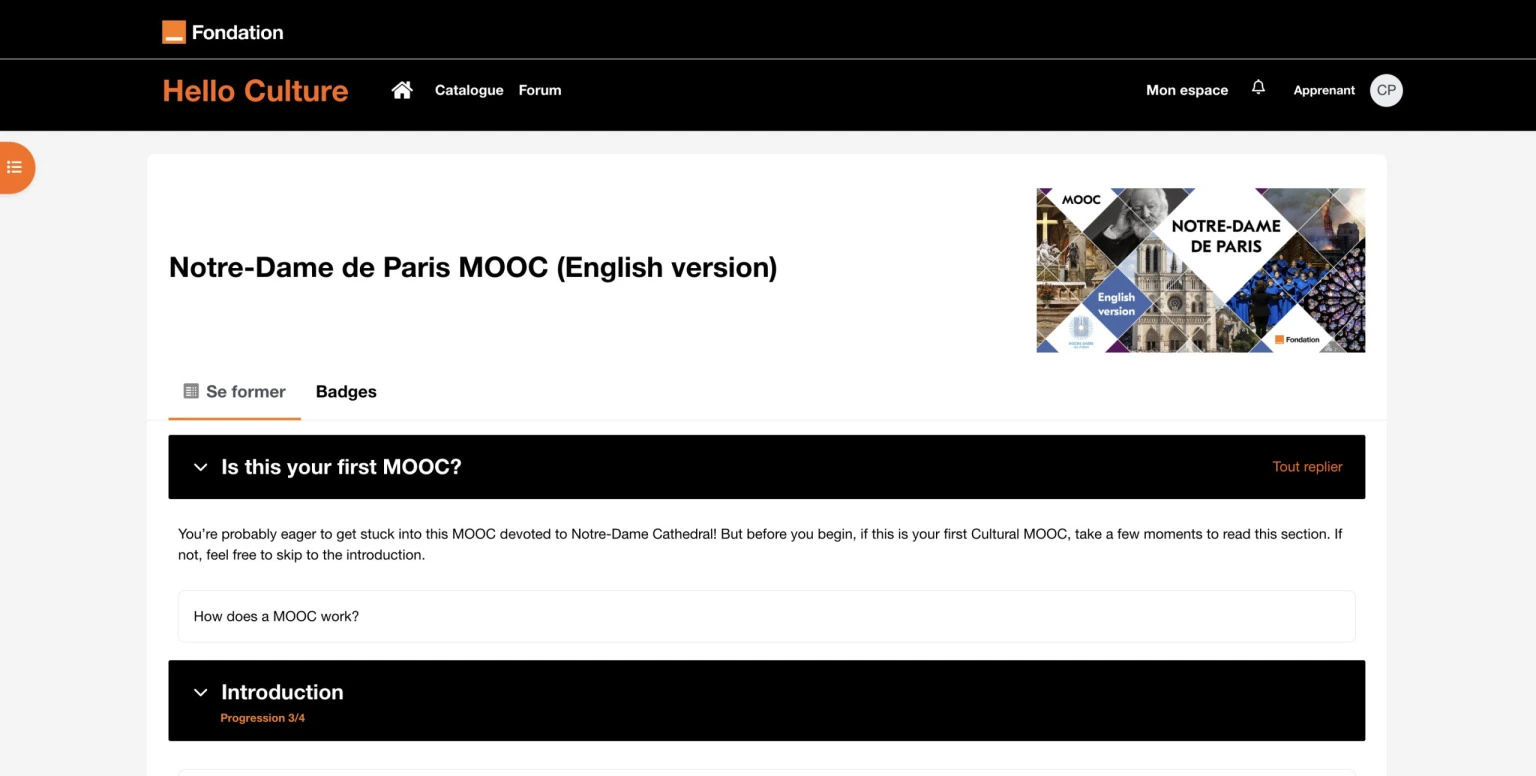
Exemple d'image au format vignette sur la page d'accueil du cours
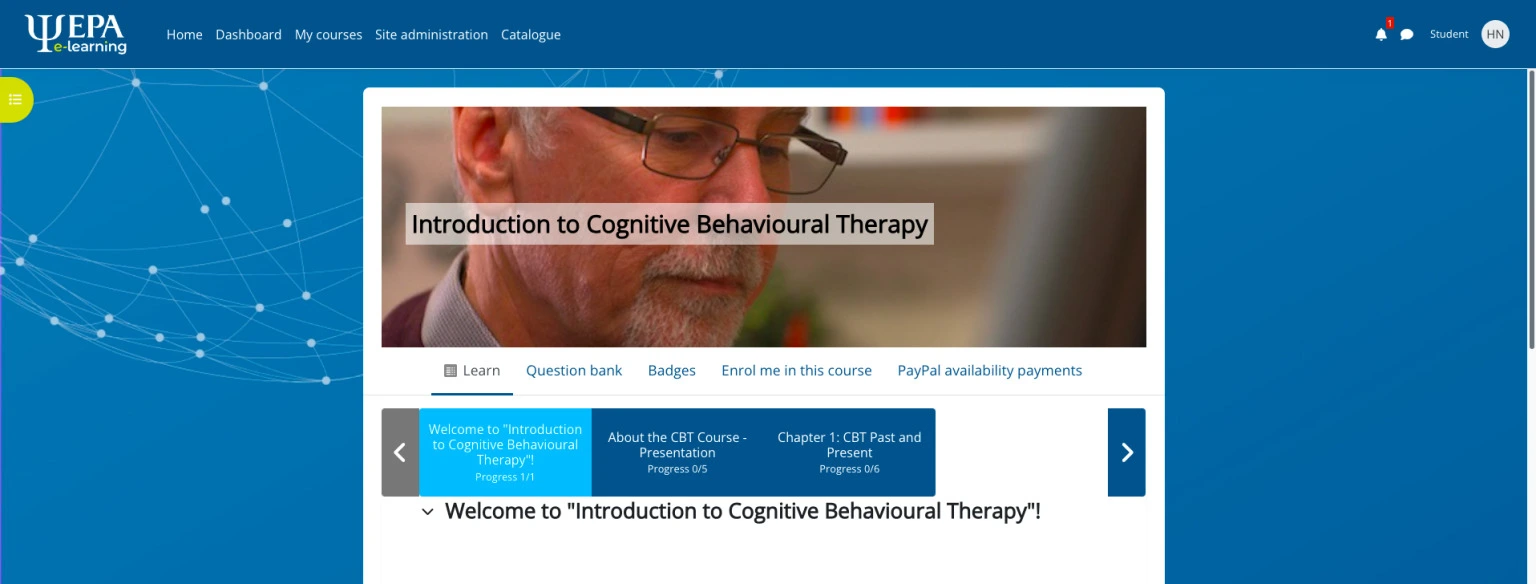
Exemple d'image au format bannière sur la page d'accueil du cours
##### Añadir una imagen de portada a un curso
Active la opción « **Mostrar la imagen como miniatura** » para habilitarla. La imagen del curso aparecerá en **forma de rectángulo en la parte superior derecha** de las páginas del curso. A continuación, los profesores deberán:
1. Vaya a la página**de inicio** del curso.
2. Busque en la parte superior derecha de la página la opción «**Imagen de portada del curso**».
3. **Suba una**imagen.
##### Mostrar la imagen en todas las páginas del curso
Para determinar si la imagen se muestra en todas las páginas del curso o solo en la página de inicio del curso:
1. Acceda a la **configuración del tema Pimenko** y busque la opción**«Mostrar la imagen en el encabezado de las páginas de inicio de los cursos, los recursos y las actividades**».
2. **Active la opción**.
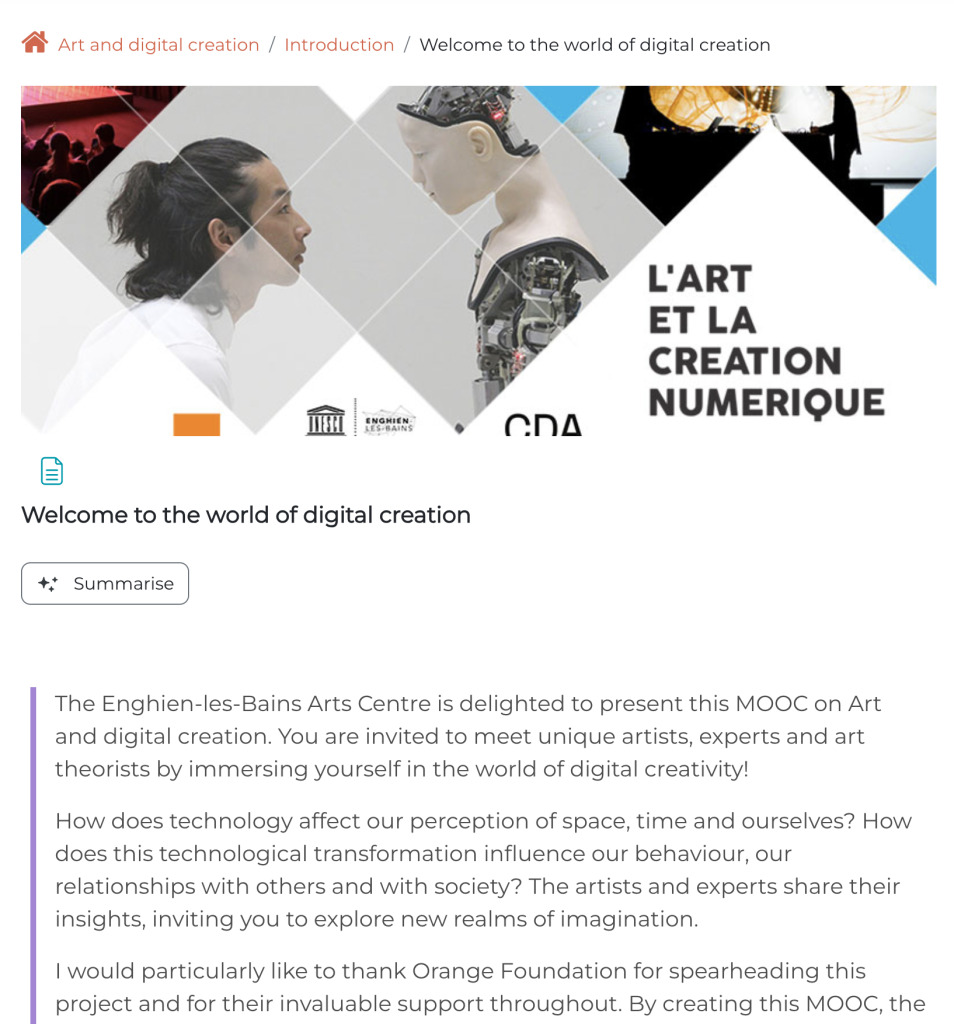
**Atención**: Asegúrese de que la imagen no dificulte la lectura del título de la clase.
##### Elegir entre una miniatura y un banner
Pimenko le permite elegir el **formato de visualización de la imagen**:
1. Busque la opción «**Mostrar la imagen como miniatura**».
2. Elija entre:
- Una opción para que las imágenes se muestren en forma de**banner (imagen a todo lo ancho en la parte superior de la página)**

- Una opción para que las imágenes se muestren en forma de **miniatura rectangular (imagen más pequeña, normalmente a la derecha)**

**El formato de miniatura es ideal para una maquetación más compacta, mientras que el banner ofrece un mayor impacto visual.**
##### Aplicar un filtro de color a las imágenes
Para lograr una coherencia visual o para mejorar la legibilidad del texto en la imagen:
1. Busque las opciones «**Mostrar un color de primer plano**» y «**Modificar el color del título de las clases**».
2. Ajuste**la opacidad del filtro** y el color del **título según**sus preferencias.
**Utilice un filtro de color ligeramente matizado con el color principal de su marca para reforzar la identidad visual.**
##### Mostrar el título del curso en la imagen
Para **identificar**mejor **el**curso:
1. Active la opción «**Mostrar el título en la imagen del curso**».
2. **Personalice** el aspecto del título:
- Tipo de letra y tamaño
- Color
- Posición en la imagen
**Importante**: Asegúrese de que el título siga siendo**legible en la imagen elegida**, independientemente del dispositivo que se utilice.
#### Modificación del funcionamiento de varias funciones clásicas de Moodle desde la pestaña «Funciones de Pimenko»
El tema Pimenko le permite ajustar algunos **comportamientos predeterminados de Moodle** para adaptarse mejor a **sus necesidades pedagógicas o a sus particularidades**. A continuación le explicamos cómo utilizar estas funciones para adaptar la experiencia de aprendizaje.
[https://pimenko.com/content/uploads/2024/10/Documentation-onglet3-modification-fonctionalite-moodle-1024x524.jpg](https://pimenko.com/content/uploads/2024/10/Documentation-onglet3-modification-fonctionalite-moodle-1024x524.jpg)
[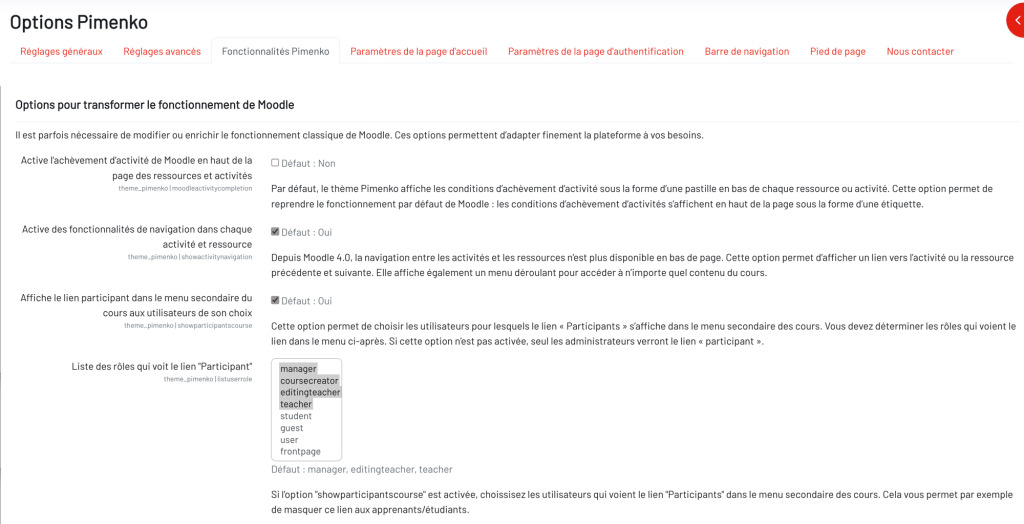](https://pimenko.com/content/uploads/2024/10/Documentation-onglet3-modification-fonctionalite-moodle-1024x524.jpg)
##### Gestionar la visualización de la finalización de una actividad
De forma predeterminada, el tema Pimenko no utiliza la visualización de Moodle en la que el estado de finalización de una actividad aparece como una etiqueta en la parte superior de las actividades y los recursos de los cursos.
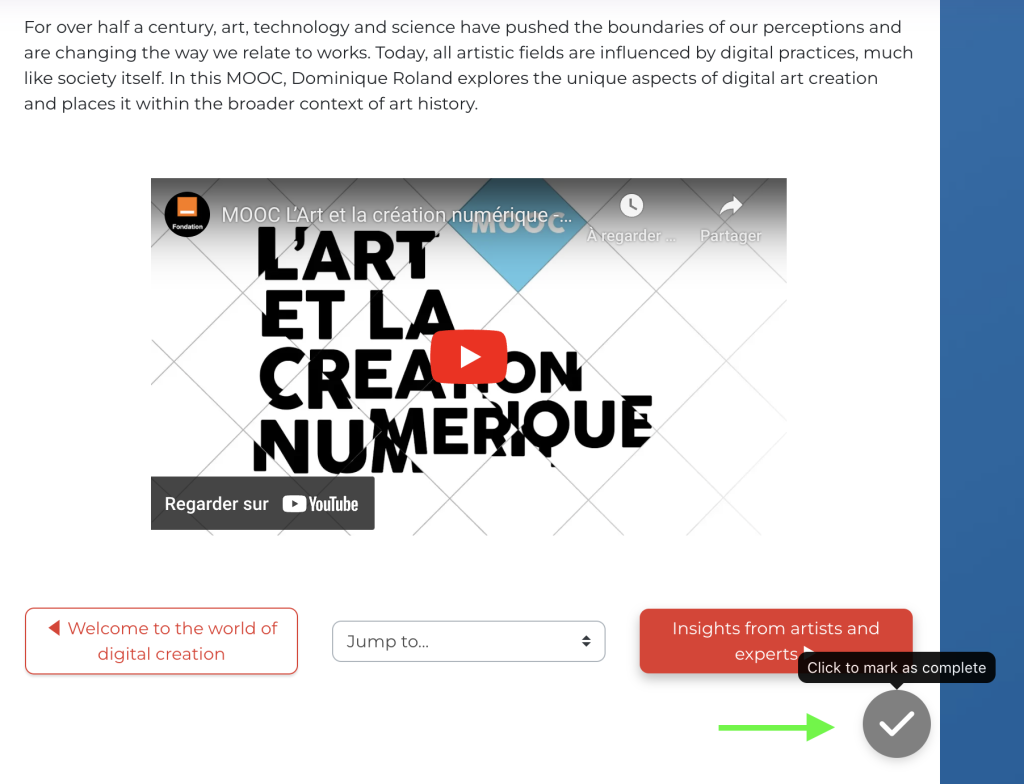
Si desea **volver a la vista clásica**:
1. Busque la opción «**Activar la finalización de actividades de Moodle**»**en la parte superior de la página de recursos y actividades**.
2. **Active la opción**para volver a utilizar**la finalización de actividades clásica** de Moodle en la parte superior de los recursos y las actividades.
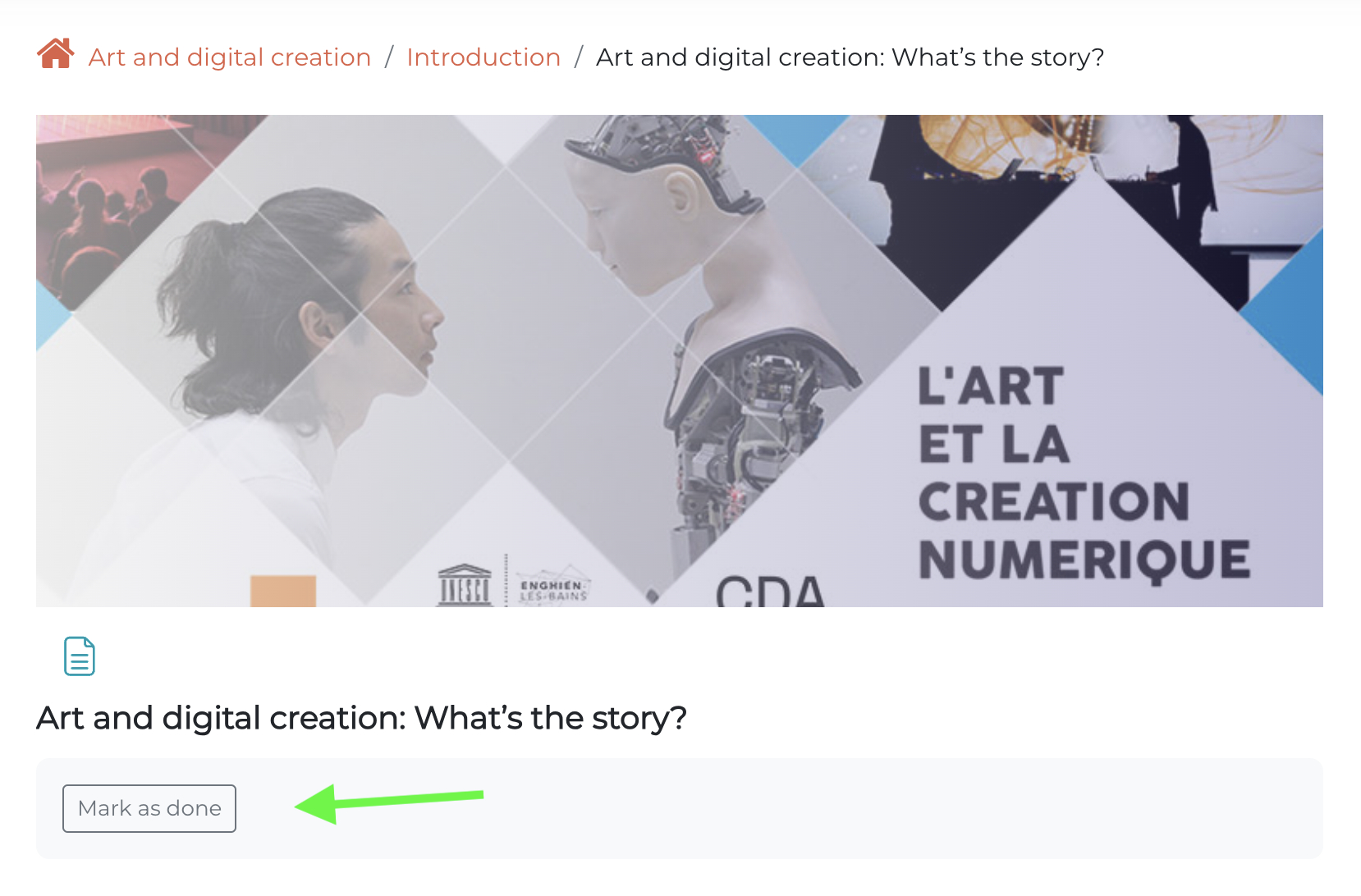
**Debe utilizar esta opción si desea volver atrás o si utiliza otros métodos para indicar el progreso.**
##### Añadir botones de navegación «Anterior» y «Siguiente»
Para mostrar los botones de navegación «Anterior» y «Siguiente» en la parte inferior de las páginas de actividades y recursos de los cursos:
1. Busque la opción «Activar funciones de navegación» en cada actividad y recurso.
2. Active esta función.
[https://pimenko.com/content/uploads/2023/02/Pimenko-theme-suivi-navigation-pimenko.jpg](https://pimenko.com/content/uploads/2023/02/Pimenko-theme-suivi-navigation-pimenko.jpg)
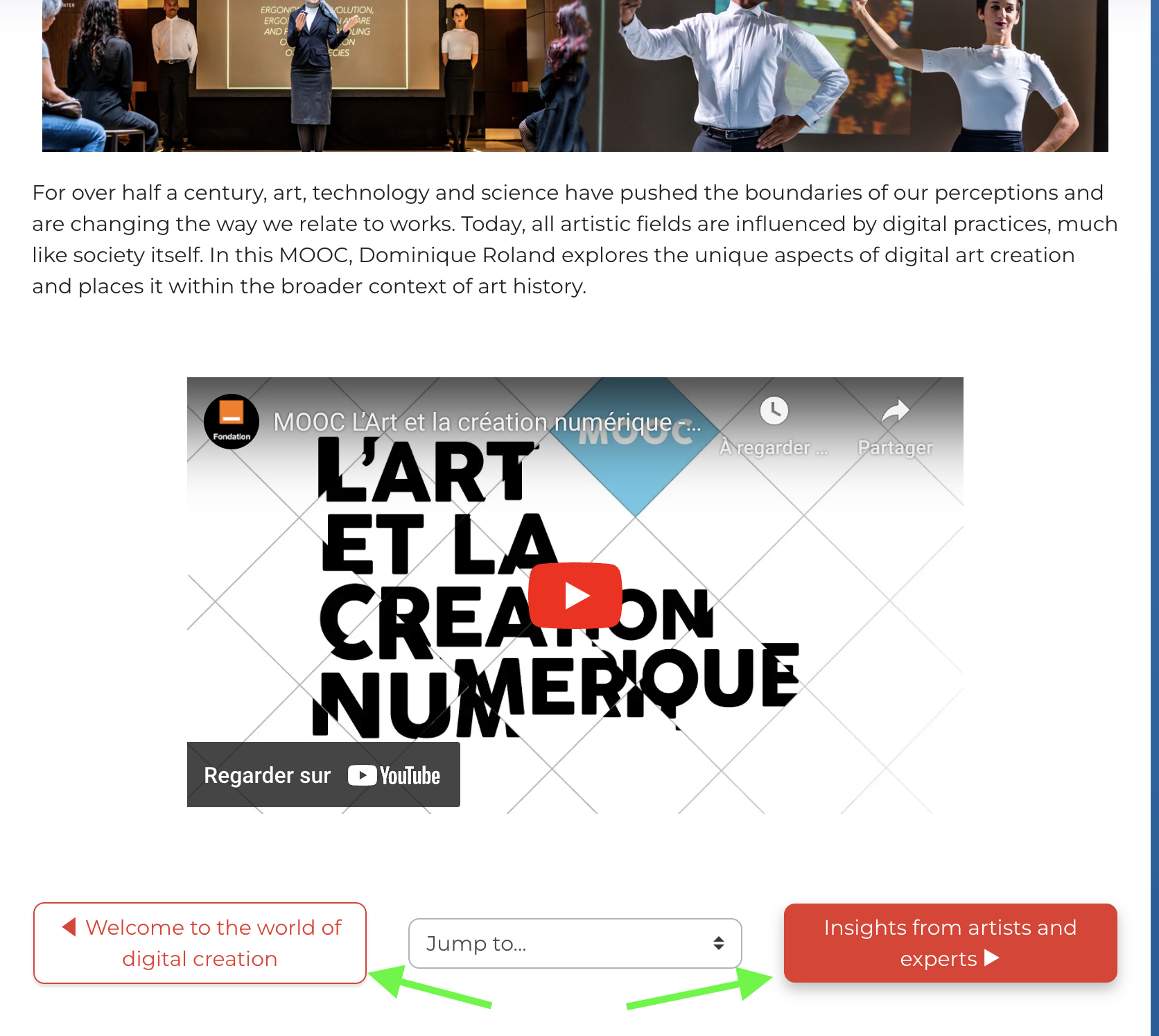
En la parte inferior de cada página de actividad o recurso aparecerán unos botones de navegación.
**Esta función resulta especialmente útil para los cursos con una progresión lineal o para los alumnos que siguen el curso en un orden concreto.**
##### Controlar la visibilidad de la sección «Participantes»
El tema Pimenko le permite gestionar **quién puede ver la lista de participantes de un curso**. Si activa esta opción, podrá seleccionar **los roles que tendrán acceso a esta página**.
1. Busque la opción «**Lista de roles que ven el enlace «Participante**»».
2. Seleccione esta opción para **activar la función** que le permitirá determinar qué roles podrán ver la página.
3. Utilice el menú y seleccione, entre las **opciones disponibles**, los roles que podrán ver esta página:
- Visible **para todos** al seleccionar todos los roles
- Visible **únicamente para los profesores**, seleccionando únicamente el rol de profesor
- Visible **para roles específicos**, que podrá seleccionar según sus necesidades
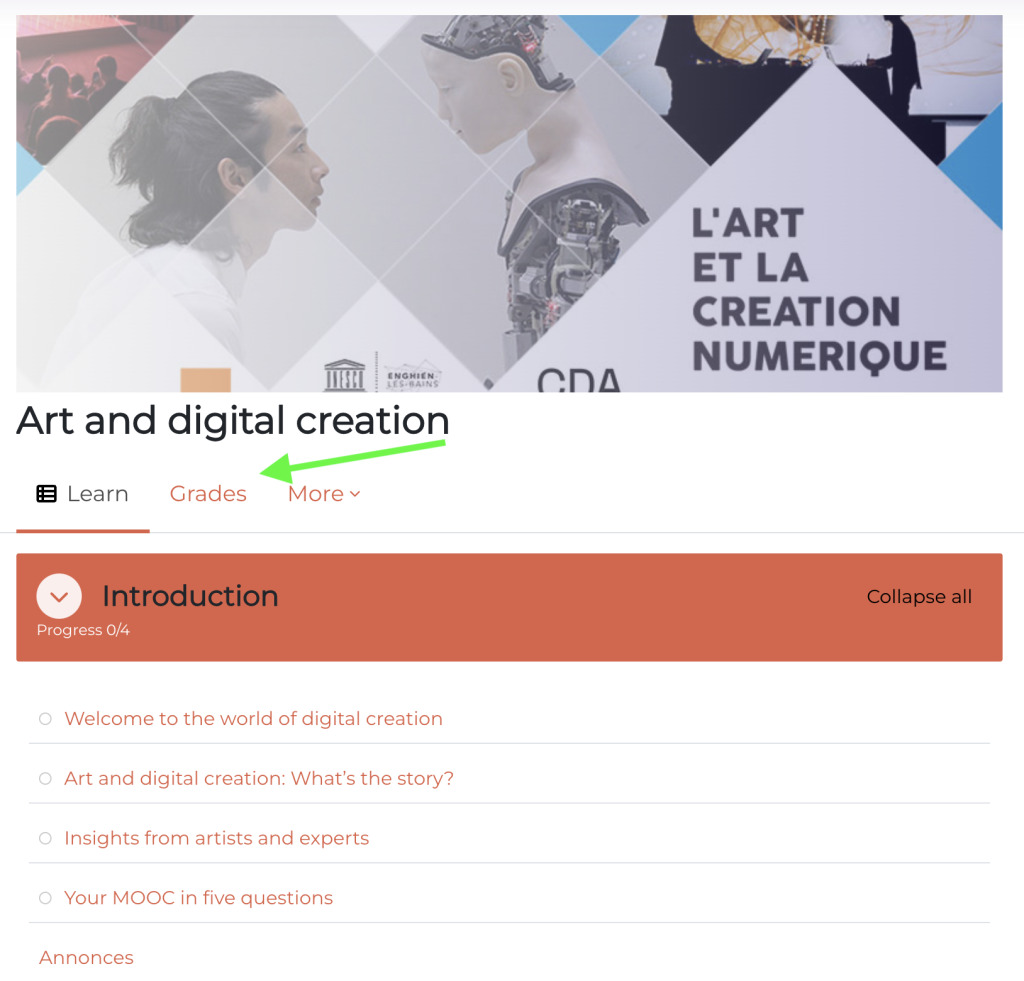
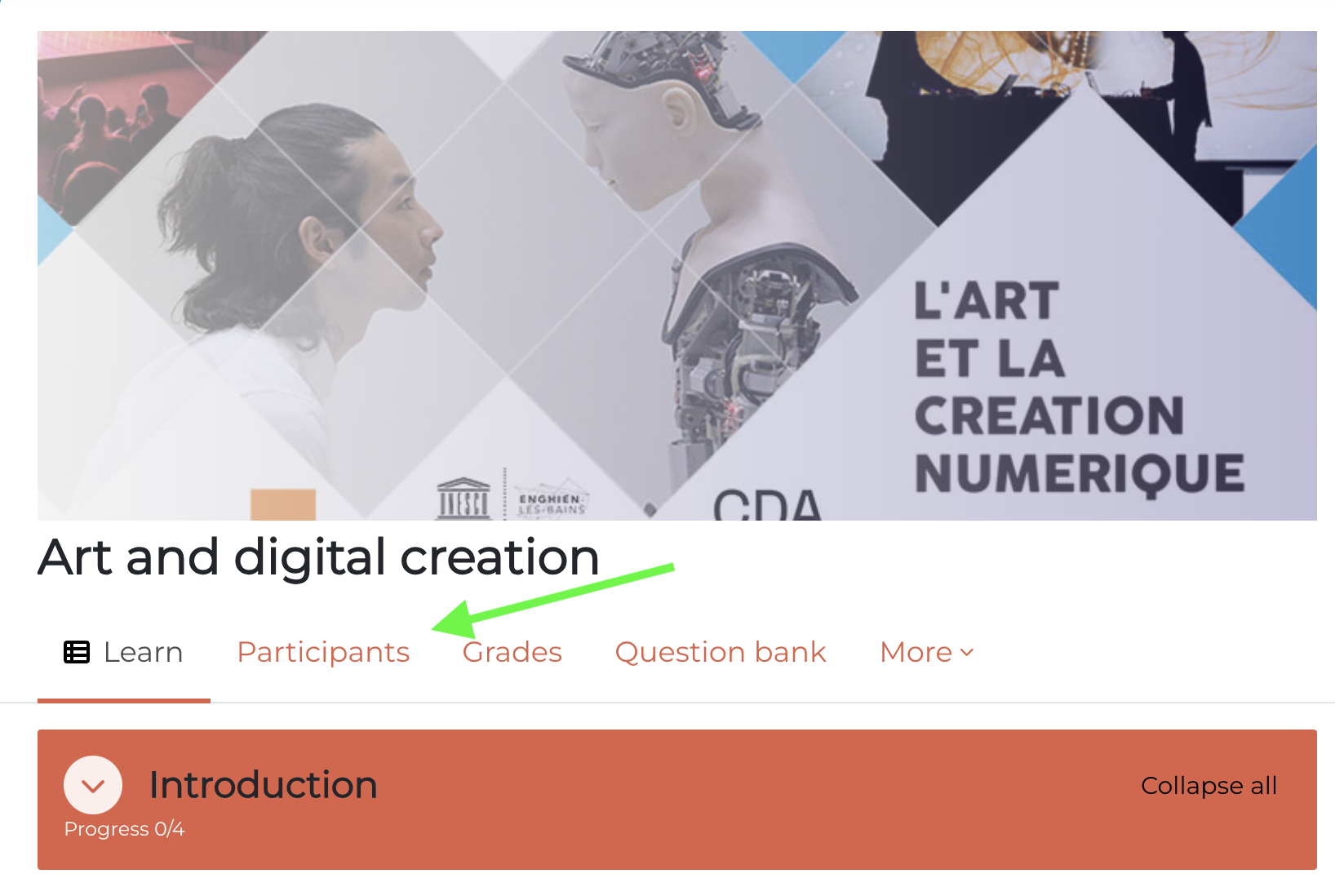
**Importante**: Reflexione sobre las implicaciones en materia de privacidad y dinámica de grupo antes de modificar este parámetro. Hacer visible la lista de participantes puede fomentar la colaboración entre los alumnos, pero también puede resultar irrelevante para determinados tipos de cursos.
Al utilizar estas opciones para modificar el funcionamiento de Moodle, podrá crear una experiencia de aprendizaje más fluida y adaptada a sus objetivos pedagógicos. No dude en probar con estos parámetros para encontrar la configuración que mejor se adapte a sus clases y a sus alumnos.
#### Creación de una página de inicio totalmente personalizada desde la pestaña «Configuración de la página de inicio»
La página de inicio del sitio suele ser el **primer punto de contacto de los**usuarios con su plataforma Moodle. La plantilla Pimenko le ofrece numerosas opciones para que su página web resulte **atractiva y funcional**. A continuación le indicamos cómo sacar el máximo partido a estas funciones.
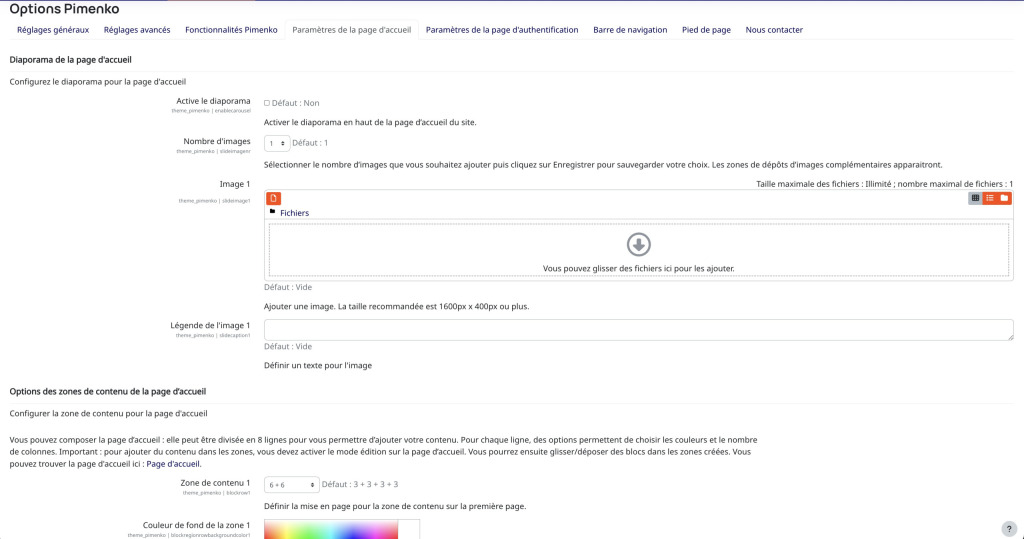
##### Crear una presentación de imágenes atractiva
Para añadir un mayor**impacto visual** a su página de inicio:
1. Busque la opción «**Activar la presentación de diapositivas**» en los ajustes.
2. **Active esta**función.
3. Especifique el **número de imágenes** que desea mostrar (hasta 11).
4. Para cada imagen de la presentación, puede:
- **Suba una**imagen de alta calidad (proporción recomendada: 16:9)
- Añada un **texto (**opcional)
- Puede utilizar el **estilo .css personalizado** de su sitio web para perfeccionar el diseño.
**Utilice el carrusel para destacar noticias, eventos, cursos destacados o información clave que desee resaltar en su página web.**
##### Crear una página de inicio flexible
Pimenko le permite crear un **diseño a medida** para su página de inicio:
1. Busque los parámetros en la sección «**Opciones de las zonas de contenido de la página de inicio**».
2. Seleccione el **número de líneas** que desee (hasta 8) en el menú desplegable «Área de contenido».
3. Para **cada línea**, defina:
- El **número de columnas** según la cuadrícula Bootstrap, que divide las páginas en 12 columnas.
- Los **colores de fondo y de texto**
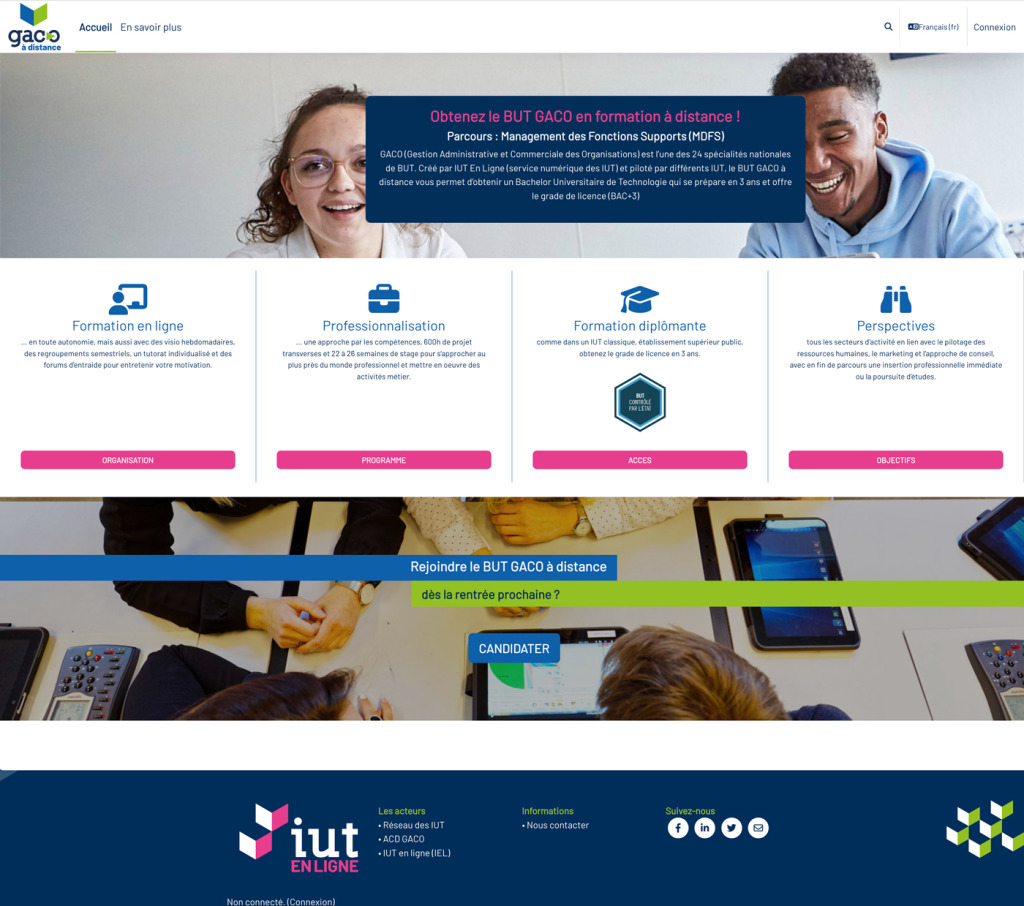
**Utilice una combinación de diferentes anchuras de columna para crear un diseño dinámico.**Por ejemplo, una línea con una columna ancha (6) en el centro y dos columnas estrechas a la izquierda y a la derecha (3) puede resultar visualmente atractiva para albergar un área de contenido y gestionar los márgenes.
Una vez definida la estructura, añada contenido:
1. Active el «**modo de edición**» en la página de inicio.
2. Utilice la función «**Añadir un bloque**» para insertar distintos tipos de contenido:
- Bloques de texto HTML para contenido personalizado
- Imágenes y archivos multimedia
- Enlaces a recursos importantes
- Bloques estándar de Moodle (calendario, usuarios conectados, etc.)
3. **Arrastre y suelte** los bloques **en las áreas que haya creado**.
**Atención**: Procure no sobrecargar su página de inicio. Un diseño sencillo y bien organizado resultará más eficaz.
##### Personalizar las miniaturas de los cursos en la página de inicio del sitio web
Si desea modificar**la forma en que se muestran las miniaturas de los cursos en**la página de inicio del sitio web, utilice las opciones de la sección «**Opciones para la presentación de las miniaturas de los cursos en la página de inicio**».
1. Acceda a la configuración de la sección
2. Seleccione la información que desea visualizar:
- Nombres de los usuarios con el rol de profesor en los cursos
- Fecha de inicio del curso
- Campos personalizados
**Mostrar el nombre del profesor puede contribuir a la valorización del equipo docente, mientras que la fecha de inicio ayuda a los alumnos a planificar su trayectoria formativa.**
Al utilizar estas funciones de personalización de la página de inicio, podrá causar una **primera impresión impactante** y **proporcionar información esencial a**sus usuarios desde el momento en que accedan a la plataforma. No dude en probar diferentes configuraciones para encontrar la que mejor se adapte a sus objetivos y a la identidad de su institución.
#### Mejora de la página de autenticación desde la pestaña «Configuración de la página de autenticación»
La página de inicio de sesión suele ser uno de los **primeros puntos de contacto de los usuarios con**su plataforma Moodle. La plantilla Pimenko ofrece opciones para personalizar esta página, hacerla más atractiva y adaptarla a su contexto. A continuación le indicamos cómo sacar el máximo partido a estas funciones.
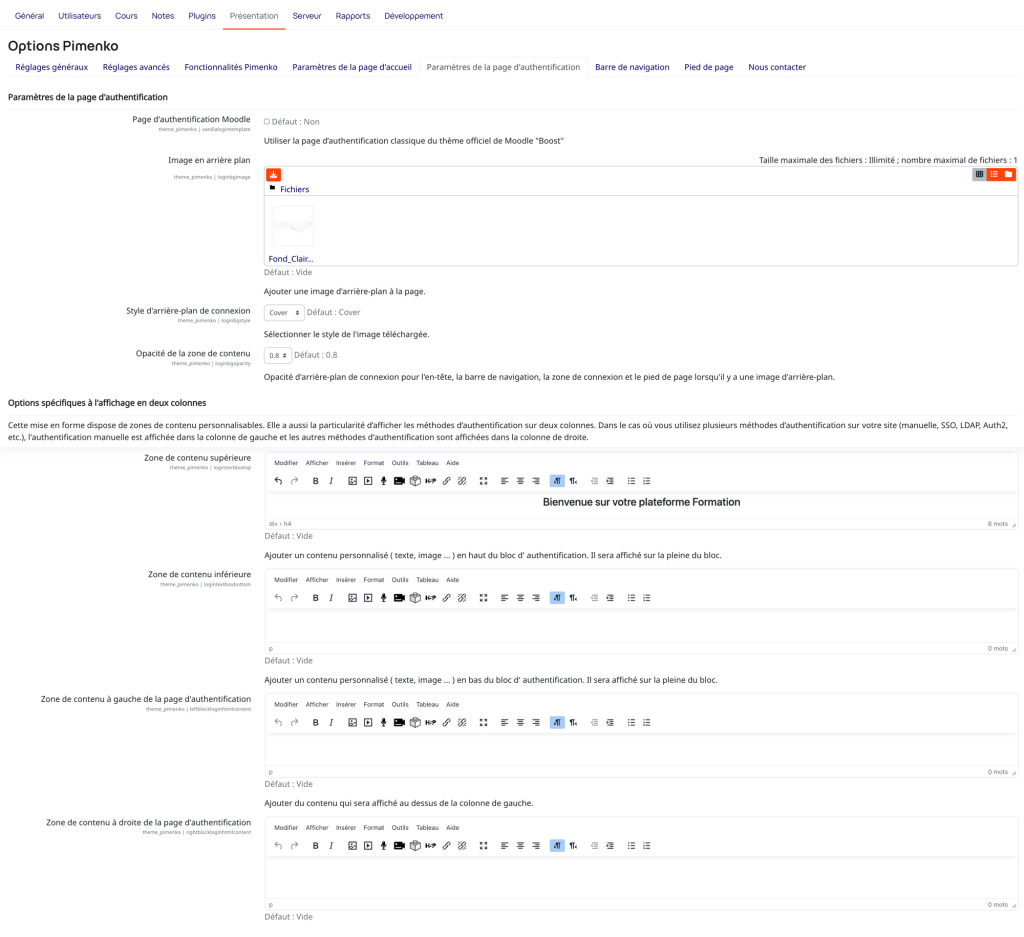
##### Personalizar el estilo de la página de inicio de sesión
Para elegir si desea utilizar el diseño predeterminado de Moodle en la página de inicio de sesión o los diseños que ofrece Pimenko, utilice esta sección.
1. Busque la opción «**Página de autenticación de Moodle**»
2. Si deja esta opción desmarcada, se utilizará el diseño Pimenko
3. Si marca esta opción, se utilizará el diseño oficial del tema Boost
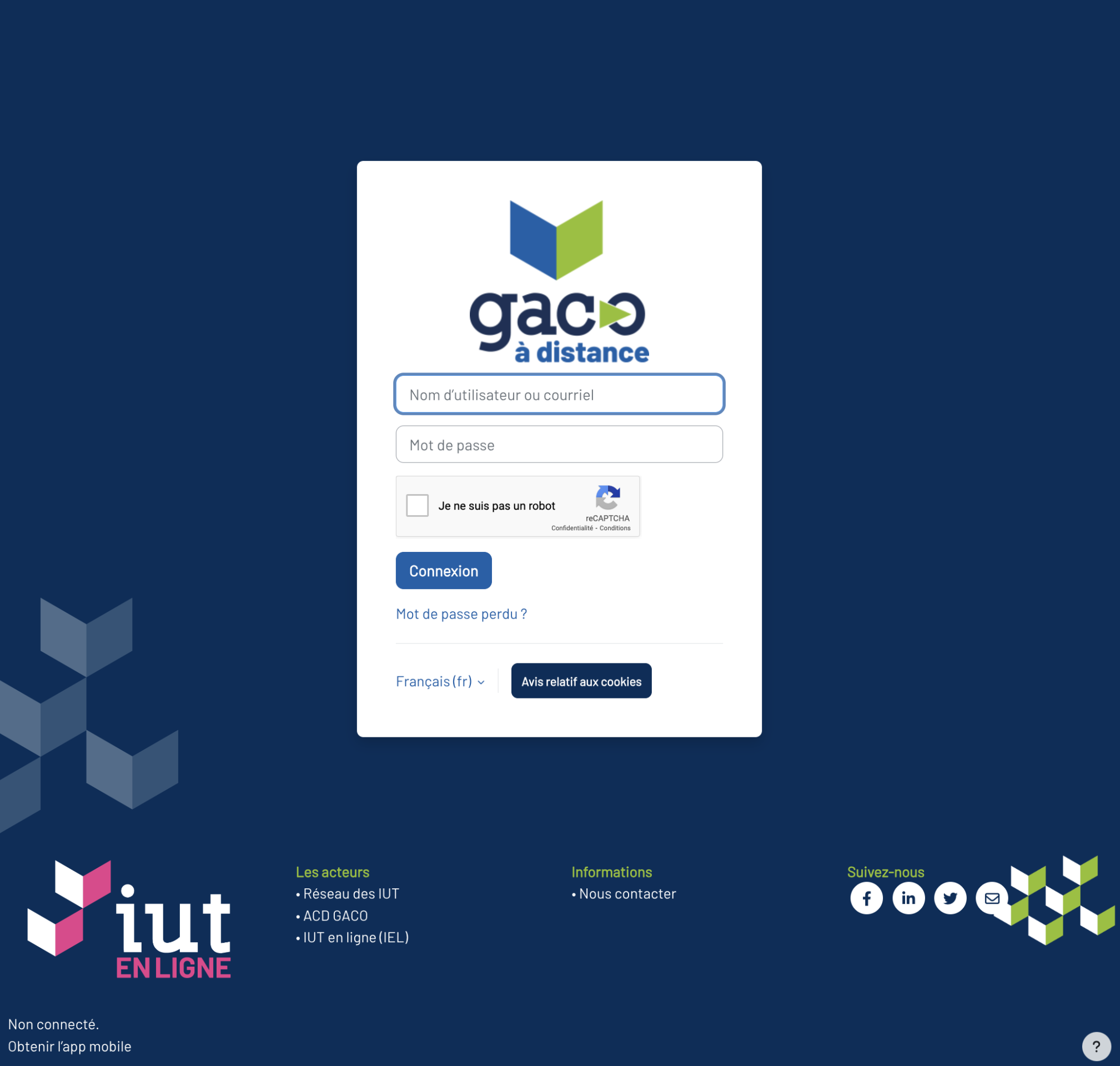
Ejemplos de autenticaciones de Pimenko:
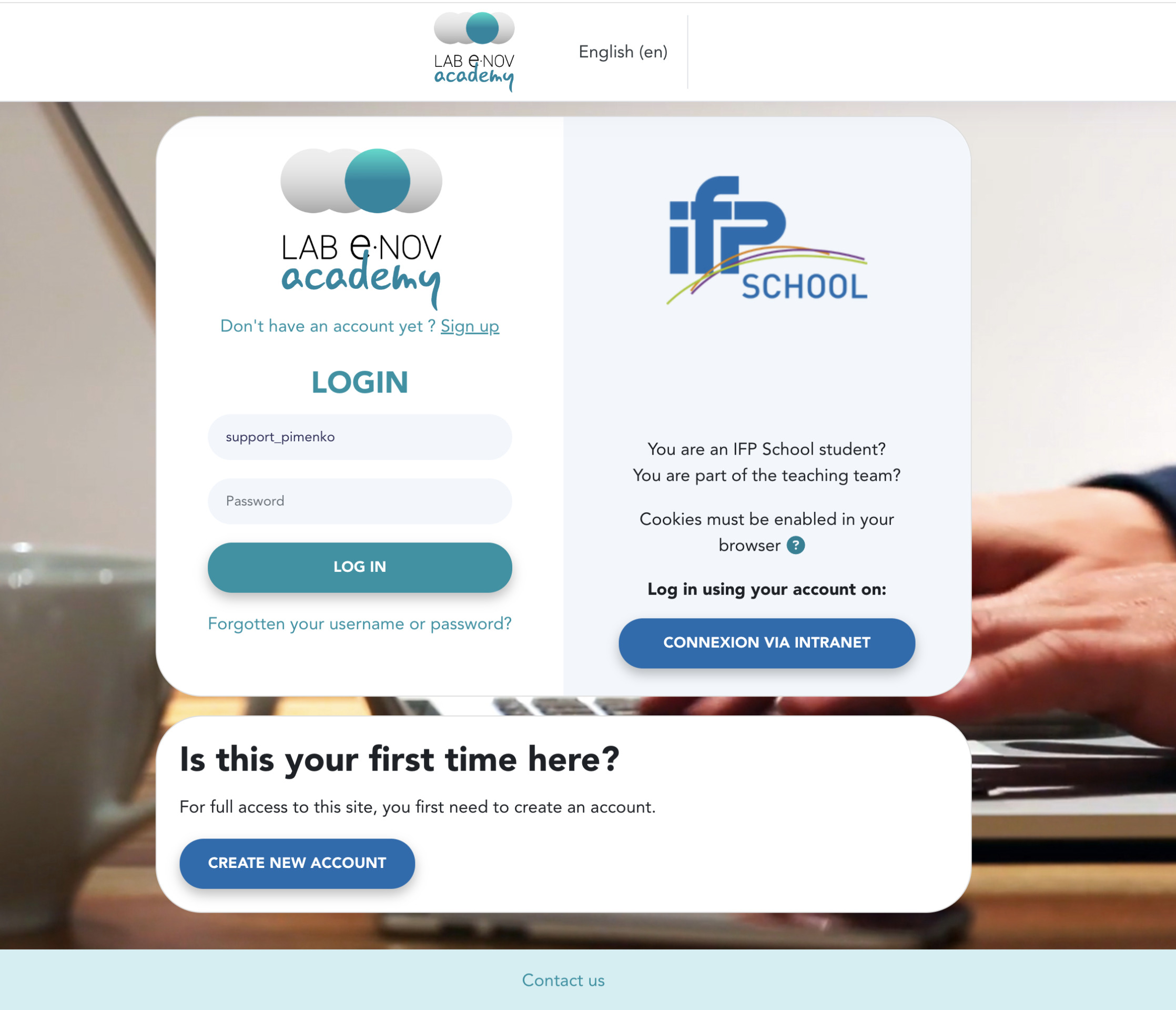
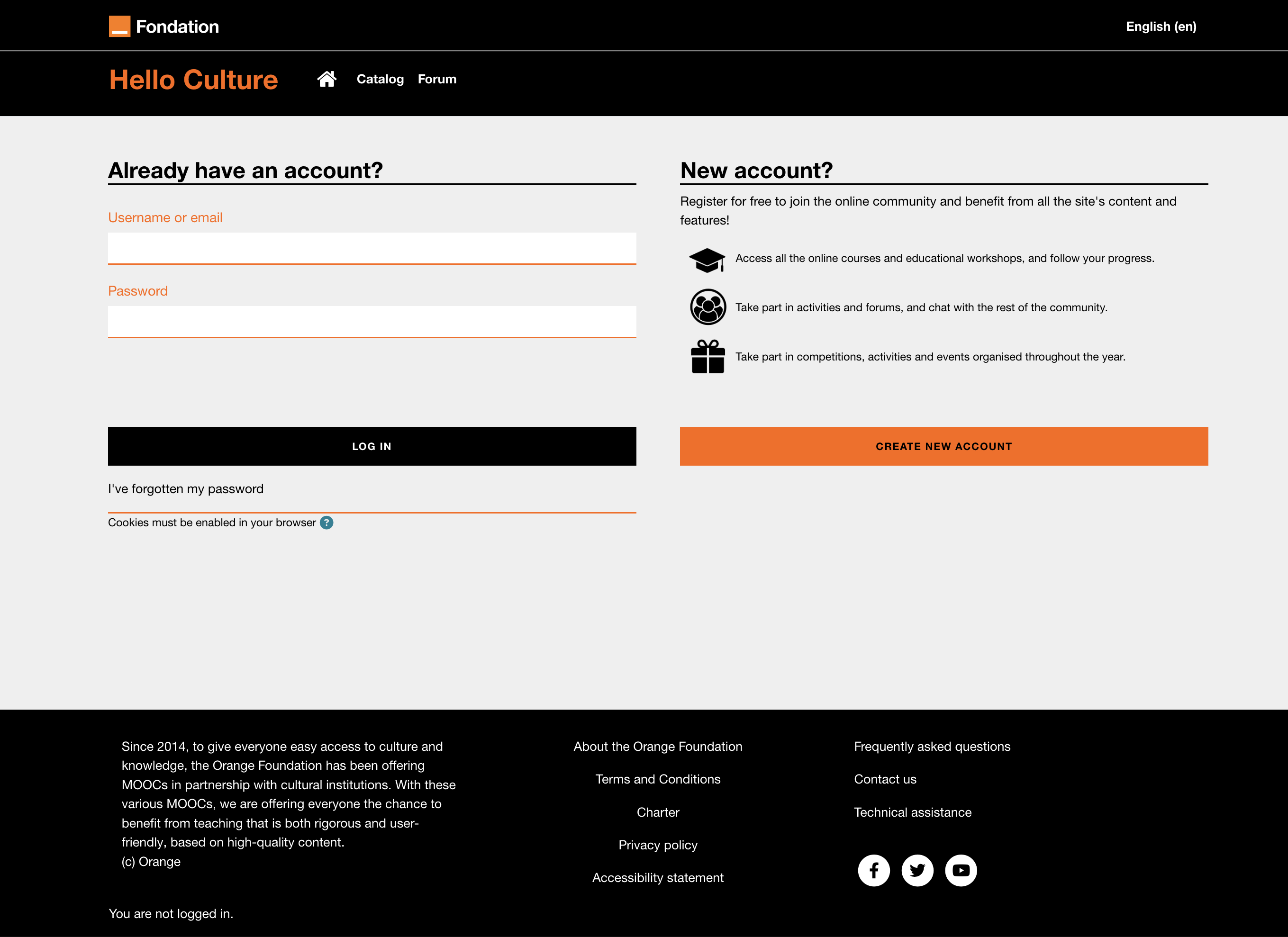
**El estilo personalizado de Pimenko suele ofrecer más opciones de personalización.**
##### Añadir una imagen de fondo
Para dotar a su **página de inicio de sesión** de una identidad visual sólida:
1. Busque la opción «**Imagen de fondo**».
2. **Suba una** **imagen de**alta calidad.
##### Configurar la visualización en dos columnas
Para conseguir un diseño más elaborado, personalice cada columna:
- Columna **de la izquierda:** normalmente para el formulario de inicio de sesión
- Columna **de la derecha:** para obtener información adicional o enlaces útiles (anuncios importantes, enlaces a la ayuda y al servicio de asistencia, etc.)
**Procure que el contenido sea conciso y relevante para no sobrecargar la página de autenticación.**
##### Gestionar la visualización de la autenticación manual
Puede **simplificar la interfaz de inicio de sesión** y **ocultar la autenticación manual** predeterminada de Moodle. Esto permite ofrecer a los usuarios un único método de autenticación y reducir la confusión cuando, por ejemplo, todos sus usuarios utilizan un método de autenticación de tipo CAS.
1. Busque la opción «**Ocultar la autenticación manual**».
2. Active esta opción si utiliza principalmente otros métodos de autenticación (SSO, LDAP, etc.).
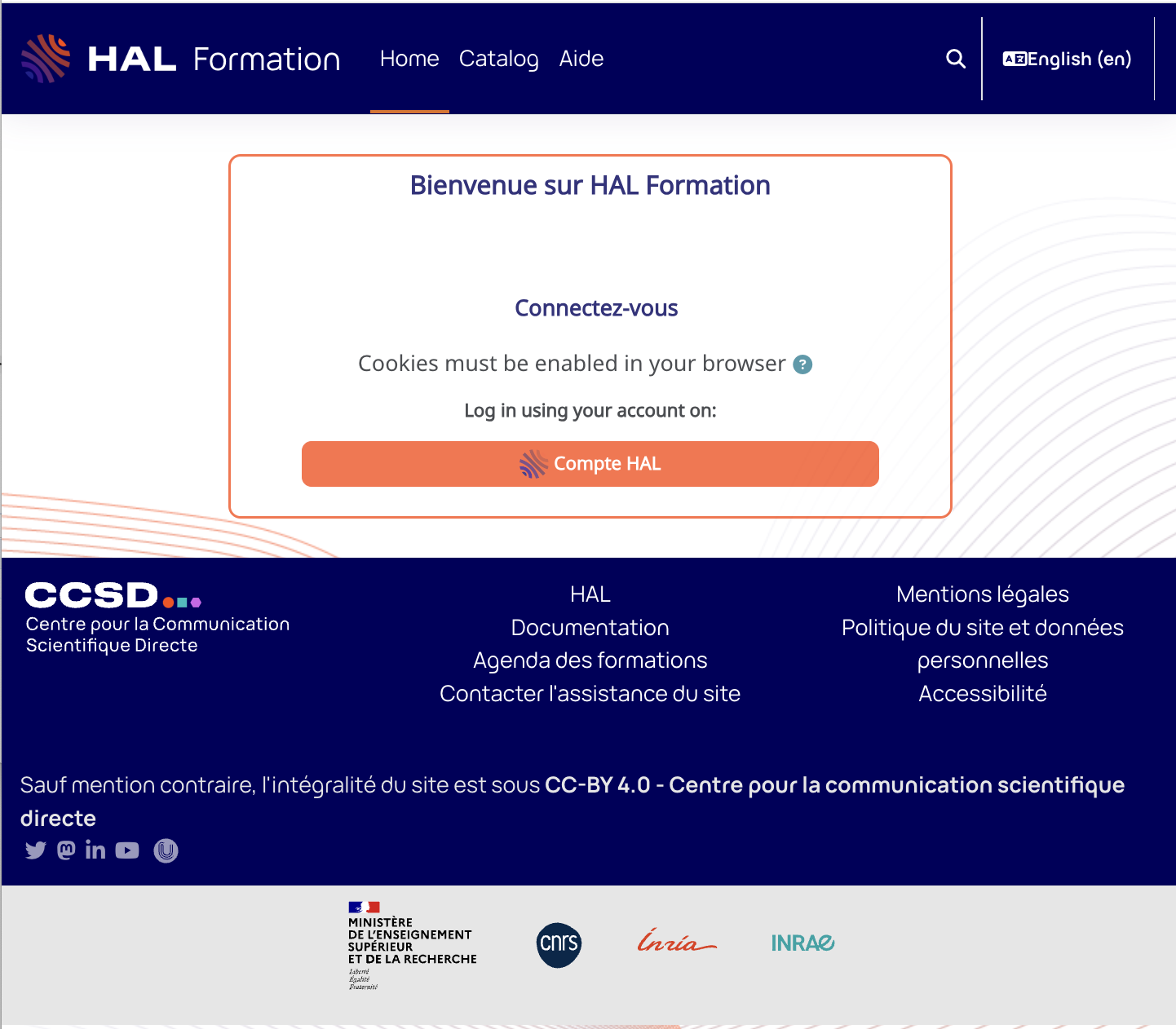
**Importante**: Asegúrese de disponer siempre de un medio para acceder a la plataforma como administrador conservando la URL. Su formato es el siguiente: https://maplateformelms.com/login/index.php?adminpage=true
#### Personalización del encabezado de la página web desde la «barra de navegación»
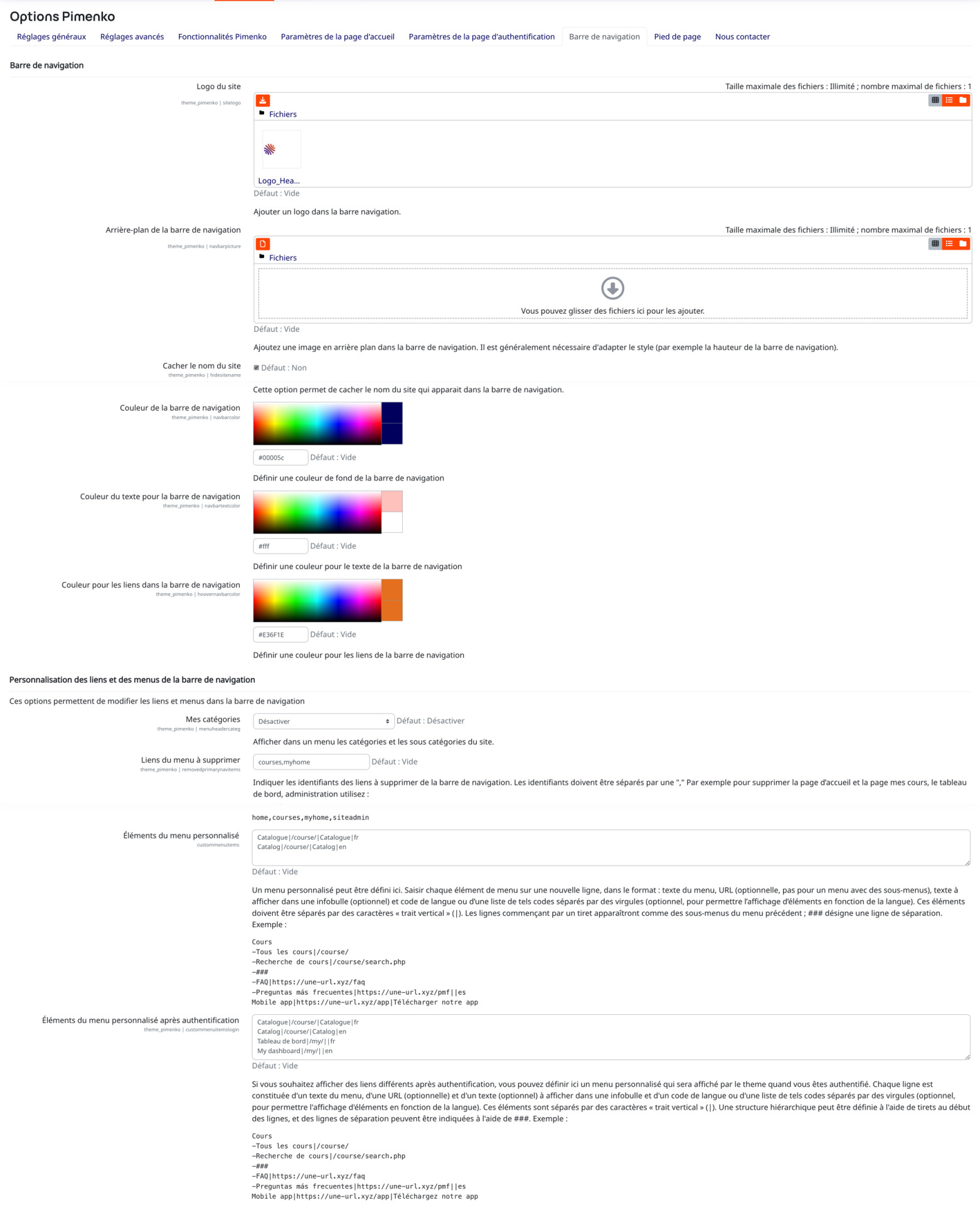
La plantilla Pimenko ofrece numerosas opciones para**personalizar el encabezado y la navegación de su sitio** de Moodle, lo que permite mejorar la experiencia del usuario y lograr una mayor coherencia visual. A continuación le indicamos cómo sacar el máximo partido a estas funciones.
##### Añadir un logotipo personalizado
Para reforzar la identidad visual de su plataforma:
1. Acceda a la configuración del tema Pimenko.
2. Suba su logotipo en el campo «**Logotipo de la web**». El formato recomendado es una imagen en formato PNG con fondo transparente.
**Utilice un logotipo con una altura de aproximadamente 50 píxeles para lograr un buen equilibrio en la barra de navegación. Si su logotipo tiene una altura concreta, considere la posibilidad de adaptar el estilo .css de la página web en consecuencia.**
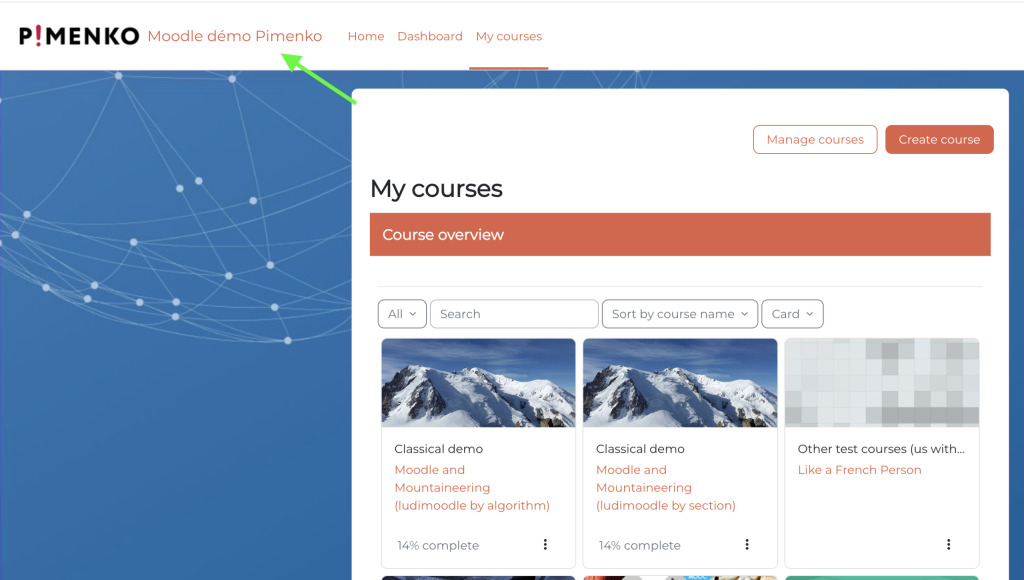
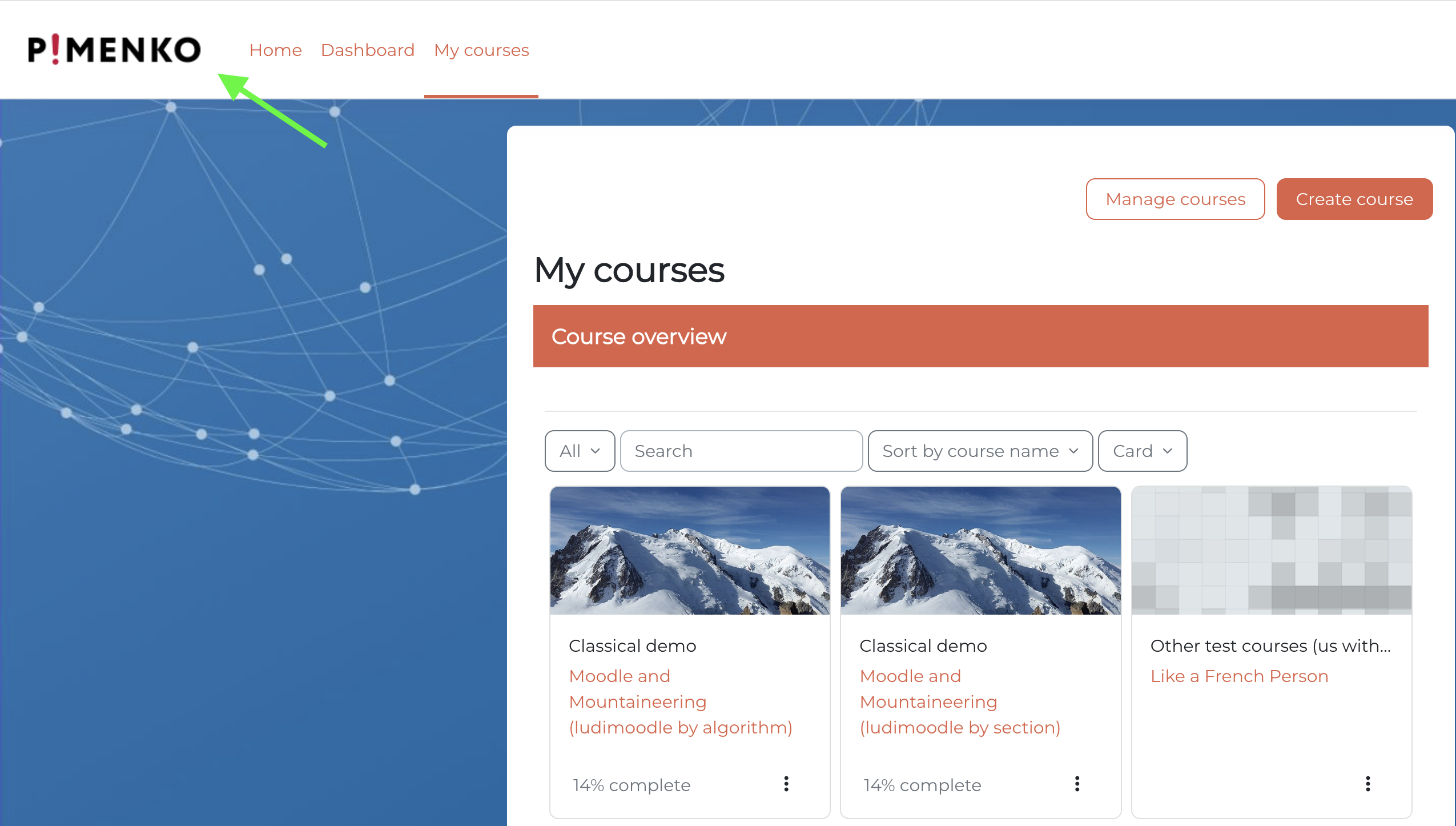
##### Ocultar el nombre del sitio web en la barra de navegación
Si prefiere utilizar **únicamente su logotipo**:
1. Busque la opción «**Ocultar el nombre del sitio**».
2. **Active esta**opción para **que no se muestre el nombre** del sitio en el encabezado.
##### Personalizar los colores del encabezado
Para adaptar el encabezado a su identidad corporativa y a su logotipo, utilice las opciones de color (asegurándose de mantener un buen contraste entre el texto y el fondo para garantizar una buena legibilidad):
- El color de la **barra de navegación**
- El color del **texto de**la barra de navegación
- El color de los **enlaces de**la barra de navegación
- Elija**colores complementarios** que combinen con su logotipo y con la identidad visual general.
##### Configurar el menú desplegable «Mis categorías»
Para mostrar un menú con todas las categorías de cursos:
- Busque la opción «**Mis categorías**» en la configuración de navegación.
- Elija entre**«Incluir las categorías ocultas**» o**«Excluir las categorías ocultas**» para adaptar el contenido de su menú.
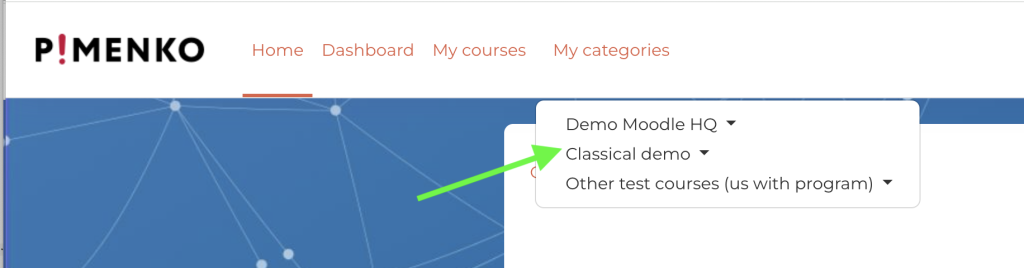
**La exclusión de las categorías ocultas puede facilitar la navegación a los usuarios habituales.**
##### Personalizar los enlaces de la barra de navegación
Para adaptar la navegación a sus necesidades específicas:
1. Utilice la opción «**Enlaces del menú que se van a eliminar**».
2. Introduzca los **identificadores de los enlaces** que desea eliminar, **separados por comas** (por ejemplo: «home,mycourses»).
3. Utilice además la opción «**Elementos del menú personalizado**» para añadir nuevos enlaces.
Ejemplo de sintaxis para añadir enlaces personalizados:``
> `Cours`
>
>
>
> `-Tous les cours|/course/`
>
>
>
> `-Recherche de cours|/course/search.php`
>
>
>
> `-### FAQ|https://votre-site.com/faq`
**Consejo de experto**: Utilice «###» para añadir un separador entre los elementos del menú.
##### Añadir un menú personalizado para los usuarios que hayan iniciado sesión
Para ofrecer opciones de navegación específicas a los usuarios autenticados:
1. Busque la opción «**Elementos del menú personalizado tras la autenticación**».
2. Añada **sus enlaces personalizados** utilizando la misma sintaxis que para el menú estándar.
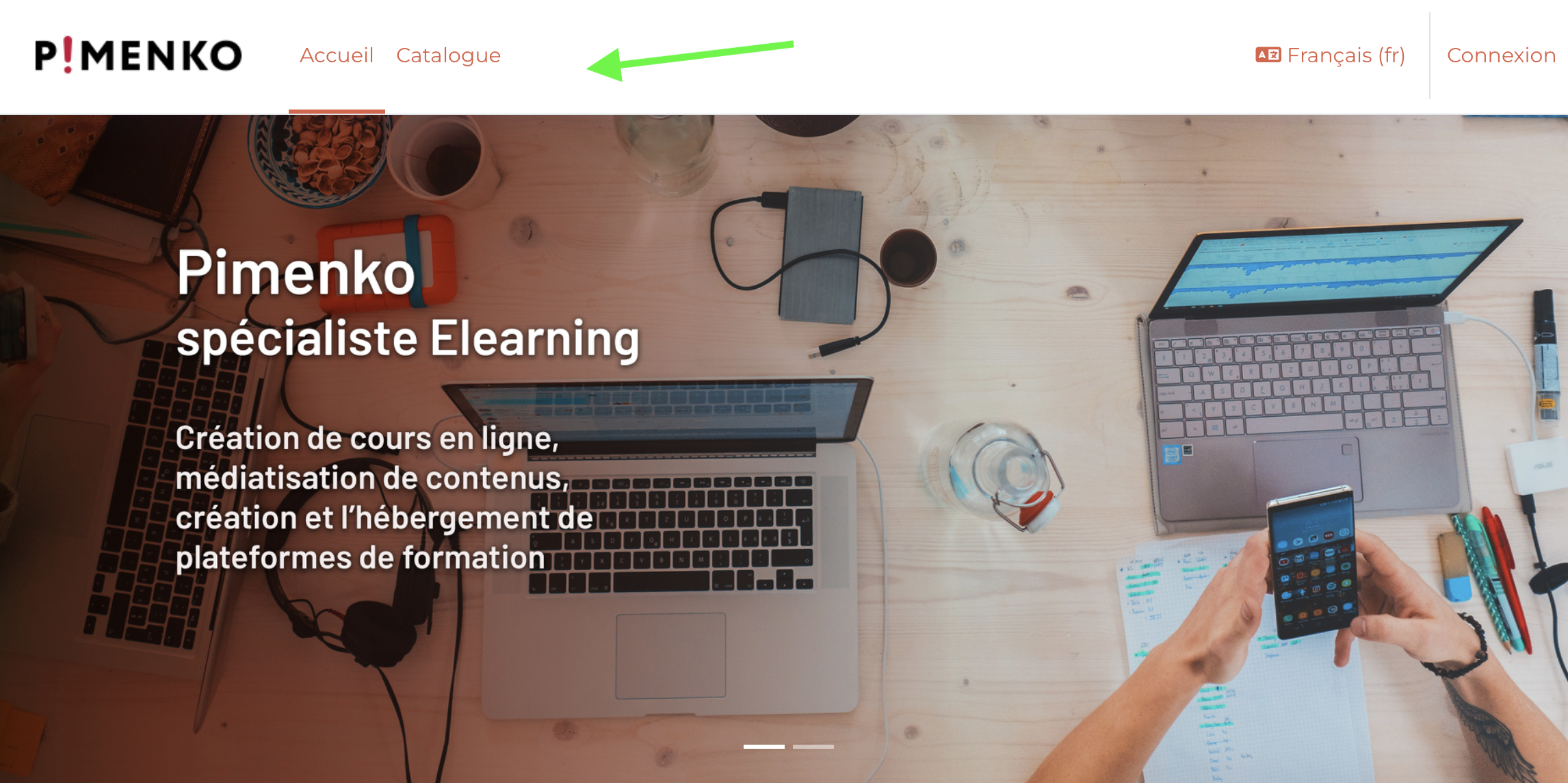
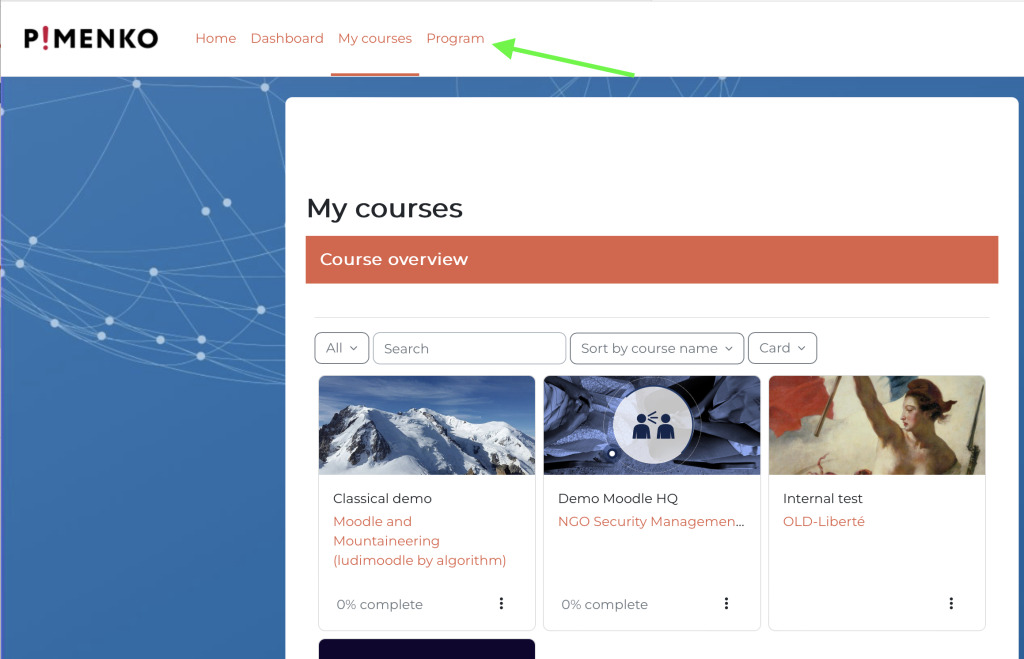
**Importante**: Asegúrese de que los enlaces añadidos sean pertinentes y estén disponibles para los usuarios que hayan iniciado sesión.
#### Personalización del pie de página desde la pestaña «Pie de página»
La plantilla Pimenko ofrece opciones avanzadas para **personalizar el pie de página** de su sitio Moodle, lo que le permite añadir información importante y reforzar la identidad visual de su plataforma. A continuación le indicamos cómo sacar el máximo partido a estas funciones.
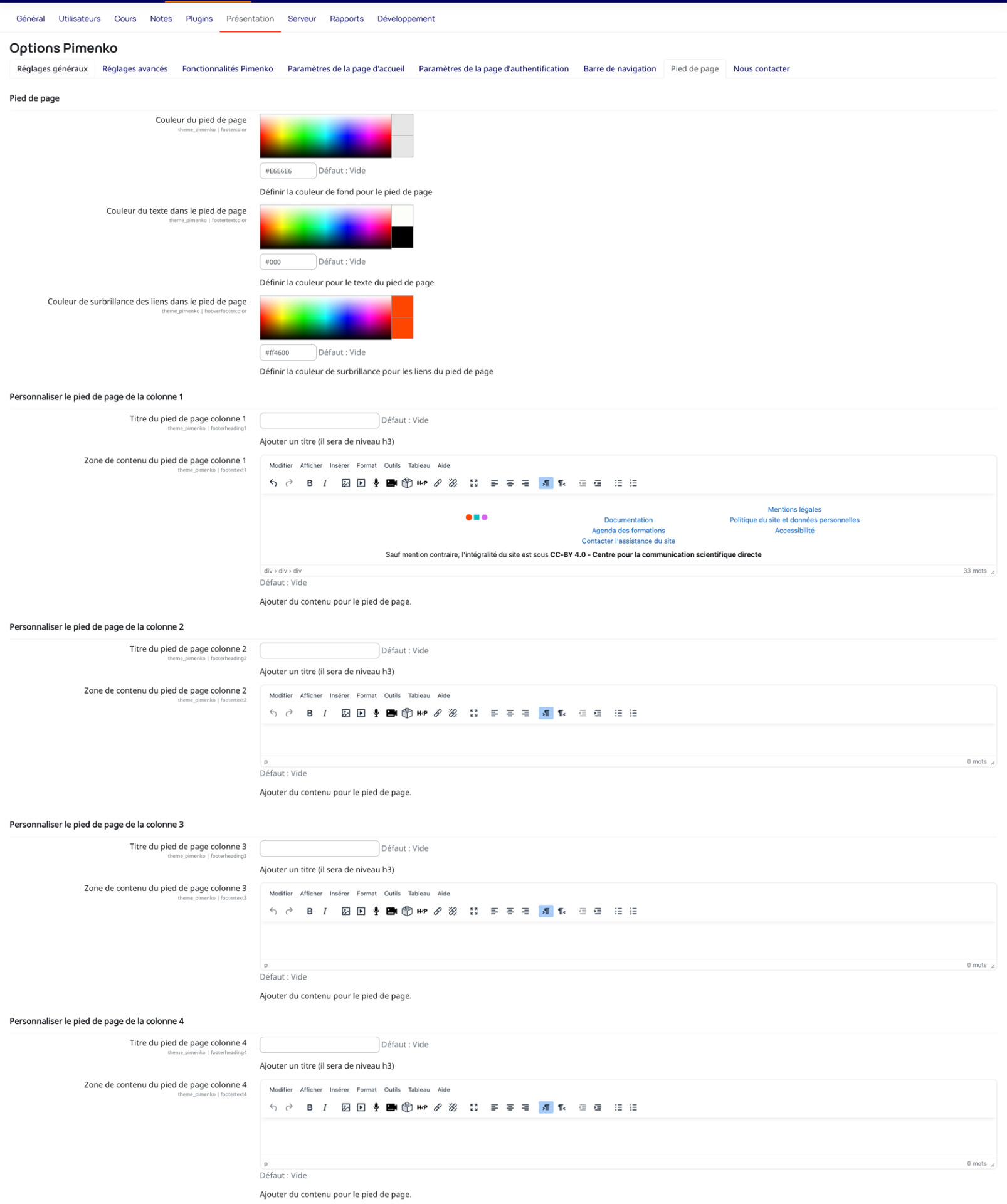
##### Configurar la estructura del pie de página
Para crear un pie de página que se adapte a sus necesidades:
- Acceda a**la configuración del tema Pimenko**.
- Busque la sección «**Pie de página**».
- Elija el **número de columnas** (hasta 4) que desee utilizar.
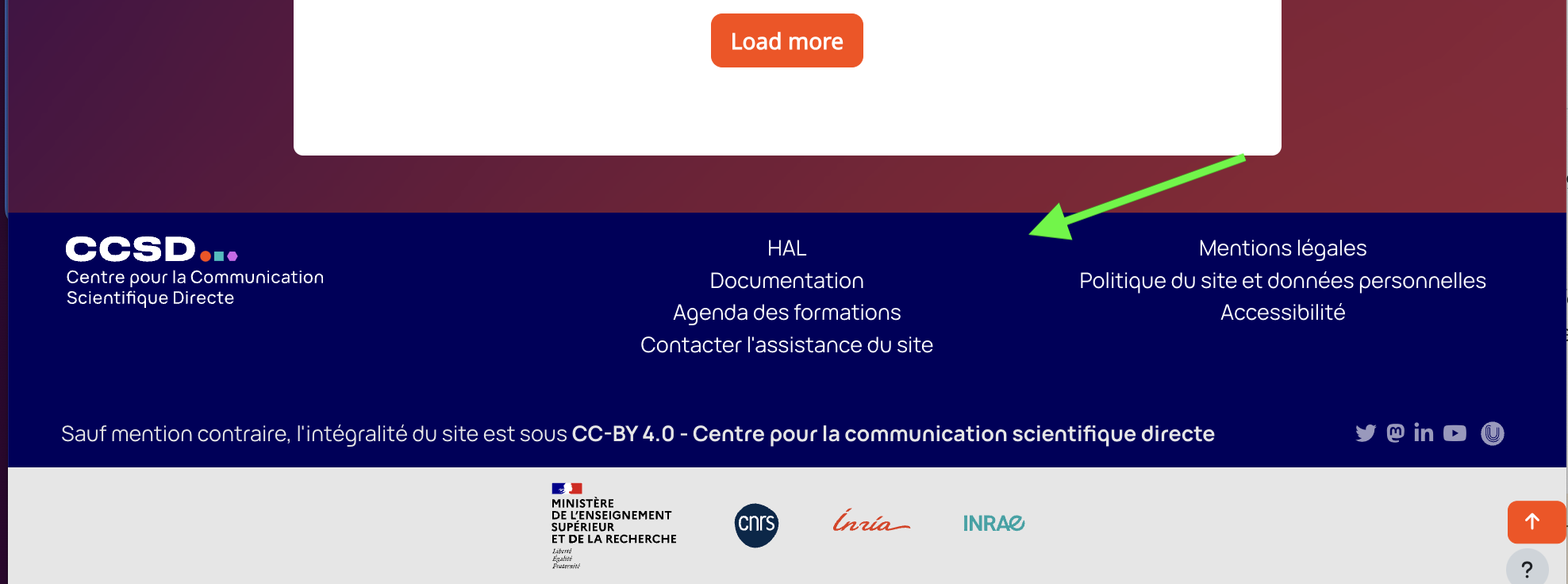
**Una estructura de tres columnas suele ser un buen equilibrio entre la información y la legibilidad.**
##### Personalizar el contenido de las columnas
Para cada columna del pie de página:
- Busque las opciones «**Título del pie de página de la columna X**» y**«Área de contenido del pie de página de la columna X**».
- Añada un **título (**se mostrará como H3).
- Introduzca su **contenido HTML en**el cuadro de texto.
Ejemplo de contenido:
> ``
**Utilice la primera columna para información general, la segunda para enlaces útiles y la última para redes sociales o datos de contacto.**
##### Ajustar los colores del pie de página
Para **adaptar el pie de página a su identidad corporativa**, utilice las opciones de color del pie de página (asegurándose de mantener un buen contraste entre el texto y el fondo para garantizar una buena legibilidad):
- «Color del **pie de página**» (color de fondo)
- «Color del **texto en el pie de página**»
- «Color de **resaltado de los enlaces** en el pie de página»
- Elija **colores que complementen** su diseño general.
##### Añadir iconos de redes sociales
Para integrar sus redes sociales en una de las columnas (normalmente la última), añada el **código HTML correspondiente a los iconos de las redes sociales**.
Utilice los**iconos de Font Awesome o** **suba sus propias imágenes**.
Ejemplo de código:
> ` `
**Deje suficiente espacio entre los iconos y asegúrese de que sean lo suficientemente grandes como para poder pulsarlos fácilmente en el móvil.**
##### Incluir información legal
Para cumplir con las obligaciones legales,**reserve una columna o una sección para los avisos legales**.
- Incluya enlaces a:
- La **política de privacidad**
- **Condiciones de uso**
- **Información sobre las cookies**
**Importante:** Asegúrese de que esta información esté actualizada y se ajuste a la normativa vigente (RGPD, etc.).
### Instalar un complemento de Moodle disponible en GitHub
Tiene dos opciones a su disposición:
#### Instalación mediante descarga de un archivo ZIP (por comprobar)
- Haga clic en el botón verde «**Código**» y, a continuación, seleccione «**Descargar ZIP**»
- **Instale el complemento** tal y como lo haría con cualquier complemento descargado de [moodle.org](https://moodle.org/plugins/?q=)
#### Instalación a través de GitHub (recomendada si dispone de acceso SSH al servidor)
## Conclusión
El tema Pimenko ofrece una **personalización y**una **experiencia de usuario única y** **clara**. Es el resultado de varios años de experiencia y desarrollo.
**Combine las diferentes funciones de este complemento según sus necesidades y disfrute de un asesoramiento personalizado para optimizar su plataforma de formación.**