
¡Aumente la visibilidad y la accesibilidad de sus cursos de forma sencilla con el bloque «Cursos destacados»!
Presentación #
En su plataforma de formación en línea, puede resultar útil destacar los cursos que desee en un bloque. Esto permite que sean más visibles o que se establezca una conexión entre cursos de una misma temática.
- Nombre oficial del complemento: pimenkofeaturedcourses
- Desarrolladores: equipo Pimenko
- Versión: Moodle 4.5 y versiones posteriores
- Enlace de descarga: https://github.com/DigiDago/moodle-block_pimenkofeaturedcourses
 ¡La particularidad de este complemento en comparación con otros complementos de Moodle ya existentes! #
 ¡La particularidad de este complemento en comparación con otros complementos de Moodle ya existentes!
 Este complemento de tipo «bloque» le permite añadir a su sitio Moodle un nuevo bloque titulado «Cursos destacados».
Con este bloque, es posible:
- Destacar las clases en los bloques que usted seleccione;
- Seleccionar el orden de visualización de las asignaturas seleccionadas;
- Añadir bloques en diferentes secciones de la web (página de inicio, panel de control, dentro de los cursos, etc.);
- Mostrar información adicional relacionada con los cursos seleccionados (nombres de los inscritos, campos personalizados, descripción, etiquetas).
Las principales características de un vistazo #

El bloque «Cursos destacados» permite mostrar:
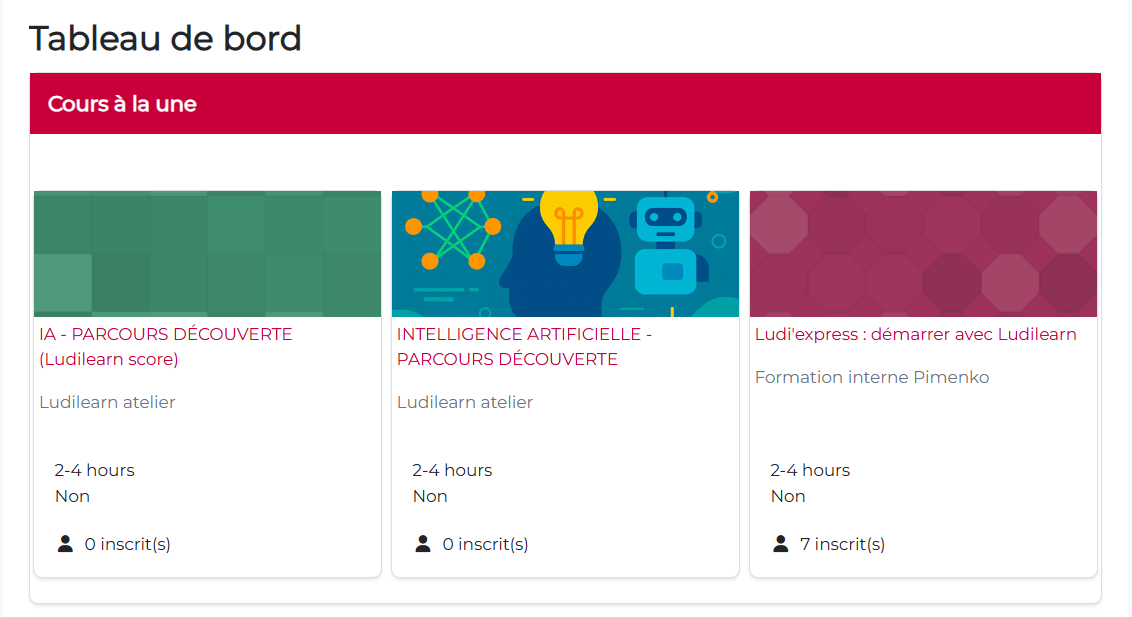
- La imagen de los cursos que ha seleccionado (cuando no hay imagen, se genera un motivo automáticamente);
- Los títulos de los cursos y sus categorías;
- Los campos personalizados de los cursos;
- Las etiquetas asociadas a los cursos;
- El número de participantes en el curso (opcional);
- Para acceder al curso, haga clic en el título o en la imagen;
- Un botón que muestra la descripción del curso (si existe).
Instrucciones paso a paso para utilizar el bloque #
Una vez instalado el complemento en la página web, el bloque «Cursos destacados» aparece en la lista de bloques disponibles, tanto en la página de inicio como en el panel de control o en los cursos.
Paso 1. Activar el modo de edición
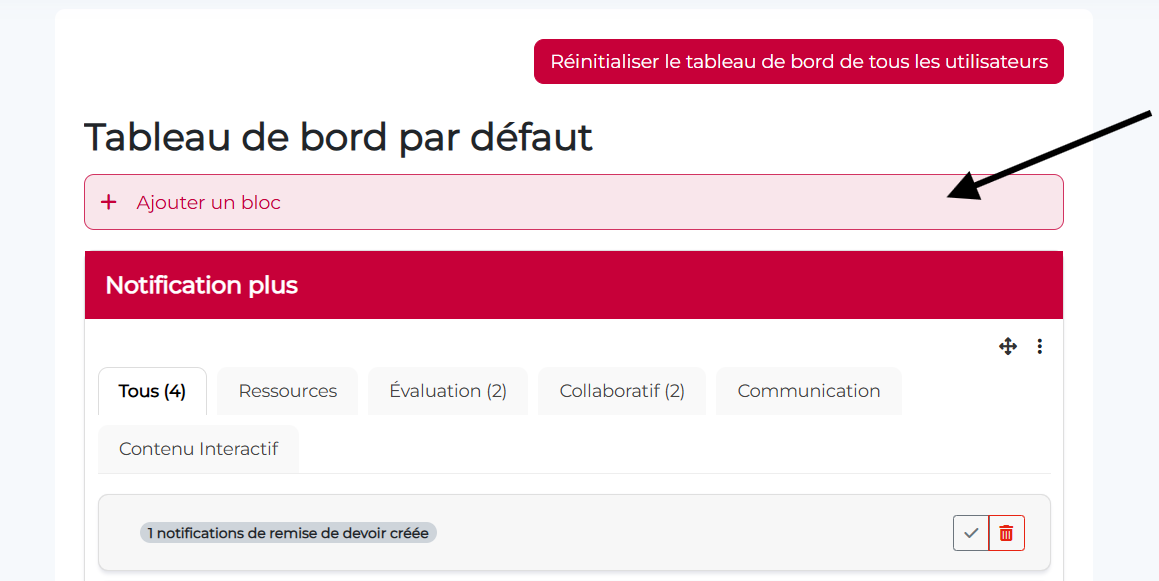
Paso 2. Haga clic en «Añadir un bloque» en la página o desde el panel de bloques situado a la derecha.
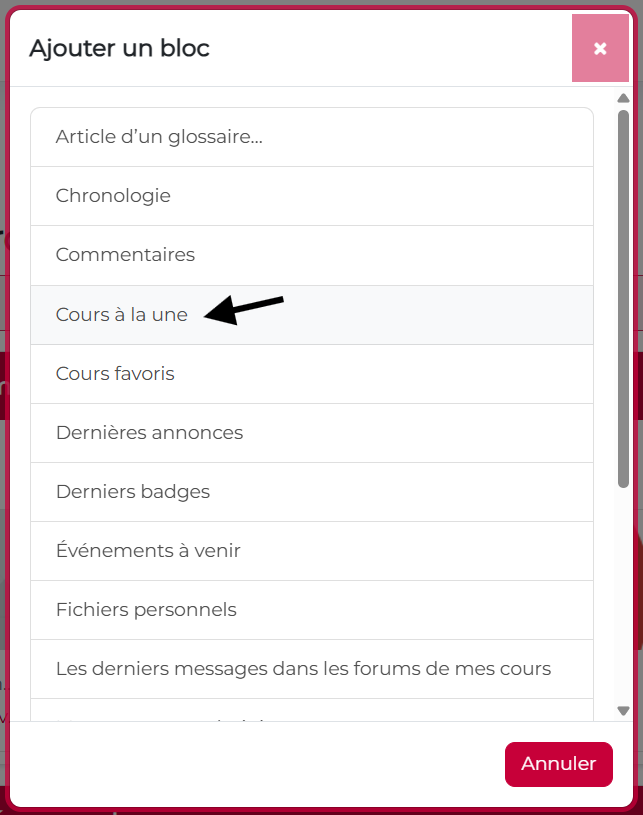
Paso 3. Seleccione el bloque « Cursos destacados » en el selector de bloques.
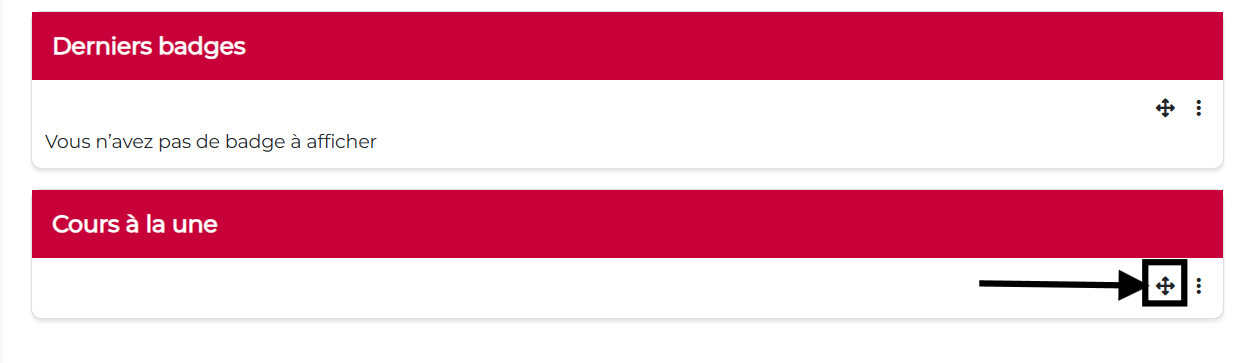
Paso 4. Si el bloque no aparece en el lugar deseado, puede desplazarlo a su antojo utilizando el botón «arrastrar y soltar».
Nota: si no ha seleccionado ningún curso en la configuración del bloque, este quedará oculto para los usuarios. Por lo tanto, debe continuar con los siguientes pasos.
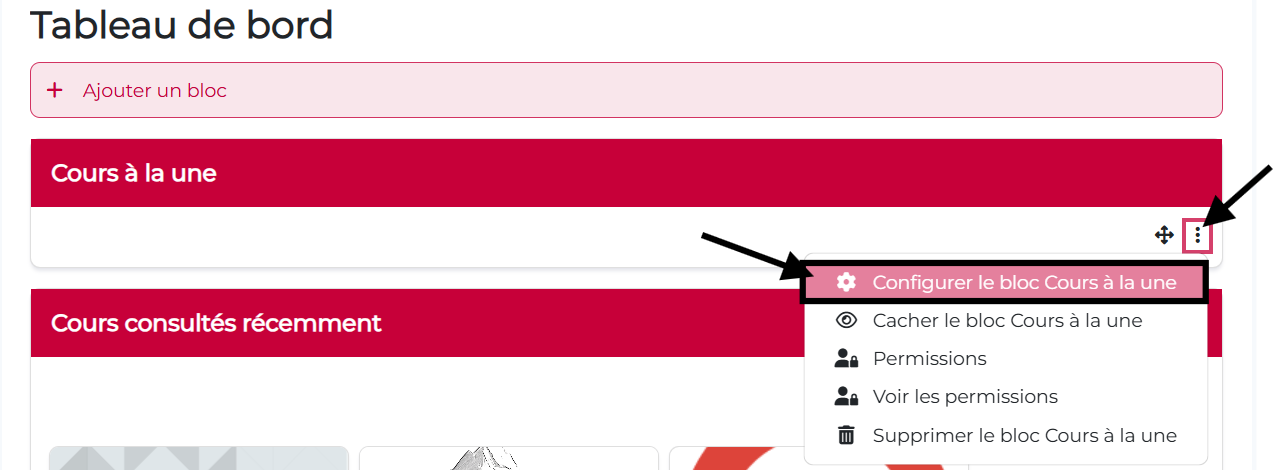
Paso 5. Haga clic en el icono con formade engranaje y, a continuación, en «Configurar el bloque «Cursos destacados» ».
Paso 6. Seleccione, mediante la barra de búsqueda, los cursos que desee destacar.
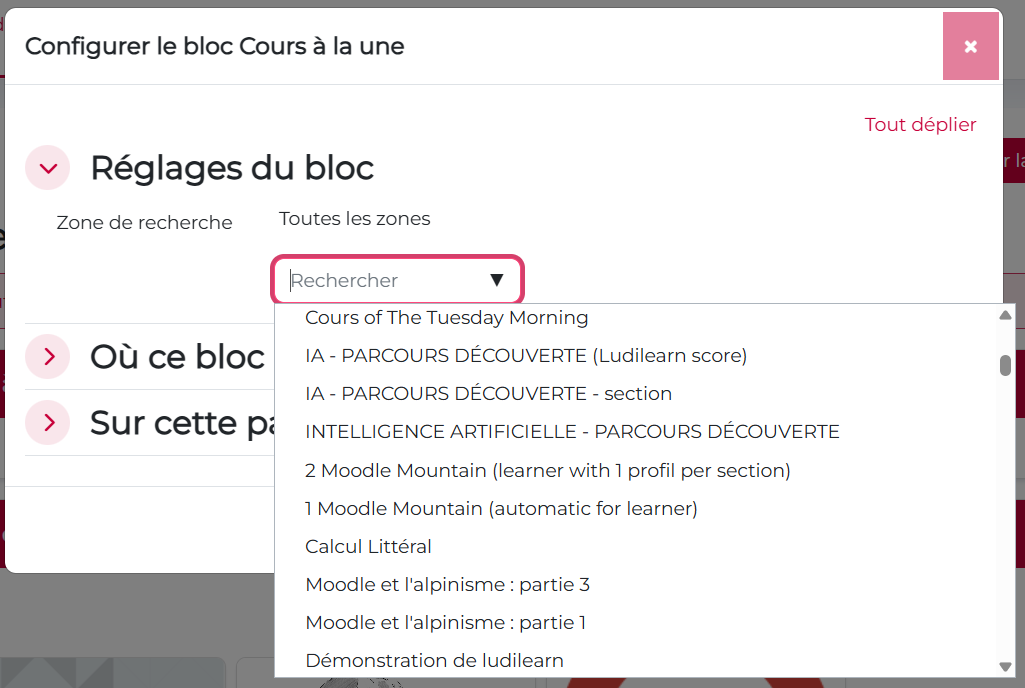
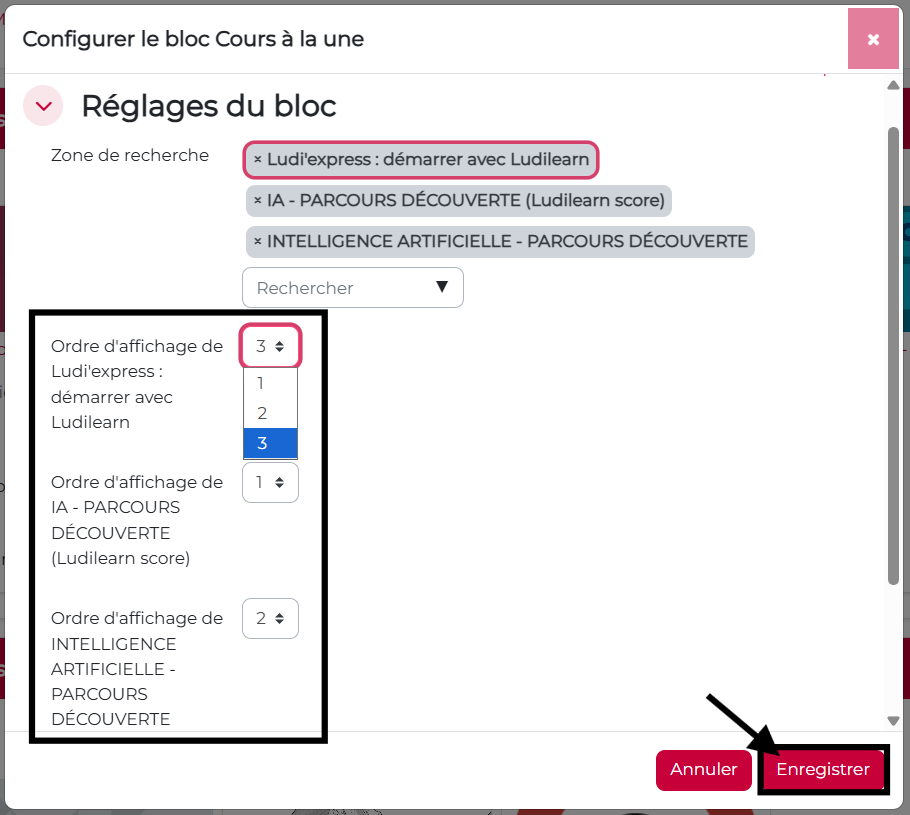
Paso 8. Haga clic en «Guardar».
Los cursos destacados ahora aparecen en un lugar destacado y se puede acceder a ellos rápidamente desde la página de inicio del sitio web o desde el panel de control de los usuarios. Dentro de un curso, puede utilizar este bloque para establecer vínculos entre ese curso y otros que traten la misma temática.
Opción para no mostrar el número de alumnos matriculados en la asignatura #
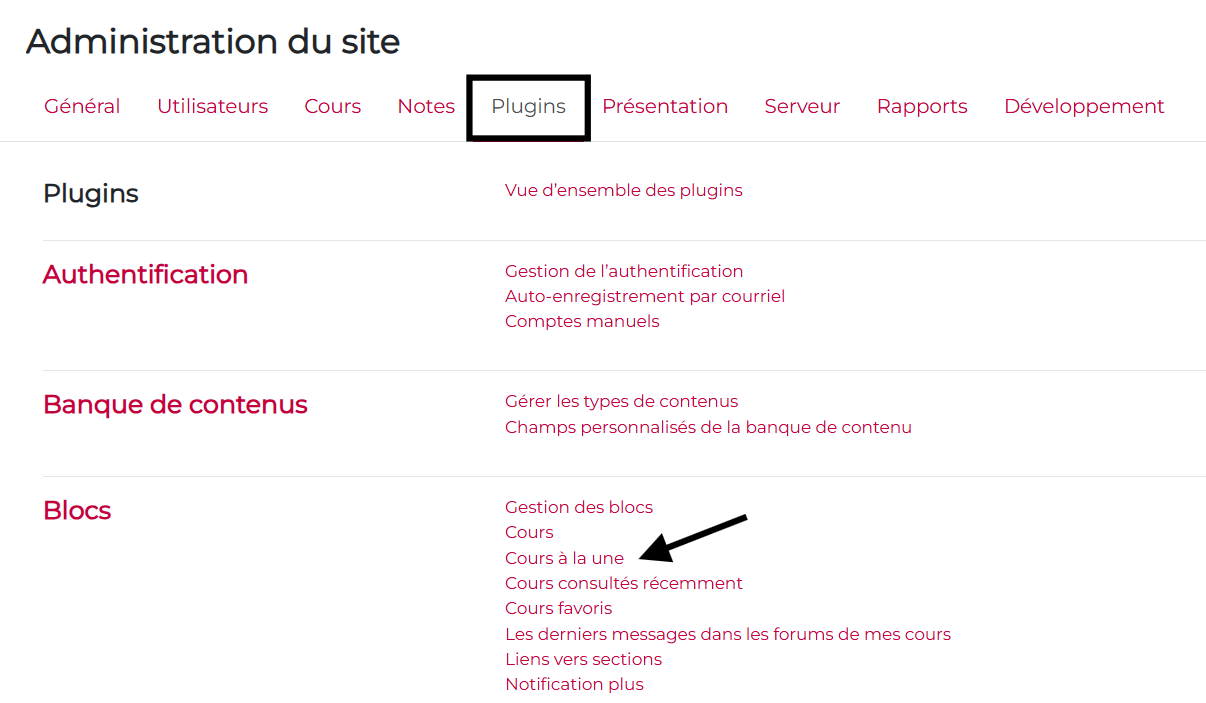
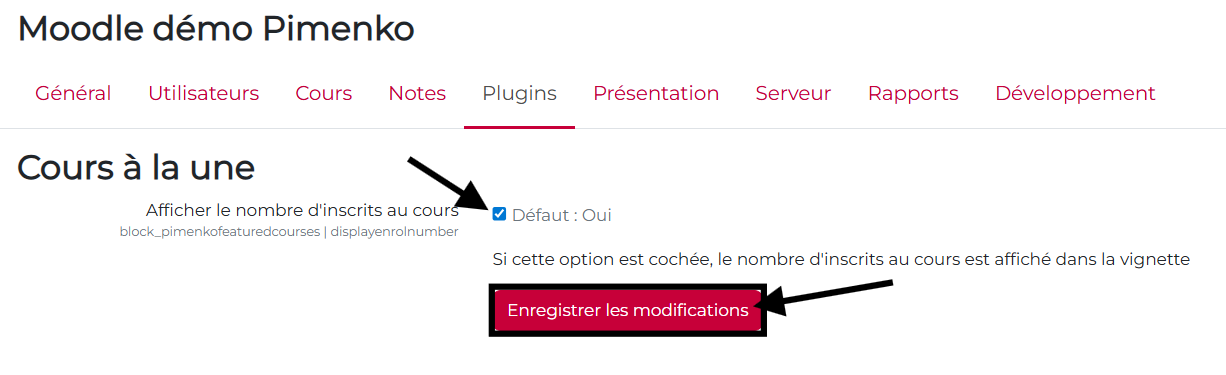
Por defecto, el bloque muestra el número de alumnos matriculados en la asignatura. Puede ocultar esta información en el panel de administración de la página web.
Paso 1. Haga clic en «Administración del sitio » y, a continuación, en la pestaña «Plugins». Encontrará un enlace titulado «Cursos destacados ».
Administración del sitio web: > Complementos > Bloques > Cursos destacados
Conclusión #
« Cursos destacados » le permitirá destacar una selección de cursos en cualquier lugar de la plataforma. Cada bloque es independiente y su diseño se puede personalizar.


