
¡Modernice el aspecto de sus cursos de Moodle y fomente la participación activa de los alumnos gracias al formato de curso Softcourse!
Presentación del complemento Softcourse #
Softcourse es un complemento de Moodle, diseñado por Pimenko. Mejora la presentación de las clases con secciones que se muestran en forma de mapas conceptuales, lo que ofrece al alumno una experiencia de aprendizaje más atractiva e intuitiva.
Con sus imágenes personalizables, el seguimiento del progreso, el botón de inicio rápido y la visualización del número de actividades, fomenta un enfoque pedagógico centrado en la participación visual y la facilidad de navegación.
¿En qué casos se debe utilizar el formato Softcourse?
- Para cursos que requieran un enfoque estético;
- Para itinerarios pedagógicos lineales, cuyas actividades deben realizarse en un orden muy concreto (descubrimiento progresivo);
- Para clases con una estructura simplificada (sin subsecciones y con pocas actividades).
Acerca de Softcourse #
- Nombre oficial del complemento: format_softcourse
- Desarrolladores: equipo Pimenko
- Versión: Moodle 4.5 y versiones posteriores; compatible con Moodle 5.1
¿Tiene alguna pregunta o desea obtener más información?
Características del formato de curso Softcourse #
Secciones presentadas en forma de mapas visuales #
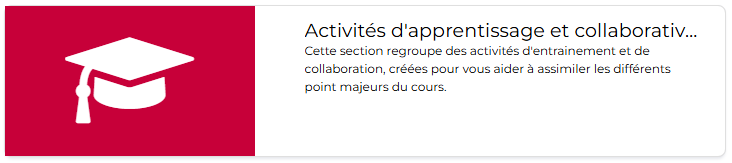
Softcourse transforma el aspecto tradicional de Moodle al presentar cada sección en forma de una atractiva tarjeta visual.
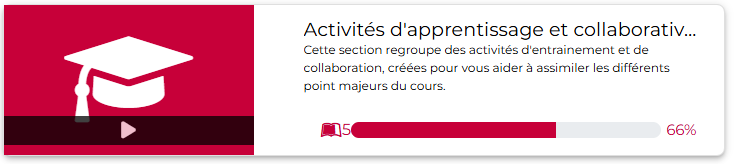
Cuando el usuario pasa el cursor por encima de un mapa de sección, se activan animaciones fluidas y elegantes. El sombreado se intensifica, la información sobre el progreso y el número de actividades van apareciendo poco a poco, y se hace visible un icono de «reproducción». Estos efectos visuales crean una experiencia interactiva que fomenta la exploración del contenido.
Cada tarjeta combina:
- una imagen personalizable en la que aparece un botón «play» al pasar el cursor por encima, que permite acceder directamente a la primera actividad de la sección;
- el título de la sección;
- la descripción de la sección ( si se ha rellenado);
- una barra que indica el progreso del usuario en esta sección (número de actividades, porcentaje de actividades completadas) y que solo aparece al pasar el cursor por encima.
Esta presentación visual permite a los alumnos navegar de forma intuitiva por el curso e identificar mejor el contenido de cada sección.
Imágenes personalizables para cada sección #
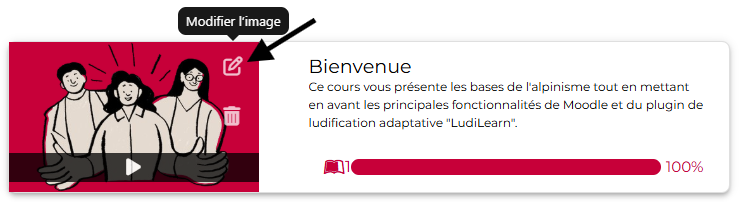
Los profesores pueden descargar y gestionar imágenes personalizadas para cada sección del curso. En el modo de edición, al pasar el cursor por encima aparecen iconos que permiten modificar o eliminar las imágenes. Esta función permite crear una identidad visual coherente y mejorar el atractivo del curso. Las imágenes se muestran sobre un fondo de color (el color principal de la plataforma definido en la Administración del sitio > Presentación > Tema > Ajustes generales) si no ocupan todo el recuadro o si tienen un fondo transparente, por ejemplo.
Botón de inicio rápido #
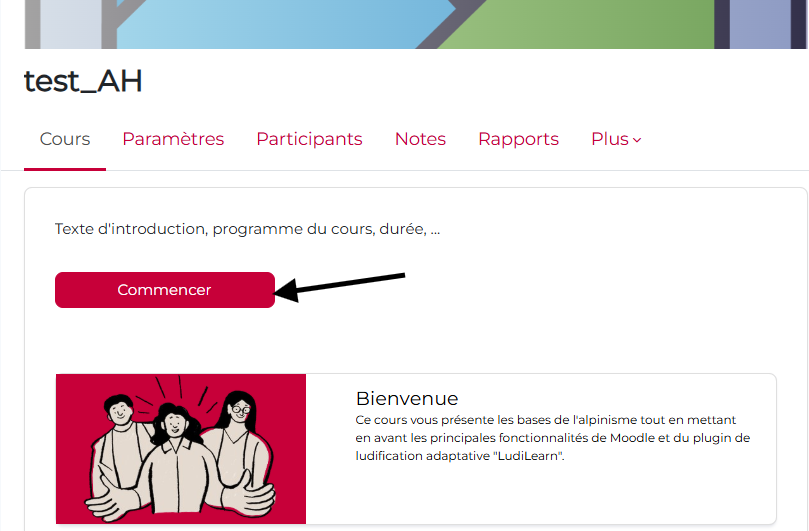
En la página de inicio del curso hay un botón «Empezar» que permite a los alumnosacceder rápidamente al contenido. Además, cada tarjeta de sección es clicable y redirige a la primera actividad de la sección, lo que facilita una navegación fluida e intuitiva sin búsquedas innecesarias.
 ¿Cómo se personaliza el botón de inicio? #
 ¿Cómo se personaliza el botón de inicio?
 De hecho, es posible modificar el texto de este botón «Empezar». Para ello:
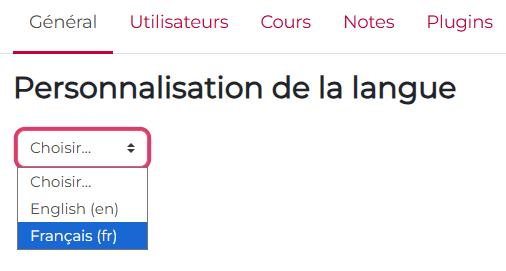
- Acceda ala Administración del sitio > General > (pestaña) Idioma > Personalización del idioma
- Seleccione «Francés»
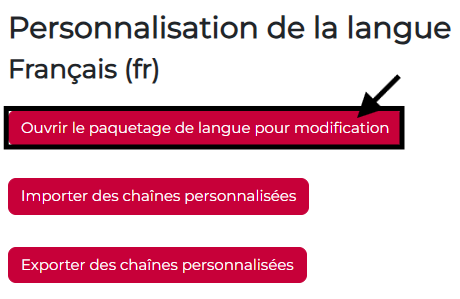
- Haga clic en el botón «Abrir el paquete de idioma para editarlo».
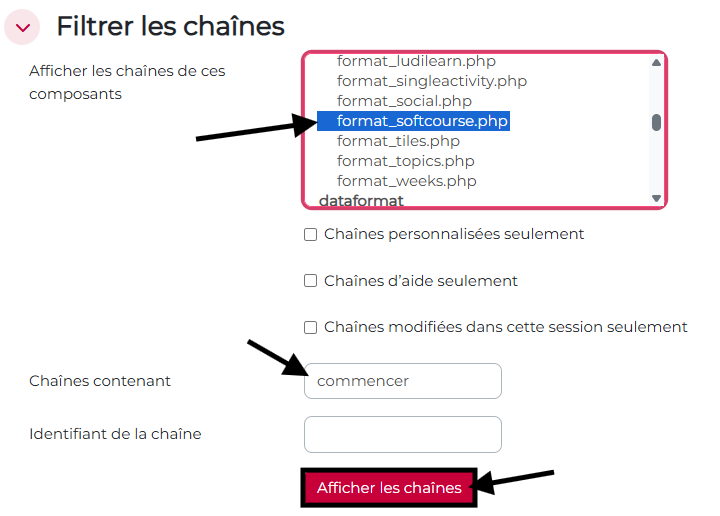
- Seleccione la cadena «format_softcourse.php», introduzca «Comenzar» en la pestaña «Cadena que contiene»y haga clic en «Mostrar cadenas».
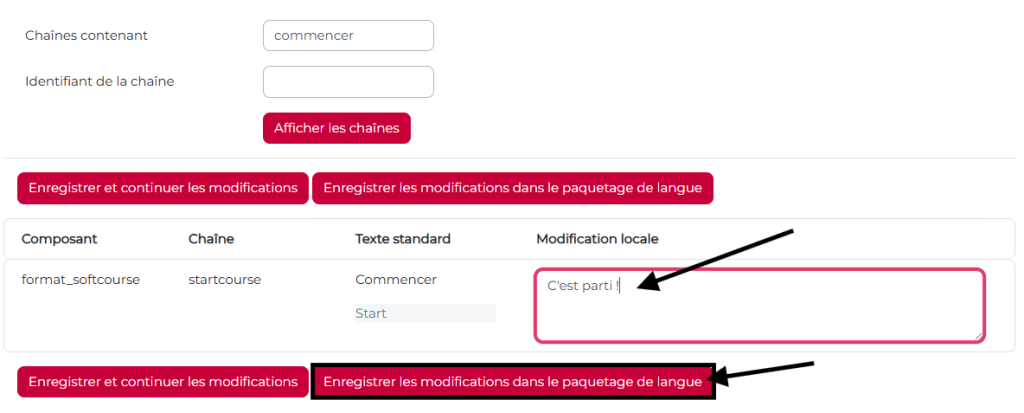
- Aparecerá la cadena correspondiente al botón «Empezar» del formato Digidago; solo tiene que introducir el texto de sustitución que desee y guardar los cambios.
Introducción a un curso personalizable #
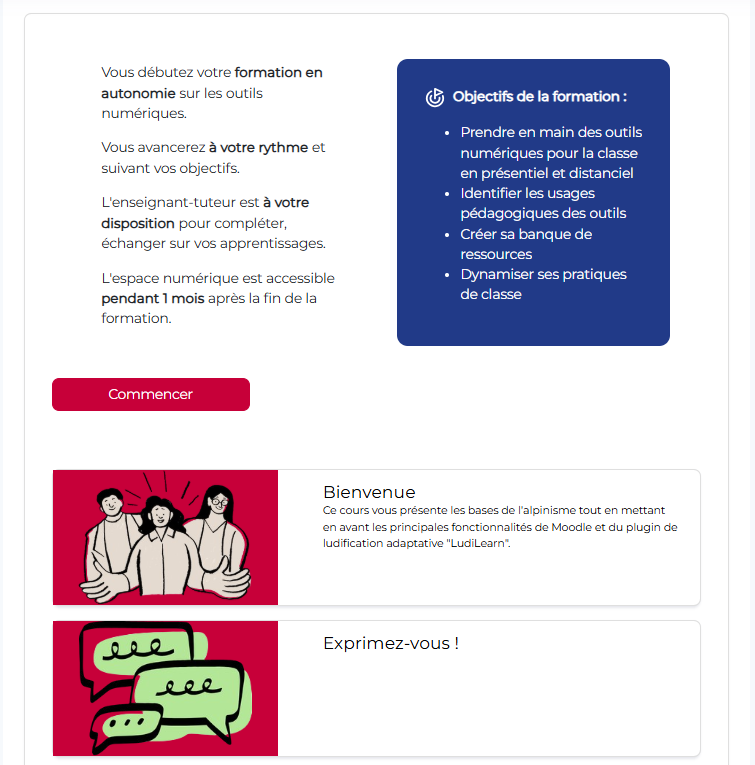
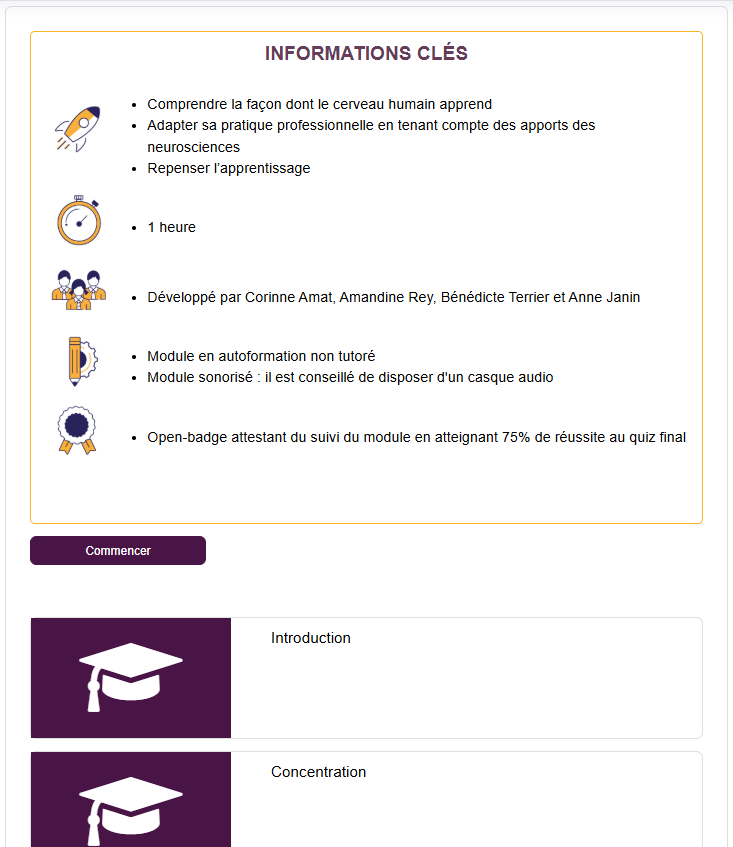
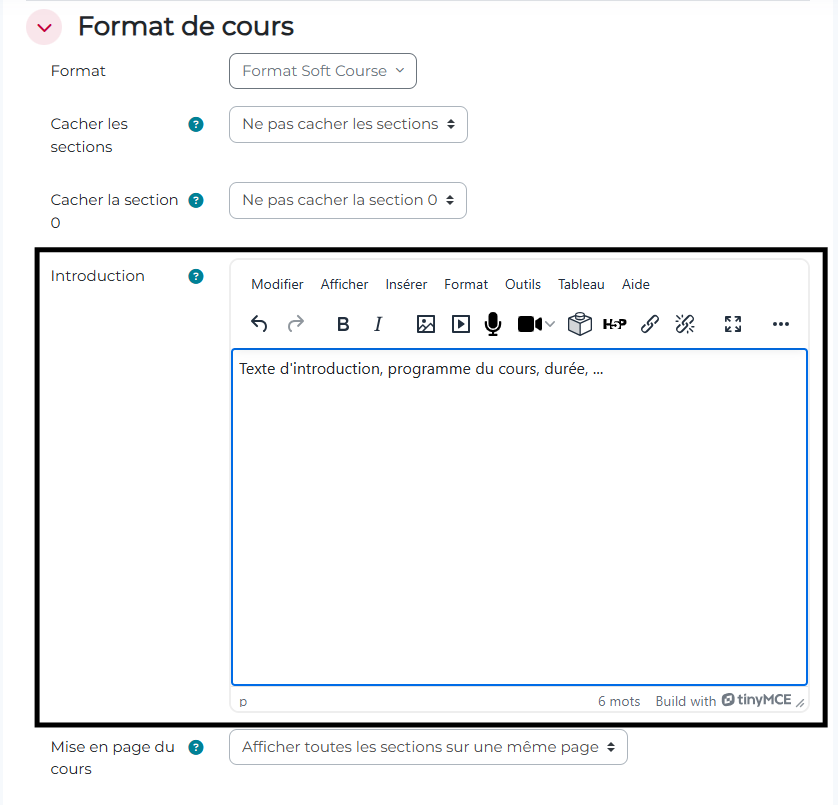
Los formadores pueden añadir un texto de introducción personalizado que se muestra en la parte superior de la página del curso. Esta función permite contextualizar el curso, presentar los objetivos pedagógicos o añadir información importante para los alumnos nada más acceder a la página.
Ejemplos #
Opciones para ocultar secciones #
Softcourse ofrece dos opciones de configuración para adaptar la visualización del curso:
- Ocultar todas las secciones: permite ocultar todas las secciones del curso en la página principal. Por lo tanto, el usuario deberá utilizar obligatoriamente el botón «Empezar»
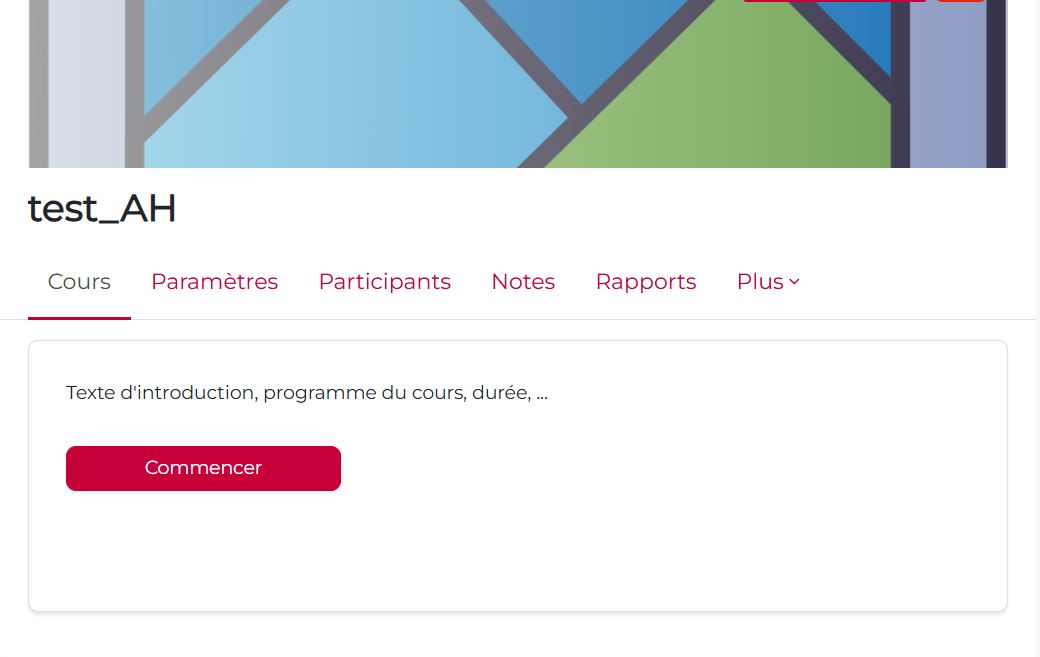
Nota: Se recomienda esta opción cuando el curso está concebido como un recorrido guiado, con una progresión paso a paso. En primer lugar, el alumno accede a una página de introducción y comienza el curso pulsando el botón «Empezar», sin ver de inmediato todas las actividades. Es especialmente adecuada para formaciones lineales, para principiantes, para módulos cortos o para escenarios pedagógicos estructurados.
Por ejemplo, para cursos que incluyan:
- Una página que contiene un vídeo de introducción, seguida de una página de contenidos en la que se detalla el tema, y a continuación una prueba final;
- Varias páginas que contienen módulos de Storyline (actividades externas a Moodle, que ya incluyen toda la información necesaria, cuestionarios, etc.), que deben realizarse en un orden concreto;
- …
- Ocultar la sección 0: permite ocultar únicamente la sección general (sección 0) del curso
Estas opciones permiten a los profesores controlar con precisión qué se muestra en la página de inicio del curso.
Diseño adaptativo y compatible #
Softcourse se ha concebido con un diseño totalmente adaptativo que se ajusta automáticamente a los distintos tamaños de pantalla (ordenadores, tabletas y teléfonos inteligentes). El complemento es compatible con diversos temas de Moodle, entre ellos el tema Boost, y se integra a la perfección conel índice de cursos nativo de Moodle para ofrecer una navegación óptima.
Conclusión #
Softcourse es una potente herramienta para modernizar el aspecto de los cursos de Moodle, centrándose en una presentación visual atractiva y una navegación intuitiva. Al combinar un diseño moderno con funciones pedagógicas avanzadas (seguimiento del progreso, contador de actividades, acceso rápido a los contenidos), facilita una experiencia de aprendizaje atractiva y fomenta la participación activa de los alumnos. De este modo, los profesores pueden crear itinerarios de aprendizaje visualmente atractivos y bien estructurados, sin necesidad de contar con conocimientos técnicos avanzados.


