- Presentación
- Las principales características de un vistazo
- Guía paso a paso para utilizar Enroll Synopsis
- Añadir el método de inscripción
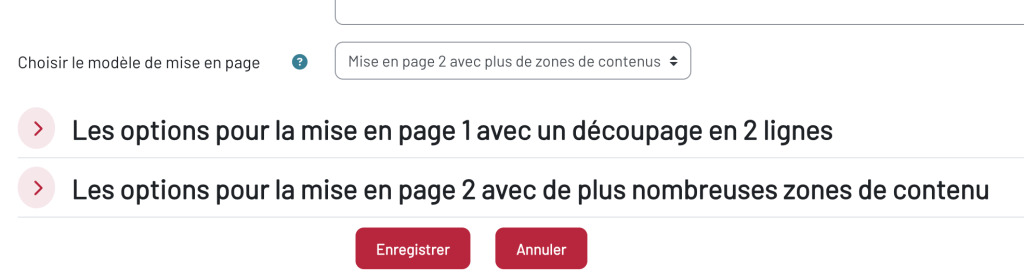
- Seleccionar la plantilla de diseño
- Configurar el modelo 1
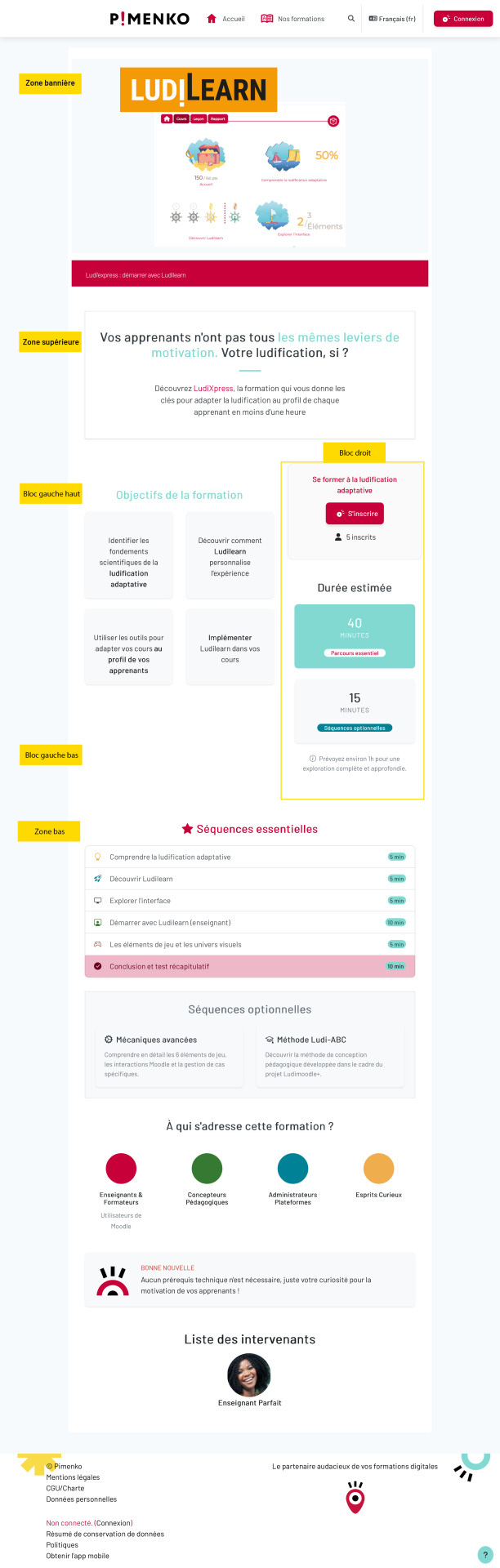
- Configurar la plantilla 2
- Parámetros de inscripción
- Permitir nuevas inscripciones
- Mantener el acceso de los usuarios registrados
- Clave de registro
- Rol asignado por defecto
- Duración de la inscripción / Fecha de inicio / Fecha de finalización
- Notificar antes de la fecha de vencimiento / Umbral de notificación
- Baja de los usuarios inactivos tras
- Número máximo de inscritos
- Limitar a una cohorte
- Mensaje de bienvenida
- Conclusión
Con el proceso clásico de autoinscripción de Moodle, un alumno que descubre su curso ve una página minimalista: un título, a veces un campo de contraseña, y un botón «Inscribirse». Poco contexto, poca información, ningún motivo para comprometerse.
Enroll Synopsis ofrece una alternativa con una presentación atractiva y completa de su curso: personalizable, visual y con información automática, sin necesidad de salir de Moodle ni de realizar ningún desarrollo específico.
Presentación #
Enroll Synopsis es un complemento de tipo «método de inscripción » para Moodle desarrollado por Pimenko. Se trata de una alternativa a la página de autoinscripción nativa de Moodle mediante una página de presentación totalmente personalizable. Según el modelo elegido, esta página puede incluir áreas de contenido libre (texto, imágenes, vídeos) y campos que se muestran automáticamente (títulos de las secciones del curso, ponentes, etiquetas, número de inscritos).
En resumen, con Enroll Synopsis podrá:
- Cree una página de presentación de su curso que los alumnos puedan ver antes de inscribirse.
- Elija entre dos modelos de maquetación en función del tipo de personalización que desee.
- Mostrar automáticamente la información del curso: títulos de las secciones, ponentes, etiquetas, número de inscritos y campos personalizados.
- Ofrecer un periodo de preinscripción: los alumnos se inscriben antes de la apertura oficial del curso.
- Controlar el acceso mediante una clave de inscripción, fechas de apertura, un número máximo de inscritos o un grupo.
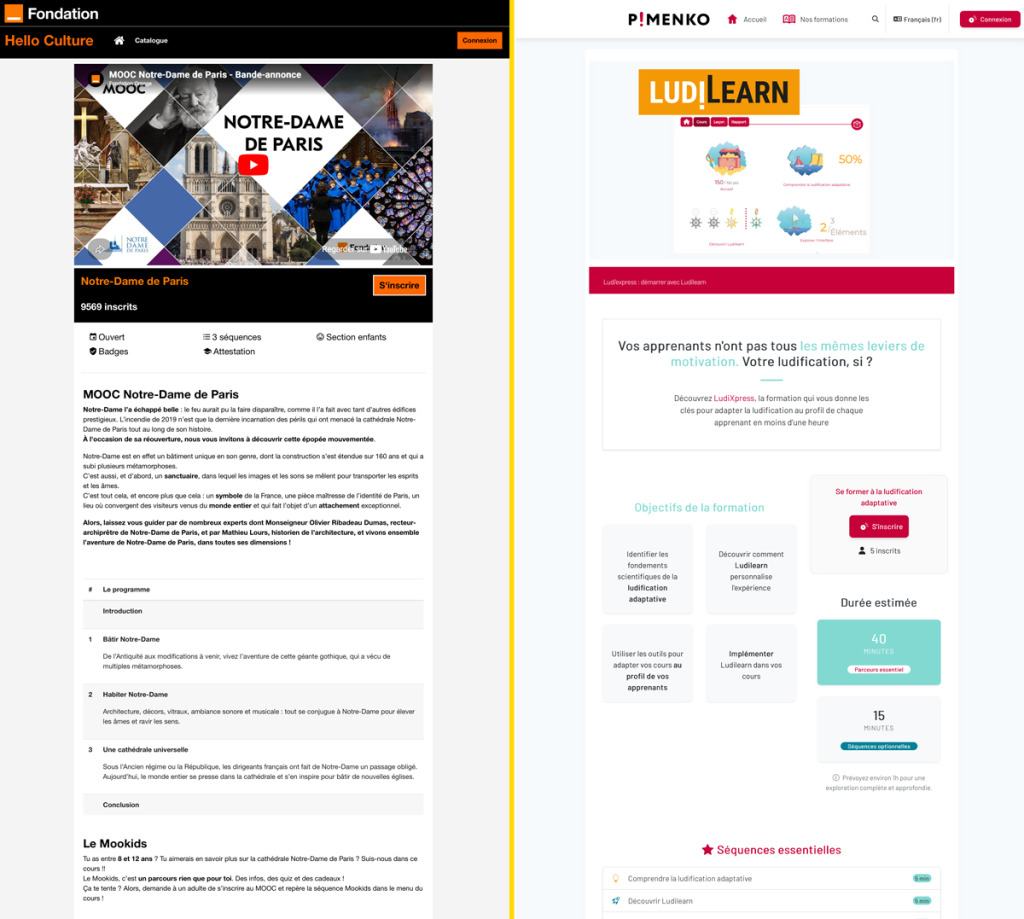
Información sobre el complemento #
- Nombre oficial: enrol_synopsis
- Tipo: Método de inscripción
- Compatibilidad: Moodle 4.1 y versiones posteriores
- Mantenimiento: Pimenko
La particularidad de Enroll Synopsis con respecto a la autoinscripción convencional #
Moodle ofrece de forma nativa un método de autoinscripción. Desde el punto de vista técnico funciona bien, pero la página que ve un alumno no registrado se reduce a lo estrictamente necesario: el título del curso, un posible campo de contraseña y un botón. No hay ningún elemento visual, ninguna descripción ni contexto.
Enroll Synopsis le ofrece una página de presentación que puede diseñar a su gusto:
- Elemento visual llamativo en el proceso de autoinscripción nativo: un área de banner para una imagen o un vídeo teaser
- Descripción completa y flexible del contenido: espacios en blanco para presentar el programa, los objetivos y los requisitos previos
- Información sobre los formadores: visualización automática de los ponentes con foto y descripción
- Plazo de preinscripción: posibilidad de inscribir a los alumnos antes del inicio del curso
Todos los parámetros habituales de la autoinscripción en Moodle (clave, fechas, cohorte, número máximo de inscritos…) siguen estando disponibles y funcionan de la misma manera.
Las principales características de un vistazo #
Dos modelos de maquetación #
Enroll Synopsis ofrece dos modelos. Elija el que mejor se adapte a sus necesidades.
Modelo 1: Diseño sencillo
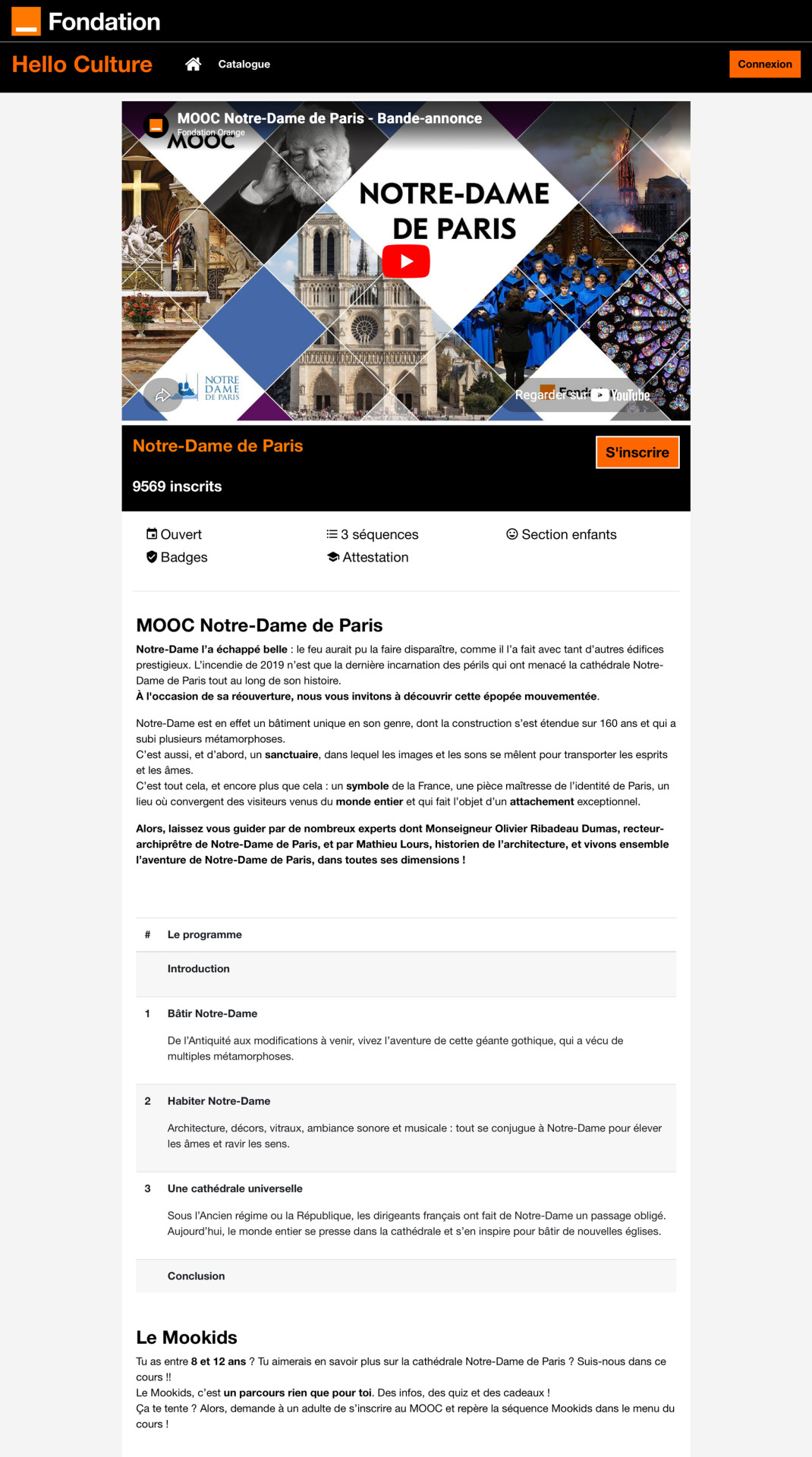
Dos grandes espacios libres: uno en la parte superior (ideal para un vídeo de presentación o una imagen de cabecera) y otro en la parte inferior (texto libre: programa, requisitos previos, descripción…). El título del curso, el subtítulo, el número de inscritos y el botón «Inscribirse» se muestran automáticamente entre ambas zonas.
Esta plantilla es ideal si desea un diseño sencillo o si domina el lenguaje HTML para crear una presentación más elaborada.
Modelo 2: Diseño avanzado
Varias zonas libres repartidas por la página, complementadas con campos que se muestran automáticamente. Este modelo está mejor estructurado y no requiere conocimientos técnicos.
Campos automáticos del modelo 2
El modelo 2 muestra automáticamente la siguiente información, sin necesidad de introducir ningún dato manualmente:
- Título del curso y campos personalizados en la zona del banner de la parte superior de la página
- Esquema del curso (títulos de las secciones) en el bloque de la izquierda, si la opción está activada
- Subtítulo del curso, botón «Inscribirse», número de inscritos y etiquetas en el bloque de la derecha
- Lista de participantes (foto, nombre, descripción) al pie de página, si se activa esta opción
Plazo de preinscripción #
Si utiliza las fechas de inicio de la inscripción, podrá permitir que los alumnos se inscriban en el curso antes de su apertura oficial. Acceden a la página de presentación, ven el contenido y se inscriben, pero no acceden al curso hasta la fecha de inicio.
Este caso de uso es especialmente habitual en los MOOC y en los cursos con fechas fijas.
Guía paso a paso para utilizar Enroll Synopsis #
Añadir el método de inscripción #
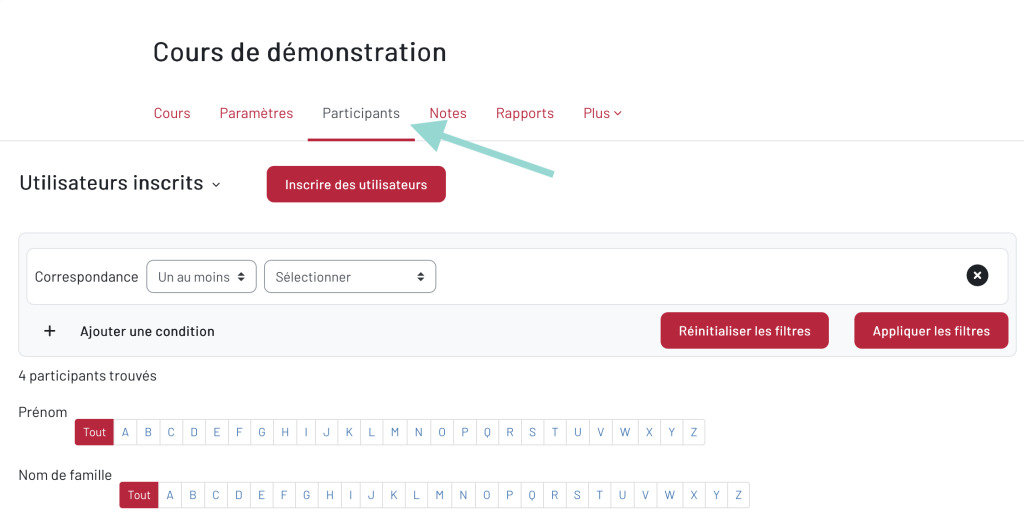
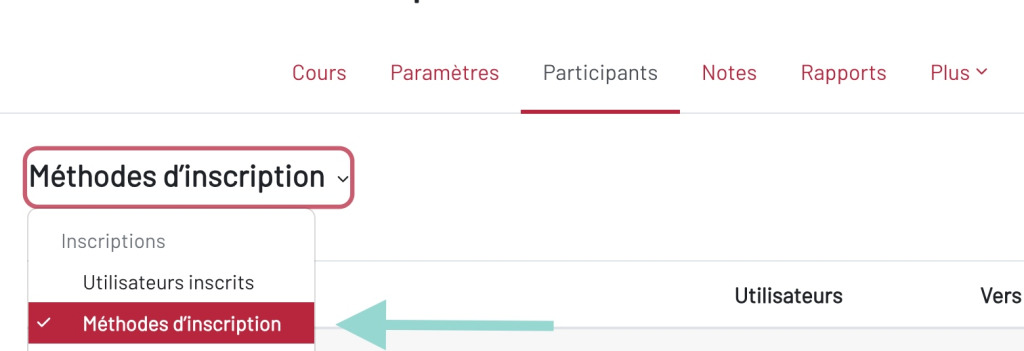
Paso 2: Haga clic en el menú desplegable «Usuarios registrados» y, a continuación, seleccione «Métodos de registro»
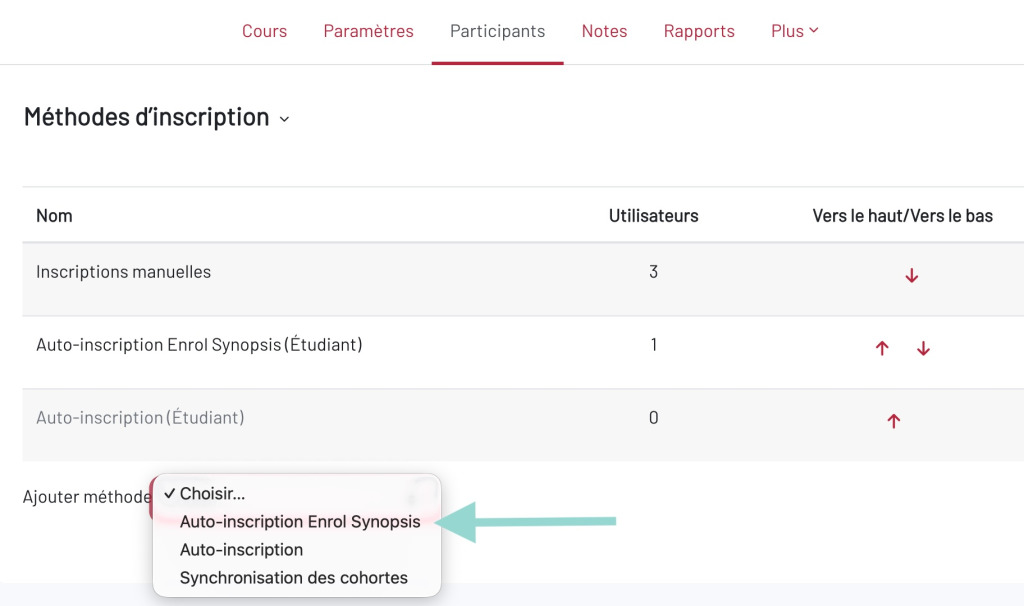
Seleccionar la plantilla de diseño #
En la parte inferior de la página de configuración, seleccione la plantilla que desee en el menú desplegable «Elegir plantilla de diseño» y, a continuación, haga clic en «Guardar».
Configurar el modelo 1 #
El modelo 1 presenta dos espacios libres, uno encima y otro debajo de la información automática sobre el curso.
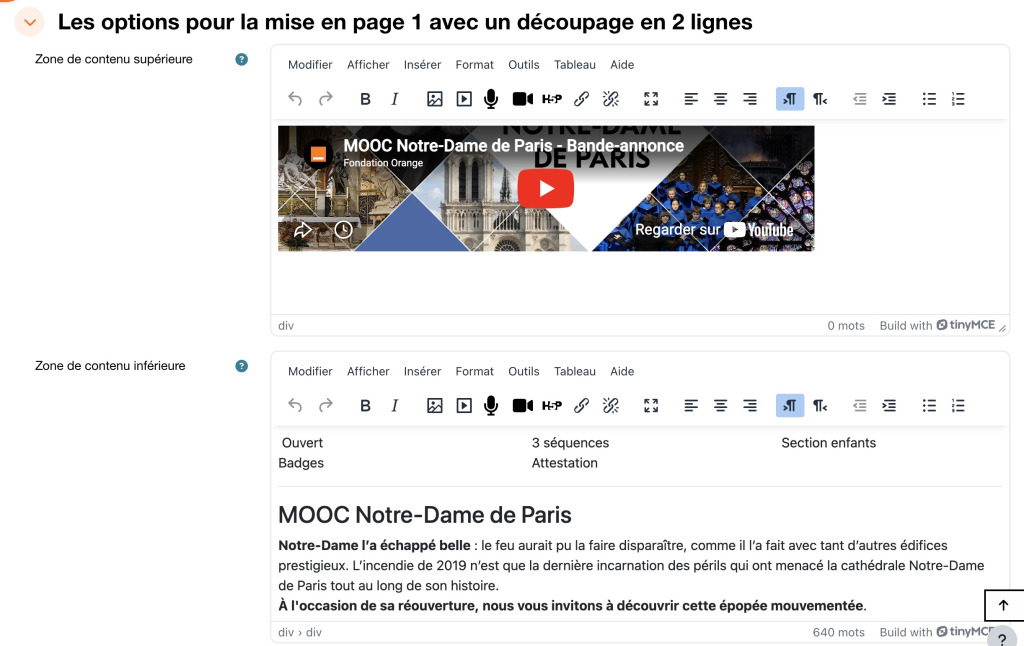
Área de contenido superior: aparece en la parte superior de la página, antes del título del curso. Recomendada para un vídeo teaser o una imagen de portada.
Ejemplo del resultado de la página de registro con la plantilla 1:
Configurar la plantilla 2 #
El modelo 2 ofrece varias zonas libres repartidas por la página, organizadas en bloques. Cada campo puede dejarse en blanco; solo se muestran los campos que se hayan rellenado.
Zona
Cargo
Ejemplo de contenido
1. Zona del banner
Arriba, a todo ancho
Imagen de portada o vídeo. El título y los campos personalizados se muestran automáticamente a continuación.
Campo automático posible: el título del curso
2. Zona superior
A todo ancho
Eslogan breve, texto introductorio
3. Bloque superior izquierdo
Columna izquierda (60 %)
Objetivos y requisitos previos. El programa del curso se muestra aquí si la opción está activada.
Campo automático posible: el índice del curso (títulos de las secciones) si la opción «Mostrar el índice del curso» está activada
4. Cuadro inferior izquierdo
Información práctica: duración, modalidades, público destinatario
Columna izquierda (60 %)
5. Bloque derecho
Columna de la derecha (40 %)
Contenido complementario. El subtítulo, el botón «Registrarse», el número de inscritos y las etiquetas se muestran automáticamente en la parte superior de este bloque.
Campos que pueden rellenarse automáticamente: subtítulo del curso, botón «Inscribirse», número de inscritos, etiquetas del curso
6. Zona del pie de página
Abajo, a todo lo ancho
Agradecimientos, colaboradores, certificaciones. La lista de participantes aparece automáticamente a continuación.
Campo automático disponible: la lista de participantes se muestra debajo de este campo si la opción está activada
Opciones específicas del modelo 2:
Mostrar el índice del curso: muestra automáticamente los títulos de las secciones del curso en el bloque de la izquierda. Permite a los alumnos consultar el programa antes de matricularse.
Una vez instalado el complemento en la página web, aparece la pestaña «Tiempo de aprendizaje» en la lista de informes disponibles en cada curso.
Parámetros de inscripción #
Enroll Synopsis incorpora todos los parámetros de la autoinscripción clásica de Moodle. A continuación se incluye su descripción.
 Permitir nuevas inscripciones #
 Permitir nuevas inscripciones
 Si esta opción está en «No», se bloquean las nuevas inscripciones, pero los alumnos ya inscritos conservan su acceso (siempre que esté activada la opción «Mantener el acceso de los inscritos actuales»). El botón «Registrarse» se sustituye por el mensaje: «El registro está desactivado o inactivo».
Mantener el acceso de los usuarios registrados #
Si esta opción está en «No», se suspenderán todas las inscripciones existentes realizadas mediante este método y el curso dejará de estar disponible para dichos alumnos. Si está en «Sí» y la opción «Permitir nuevas inscripciones» está en «No», solo los alumnos ya inscritos podrán acceder al curso.
Clave de registro #
Proteja el acceso al curso con una contraseña. Los alumnos deberán introducirlo una sola vez al inscribirse. Aparece automáticamente un campo de introducción de datos encima del botón «Registrarse». Deje este campo en blanco para tener acceso libre.
Rol asignado por defecto #
Define el rol que se asigna automáticamente al alumno en el momento de su inscripción. En la gran mayoría de los casos, deje «Estudiante».
Duración de la inscripción / Fecha de inicio / Fecha de finalización #
Estas opciones permiten limitar el periodo durante el cual los alumnos pueden acceder al curso:
- Si se ha superado la fecha límite, aparecerá el siguiente mensaje: «Ya no puede inscribirse, ya que el plazo de inscripción finalizó el [date] ».
- Si aún no se ha alcanzado la fecha de inicio: «Aún no puede inscribirse; el plazo de inscripción comienza el [date] ».
Notificar antes de la fecha de vencimiento / Umbral de notificación #
Envíe un recordatorio automático antes de que finalice el plazo de inscripción. Elija quién lo recibe (solo el profesor, o el profesor y el alumno) y el plazo en días. Ejemplo: inscripción que finaliza el 24 de diciembre con un plazo de 2 días: la notificación se envía el 22 de diciembre.
Baja de los usuarios inactivos tras #
Da de baja automáticamente a los alumnos que no hayan accedido al curso durante el número de días establecido. Seleccione «Nunca» para desactivar esta opción.
Número máximo de inscritos #
Limite el número de alumnos que pueden inscribirse. Introduzca 0 para obtener acceso ilimitado. Cuando se alcanza el límite, aparece el siguiente mensaje: «Ya se ha alcanzado el número máximo de usuarios autorizados a registrarse».
Limitar a una cohorte #
Limite las nuevas inscripciones a los miembros de una cohorte concreta. Las inscripciones ya realizadas no se ven afectadas. Un alumno que no pertenezca a la cohorte verá el siguiente mensaje: «No cumple los requisitos para inscribirse».
Mensaje de bienvenida #
Envíe un correo electrónico automático a cada alumno en el momento de su inscripción. Seleccione el remitente (persona de contacto del curso, administrador, dirección «no-reply») y personalice el contenido del mensaje. Recomendamos utilizar la dirección «no-reply» para evitar problemas de entrega.
Conclusión #
Enroll Synopsis se instala y se configura directamente en los procedimientos de inscripción de un curso de Moodle. En cuanto se active, su página de autoinscripción cambiará de aspecto: solo tiene que elegir una plantilla y rellenar los campos correspondientes.
Está dirigido a todas aquellas personas que deseen cuidar la primera impresión que causa su clase:
- Para formadores y profesores: despierte el interés de sus alumnos para que se inscriban con una página bien estructurada que presente el programa, los objetivos, los ponentes y el contexto de la formación, sin necesidad de conocimientos técnicos, utilizando la plantilla 2.
- Para los organismos de formación y los centros educativos: unifiquen la presentación de sus cursos, pongan en valor sus contenidos con material gráfico y abran las inscripciones con antelación gracias al periodo de preinscripción.
Si tiene alguna duda sobre la instalación o la configuración del plugin, el equipo de Pimenko está a su disposición para ayudarle.


