- Presentación
- Guía paso a paso para utilizar el complemento KeepUsers en sus cursos (basta con tener el rol de profesor)
- Casos de uso concretos
- Para sus clases
- Volver a contactar con los participantes que se han inscrito en el curso pero que nunca se han conectado.
- Enviar una notificación a los usuarios con un avance concreto y en una fecha determinada.
- Enviar una notificación a los participantes inactivos en función de varios criterios: fecha de inscripción, nivel de progreso y número de días de inactividad.
- A nivel del sitio web (como administrador)
- Para sus clases
- Conclusión

¡Un complemento de notificaciones y recordatorios automáticos para mejorar la participación de los asistentes a sus cursos de formación!
Presentación #
Información sobre el complemento #
- Nombre oficial del complemento: local_keepusers
- Desarrolladores: equipo Pimenko
- Versión: Moodle 4.0, Workplace 4.0 y versiones posteriores
¿Tiene alguna pregunta o desea obtener más información?
En un curso en línea, puede ser necesario enviar notificaciones a los participantes para animarles a continuar con su aprendizaje. Con el complemento «Keepusers», es posible enviar una notificación personalizada a un usuario en dos niveles:
- En lo que respecta al curso (esto se aplica a todos los participantes en el curso):
- En función del número de días de inactividad establecido en el curso o de una fecha concreta
- En función del nivel de progreso de los participantes en el curso
- En función del número de días de inactividad establecido en el curso y de un determinado nivel de progreso alcanzado
- A nivel del sistema (afecta a todos los usuarios):
- En función del número de días de inactividad establecido en la plataforma
- En una fecha determinada
Las principales características de un vistazo #
- Notificación automática para los alumnos a nivel de curso o a nivel del sitio web para el administrador;
- Elección del tipo de notificación: mediante el envío de un correo electrónico o de una notificación a través del sistema de notificaciones interno de Moodle (campana de notificación en la cabecera del sitio);
- Selección de las condiciones y criterios que activan la notificación: progreso, duración de la inactividad, fecha;
- El contenido de los recordatorios se puede personalizar totalmente con texto, imágenes, vídeos, enlaces, etc.
¿Cómo funciona? #
KeepUsers es un complemento de tipo «local». Cuando se cumplen los criterios que ha configurado, se envía automáticamente una notificación a los participantes correspondientes.
Ánimos, felicitaciones, recordatorios: ¡puede crear notificaciones que se enviarán automáticamente y se adaptarán a un público específico para mejorar la participación en sus cursos!
Una notificación consta de:
- una condición dirigida a un público objetivo (¿quién?)
- criterios (¿cuándo?) para activar el envío de la notificación. Los criterios varían en función de la condición seleccionada.
- un mensaje con el contenido del recordatorio (texto, imagen, sonido, vídeo, etc.)
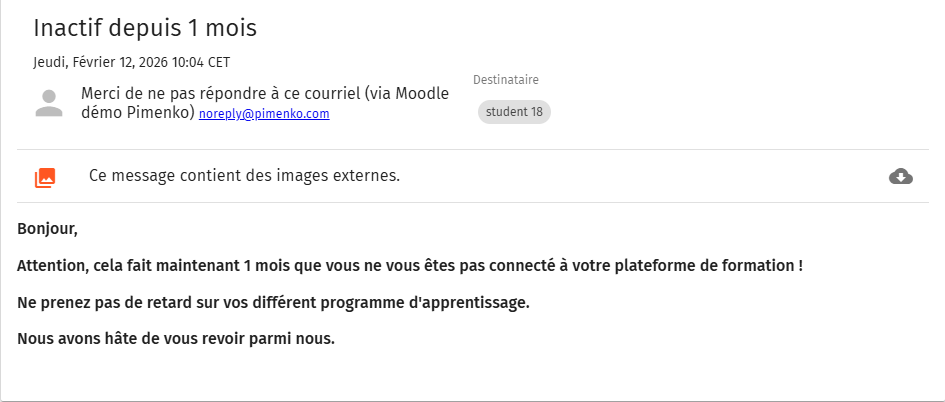
Una vez creada y activada la notificación, sus usuarios recibirán notificaciones por correo electrónico o a través del sistema de Moodle, tal y como se muestra en estos ejemplos:
Guía paso a paso para utilizar el complemento KeepUsers en sus cursos (basta con tener el rol de profesor) #
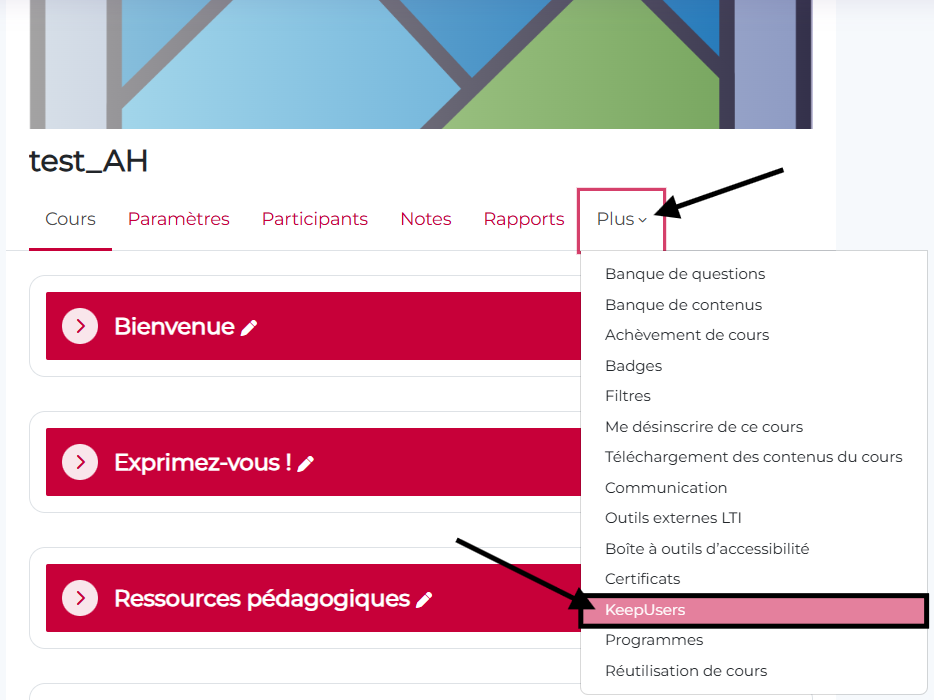
Una vez instalado el complemento en la página web, aparece una nueva función en el menú secundario de la página de inicio de todos los cursos.
- Paso 1. En el menú «Más», haga clic en el enlace «KeepUsers».
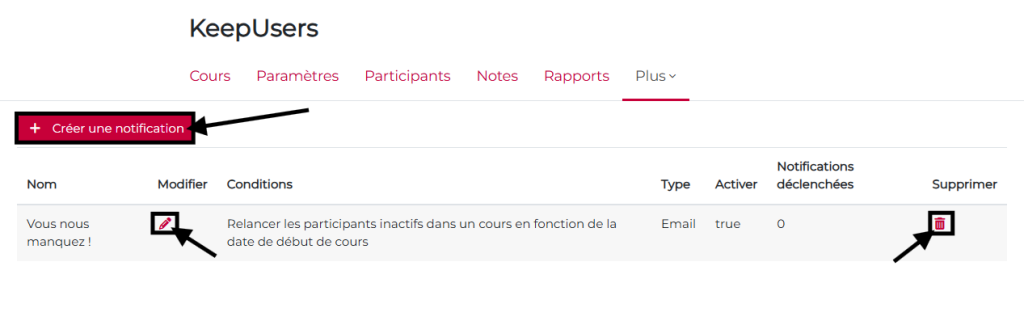
- Paso 2. La nueva página muestra las notificaciones ya creadas. También permite añadir, eliminar o editar las notificaciones. Para añadir una notificación, haga clic en el botón «+ Crear una notificación»:
- Paso 3. Configure la notificación.
- Hay que asignar un nombre a la notificación. En el caso de un formato de correo electrónico, este nombre es el que aparecerá en el asunto del correo enviado al participante.
- Puede decidir si desea activar o desactivar el recordatorio. Para evitar errores durante el tiempo de preparación, le recomendamos que mantenga la notificación desactivada. Podrá activarla cuando esté seguro de los criterios y del contenido de su mensaje.
- Puede elegir el tipo de notificación: por correo electrónico, a través del sistema de notificaciones interno de la página web (la campana que aparece en la cabecera de la página) o ambos.
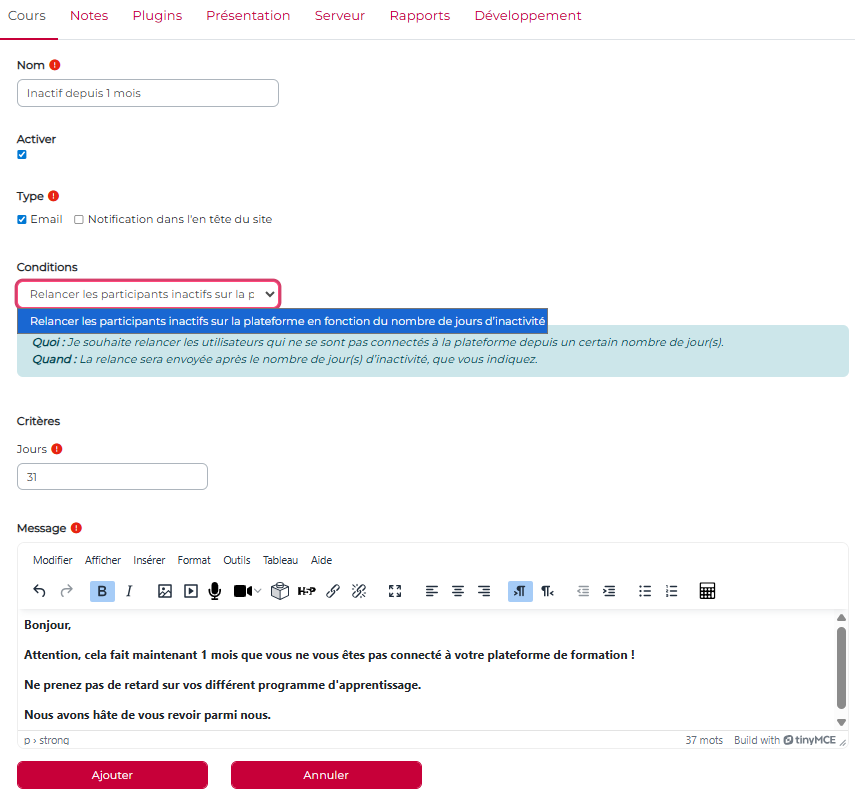
Por último, hay que seleccionar una condición y configurar los criterios que activarán el recordatorio.
A continuación se detallan las distintas condiciones y se explican cómo funcionan:
| Los tipos de condiciones | ¿Quién?: Me gustaría volver a poner en marcha… | Cuándo: el recordatorio se enviará… |
|---|---|---|
| Reactivar a los participantes inactivos en un curso en función de la fecha de inicio del mismo; | … los participantes que se han inscrito o que han sido inscritos en el curso y que nunca se han conectado; | … tras un número de días que usted indique a partir de la fecha de inicio del curso indicada en los parámetros del curso. |
| Reactivar a los participantes inactivos de un curso en función de su fecha de inscripción en el mismo; | … los participantes que se han matriculado en el curso y que nunca se han conectado a él; | … tras un número de días que usted indique a partir de la fecha de inscripción de los participantes. |
| Motivar a los participantes inactivos en función de su progreso en el curso; | … los participantes que se encuentran en un nivel de progreso determinado y que no se han vuelto a conectar a la clase; | … tras un número de días que usted indique en función de la fecha de la última conexión del usuario. |
| Realizar un seguimiento de los participantes con un plan específico y en una fecha concreta; | … los participantes que alcancen un nivel de progreso determinado en la fecha que yo elija; | … en la fecha que usted nos indique. |
Casos de uso concretos #
Para sus clases #
Volver a contactar con los participantes que se han inscrito en el curso pero que nunca se han conectado. #
Caso práctico: Desde entonces, se han matriculado unos cien estudiantes en un curso de libre acceso.
El formador Benjamin imparte este curso por segunda vez. Durante la primera sesión, se dio cuenta de que muchos de los alumnos matriculados nunca se conectaban al curso.
Para este nuevo curso, desea automatizar el envío de un recordatorio a estos estudiantes inactivos. Desea que este recordatorio se envíe un día después del inicio del curso.
- Paso 1: Asigna un nombre a su recordatorio y, a continuación, selecciona «Recordar a los participantes inactivos en función de la fecha de inicio del curso».
- Paso 2: Benjamin desea ponerse en contacto con los alumnos que aún no se han conectado un día después de la fecha de inicio del curso. Introduce el número 1 en el campo «Número de días tras el inicio del curso».
- Paso 3: Redacta un mensaje para recordar a estos alumnos que el curso ya ha comenzado.
- Paso 4: A continuación, comprueba que la casilla «Activar» esté marcada antes de hacer clic en el botón «Añadir».
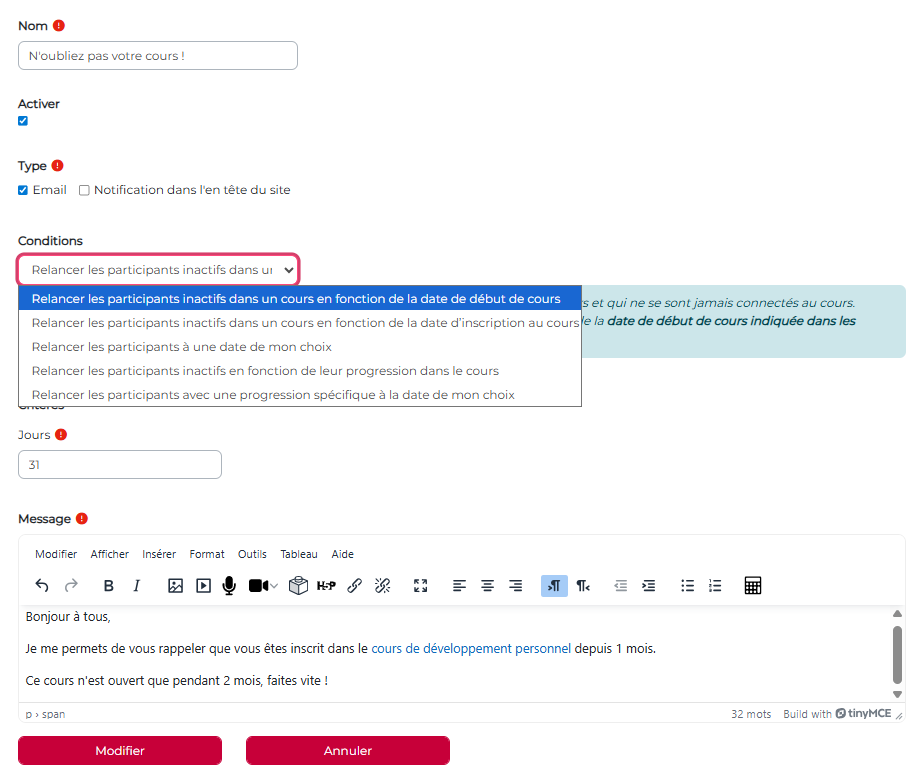
Resultado: En los días siguientes, el 30 % de los estudiantes que nunca se habían conectado se incorporan al curso. ¡Esto le devuelve la sonrisa a Benjamin!
Enviar una notificación a los usuarios con un avance concreto y en una fecha determinada. #
Caso práctico: Clément es formador e imparte varios cursos de gestión para un centro de formación. Sabe que, a finales de año, tiene que prestar más atención a los participantes, e incluso animarlos más, para que terminen el curso.
Para facilitarse la tarea, desea automatizar el envío de una notificación a los alumnos que no hayan finalizado la formación tres días antes de su finalización.
Programa una notificación con parámetros relacionados con un avance y una fecha concreta.
- Paso 1: Asigna un nombre a su recordatorio y, a continuación, selecciona la opción «Recordar a los participantes con una progresión específica en la fecha que elija».
- Paso 2: Clément decide centrarse en aquellos alumnos que hayan alcanzado al menos un 70 % de avance, pero que no hayan finalizado el curso (es decir, un avance inferior al 99 %). Indica estos valores para los criterios de progreso. A continuación, añade la fecha: 21/12/2022, es decir, tres días antes de que finalice el curso.
- Paso 3: A continuación, redacta el mensaje que se enviará automáticamente a los participantes según los criterios establecidos.
- Paso 4: Comprueba que la casilla «Activar» esté marcada antes de hacer clic en el botón «Añadir» para que la notificación entre en funcionamiento de inmediato.
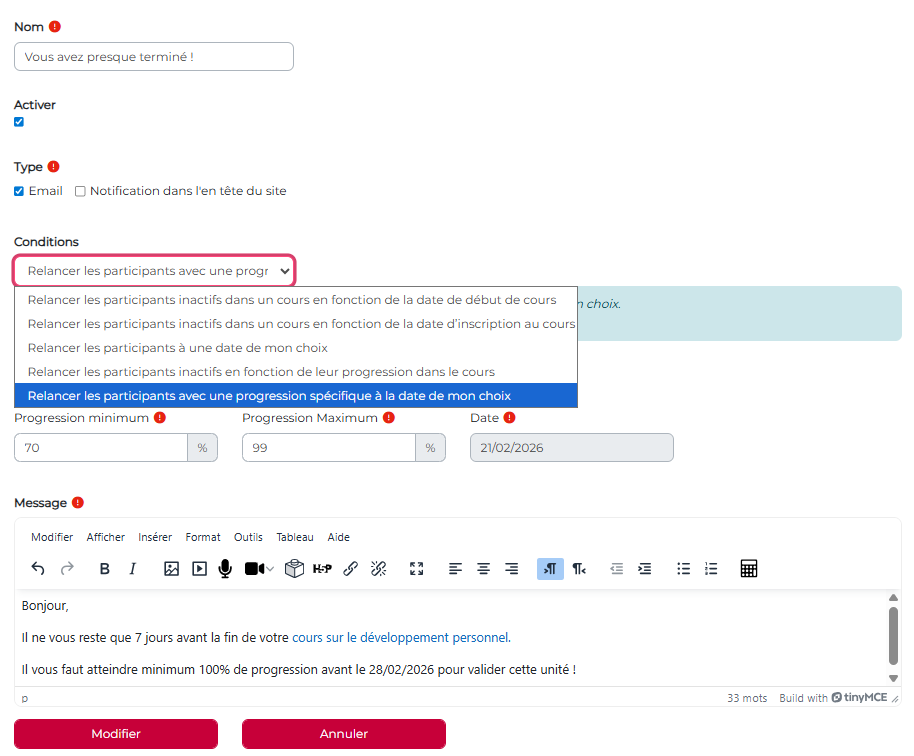
Resultado: Se observa un aumento en el ritmo de avance de los alumnos que no habían finalizado el curso en los últimos días.
Enviar una notificación a los participantes inactivos en función de varios criterios: fecha de inscripción, nivel de progreso y número de días de inactividad. #
Ejemplo práctico: Hanh es profesora de idiomas. Imparte un curso en línea de vietnamita en el que observa que algunos participantes tienen dificultades para empezar el curso.
Desea enviar una notificación dirigida específicamente a los participantes que presentan un bajo progreso en el curso y que no se han conectado desde hace una semana.
Hanh creará una notificación que activará un recordatorio automático.
- Paso 1: Hanh asigna un nombre a su notificación y, a continuación, selecciona «Reactivar a los participantes inactivos en función de su progreso en el curso».
- Paso 2: Hanh se centra en los participantes que han completado menos del 10 % del curso y que no se han conectado desde hace 7 días.
Introduce el valor 10 en el criterio de progresión máxima y 7 en el número de días de inactividad. - Paso 3: A continuación, redacta su mensaje de recordatorio y ánimo.
- Paso 4: Por último, comprueba que la casilla «Activar» esté marcada antes de hacer clic en el botón «Añadir».
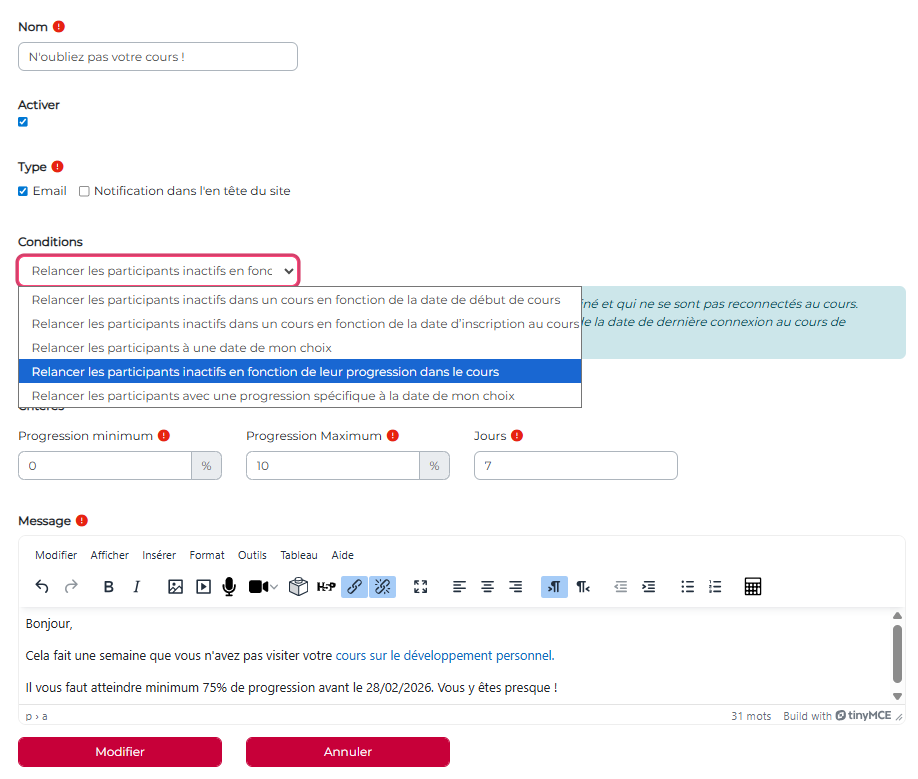
Resultado: Hanh observa que una parte de los participantes que tenían dificultades para ponerse en marcha se une al resto del grupo de formación. Ha decidido ponerse en contacto de forma individual y directa con los pocos participantes que no han respondido a este recordatorio automático.
Satisfecha con el resultado de esta notificación, Hanh crea otra notificación con criterios de progreso del 10 % al 25 %, modificando el mensaje para animar a los demás participantes.
A nivel del sitio web (como administrador) #
Enviar una notificación a los usuarios de la plataforma #
El complemento KeepUsers está disponible tanto a nivel de curso como a nivel de la plataforma.
Vaya a la página «Administración del sitio» y, a continuación, a la pestaña «Cursos»: allí encontrará un enlace llamado KeepUsers.
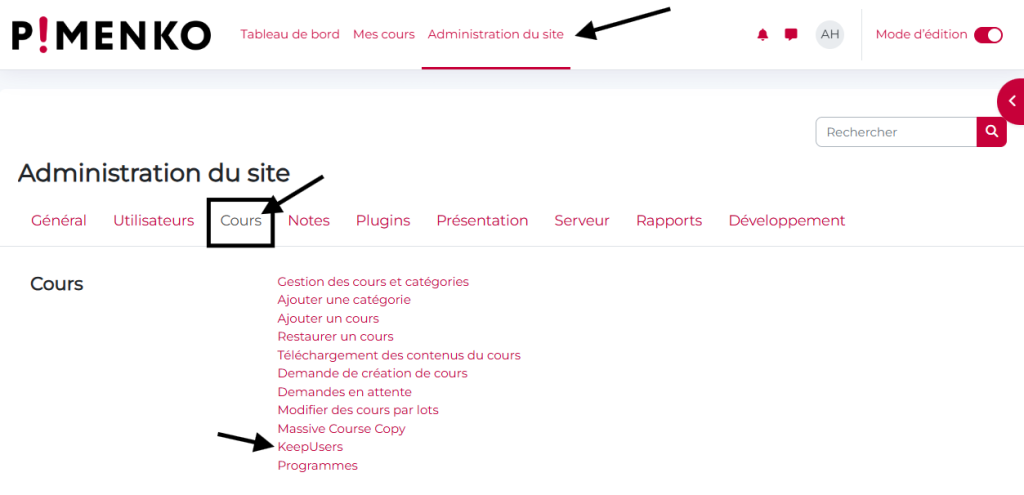
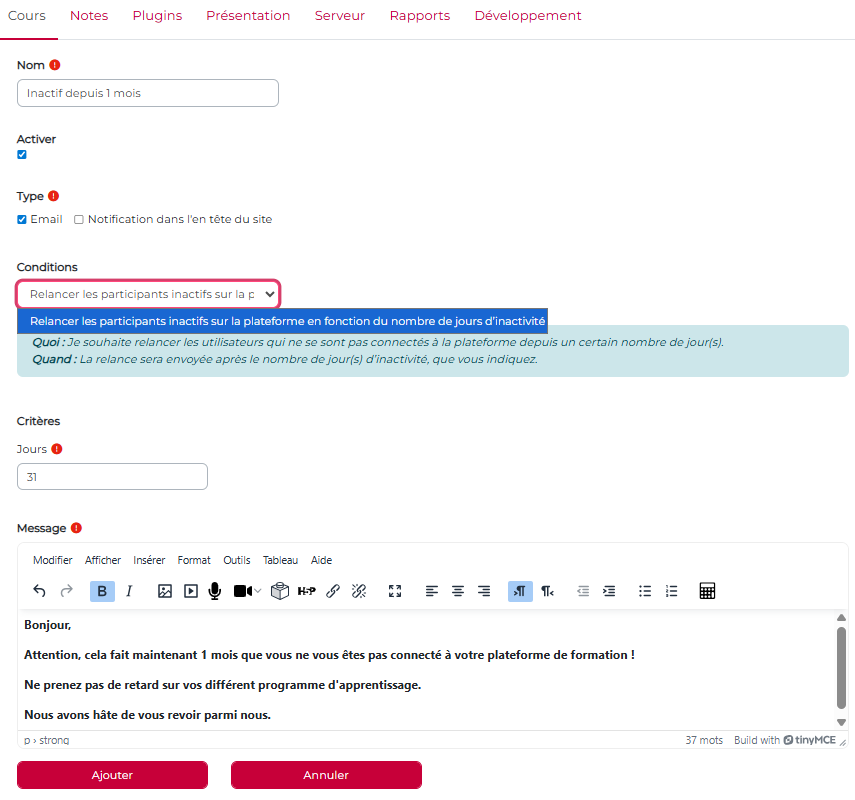
Puede añadir notificaciones en función de criterios como el número de días de inactividad en la plataforma.
Por ejemplo, puede enviar un recordatorio a los usuarios que no hayan iniciado sesión desde hace un mes.
Conclusión #
Así de sencillo es. Con solo unos minutos de configuración, podrá enviar notificaciones automáticas a las personas adecuadas y en el momento oportuno, lo que mejora la participación y el compromiso de los asistentes a sus clases.


