Los informes integrados de la actividad «Feedback» en Moodle funcionan bien con un número reducido de encuestados y de preguntas. En cuanto se dispone de varios grupos, decenas de preguntas y categorías temáticas, resulta complicado consultarlos.
Feedback Radar transforma estos datos sin procesar en un gráfico radial claro y en tablas de análisis que permiten realizar comparaciones de un solo vistazo, sin salir de Moodle y sin necesidad de exportarlos previamente.
Presentación #
Feedback Radar es un complemento de tipo informe para Moodle que amplía la actividad «Feedback» nativa. Toma sus preguntas de opción múltiple (calificadas) y las agrupa por etiqueta, es decir, por las categorías temáticas que usted asigna a sus preguntas (por ejemplo: «Comunicación», «Organización», «Técnica»). Calcula automáticamente la nota media de cada categoría y muestra el resultado en forma de gráfico radial. De un solo vistazo, los profesores, los responsables y los administradores pueden comparar los resultados de un alumno, los de su grupo y la media general del curso sin necesidad de exportar los datos ni salir de Moodle.
En resumen, con el complemento Feedback Radar, podrá:
- Mostrar los resultados de la actividad «Feedback» en forma de diagrama radial, clasificados por categoría de preguntas (etiqueta)
- Agrupar automáticamente las preguntas de opción múltiple (calificadas) de una misma categoría y calcular su nota media
- Comparar tres niveles de resultados en un único gráfico: la media por alumno, la media por grupo y la media global de todos los participantes
- Exportar los datos en formato CSV para un análisis más detallado: respuestas detalladas por alumno, medias temáticas por usuario, por grupo o para el conjunto de los participantes
Información sobre el complemento #
Tipo de complemento: Informe
Nombre oficial del complemento: report_pimenkofeedbackradar
Compatibilidad: Moodle 4.5 y versiones posteriores
Requisitos previos: Actividad «Feedback»
Mantenimiento: Pimenko
La particularidad del complemento en comparación con los informes nativos de Moodle #
Moodle ofrece de forma nativa un informe de resultados para la actividad «Feedback». Este informe muestra las respuestas pregunta por pregunta y calcula medias generales, pero presenta importantes limitaciones en cuanto los datos se vuelven más complejos:
- No hay agrupación por temas: todas las preguntas aparecen enumeradas sin orden específico
- No hay ninguna representación visual que permita una lectura rápida de los puntos fuertes y las carencias
- No es posible realizar una comparación simultánea entre alumno, grupo y clase en una sola vista
- No se distingue entre las respuestas neutras («No lo sé», «N/A») y las respuestas pertinentes en el cálculo de las medias
Feedback Radar mejora el análisis de los resultados directamente en Moodle, sin necesidad de herramientas externas ni de exportarlos previamente. Basta con asignar una etiqueta a cada pregunta de la actividad «Feedback» para que el complemento agrupe, calcule y visualice automáticamente los resultados.
Las principales características de un vistazo #
 Resumen por temas #
 Resumen por temas
 El informe principal muestra una tabla resumen en la que se recogen las valoraciones de todos los participantes, clasificadas por etiqueta (categoría temática):
- La nota media por etiqueta, calculada automáticamente para cada alumno
- Un filtro por grupo que permite comparar de un solo vistazo los resultados entre los distintos grupos de alumnos
- Acceso directo a las respuestas de cada alumno desde la vista resumida
Gráfico radial #
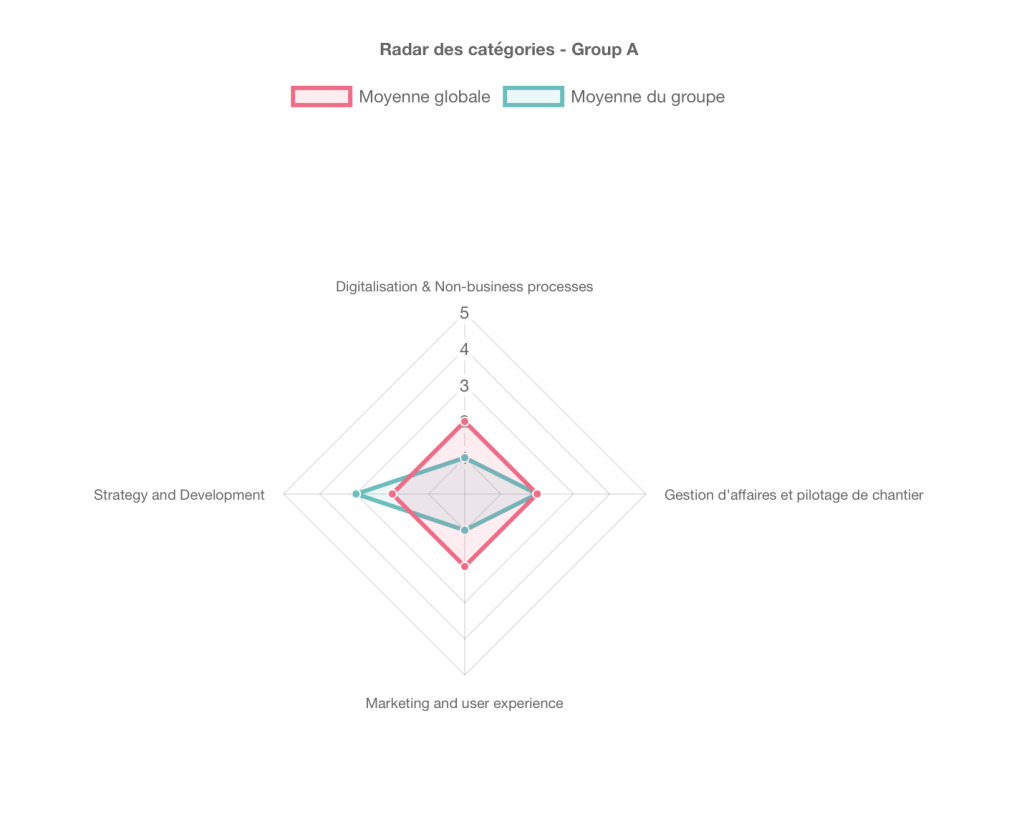
Un gráfico radial, también denominado «gráfico de telaraña», muestra varias categorías en ejes distintos. Cuanto mayor sea la superficie cubierta, mejores serán los resultados. Se trata de un formato visual especialmente adecuado para comparar varias dimensiones al mismo tiempo.
El gráfico «Feedback Radar» muestra:
- Las notas medias de todas las categorías de preguntas, en un único gráfico
- Tres niveles de comparación: la media por alumno, la media por grupo y la media global de todos los participantes
- Una lectura intuitiva que permite identificar de un solo vistazo los puntos fuertes y las áreas de mejora
Exportación a CSV y anonimato #
Exportaciones disponibles:
- Respuestas detalladas de cada participante
- Puntuaciones medias por etiqueta: por usuario, por grupo o para el conjunto de participantes
- Formato listo para su uso, que permite realizar análisis en cualquier hoja de cálculo
El complemento respeta los parámetros de anonimato de la actividad «Feedback»:
- Las respuestas anónimas se tienen en cuenta en las estadísticas generales
- Los datos anónimos se excluyen de las tablas relativas a los usuarios individuales
- Se preserva la confidencialidad al tiempo que se facilita información agregada útil
Configuración de administrador #
Los administradores disponen de dos opciones de configuración:
- Mostrar u ocultar los niveles de comparación en el gráfico de radar: la media por usuario, la media por grupo y la media por curso se pueden activar o desactivar de forma independiente
- Establecer una lista de respuestas que se excluirán de los cálculos de medias, con el fin de evitar que las respuestas evasivas distorsionen los resultados (ejemplos: «N/A», «No lo sé», «Prefiero no responder» o cualquier texto personalizado)
Guía paso a paso para utilizar Feedback Radar #
A continuación le explicamos cómo poner en marcha Feedback Radar, desde la configuración de la actividad hasta la consulta del informe.
¿Cómo puedo poner en marcha mi actividad «Feedback»? #
Para que Feedback Radar funcione, deben cumplirse dos condiciones en su actividad «Moodle Feedback»:
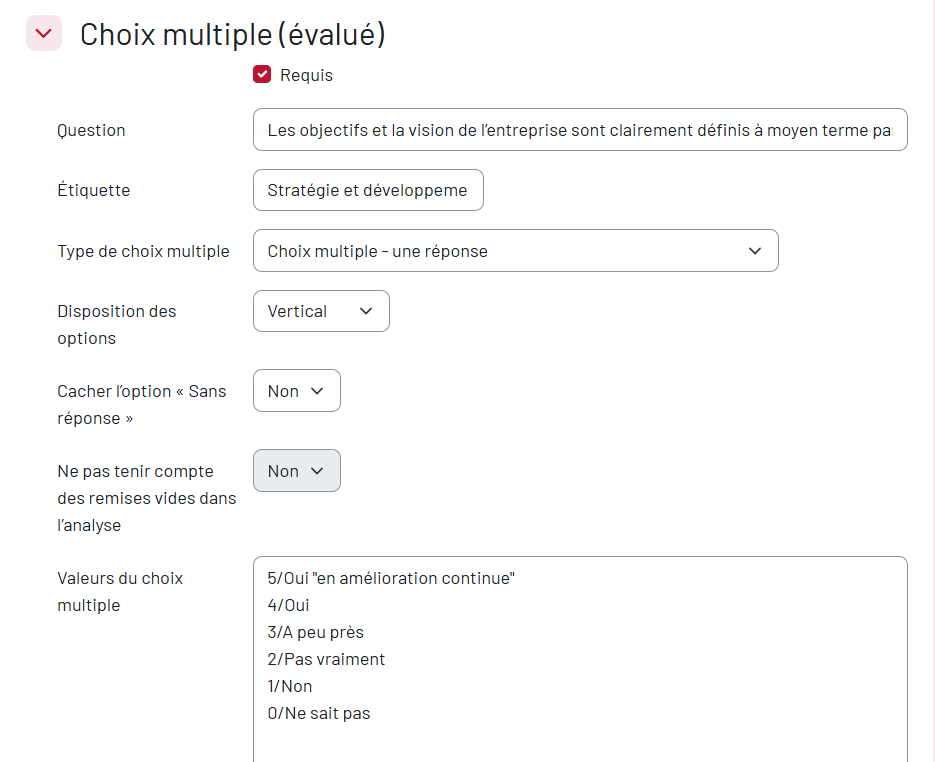
- Las preguntas deben ser de tipo «elección múltiple» (evaluadas), presentadas mediante botones de opción o menús desplegables, con un valor numérico asignado a cada respuesta (p. ej.: 0 = el más bajo, 5 = el más alto).
- Cada pregunta debe incluir además una etiqueta (es decir, el campo denominado «etiqueta» en una actividad de retroalimentación de Moodle) que servirá como nombre de categoría en el informe.
El ejemplo que figura a continuación se refiere a la evaluación del rendimiento de una empresa, dirigida a todos los empleados.
A continuación le mostramos un ejemplo de pregunta que podría crear. Debe seleccionar el tipo de pregunta «Opción múltiple (ponderada)» e introducir los valores de respuesta mediante una escala numérica (en la que 5 corresponde al nivel de respuesta más alto y 0 al más bajo).
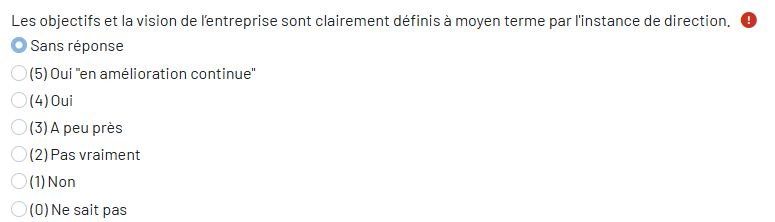
Así es como se muestra la pregunta al usuario:
Acceder al informe «Feedback Radar» y comprender su contenido #
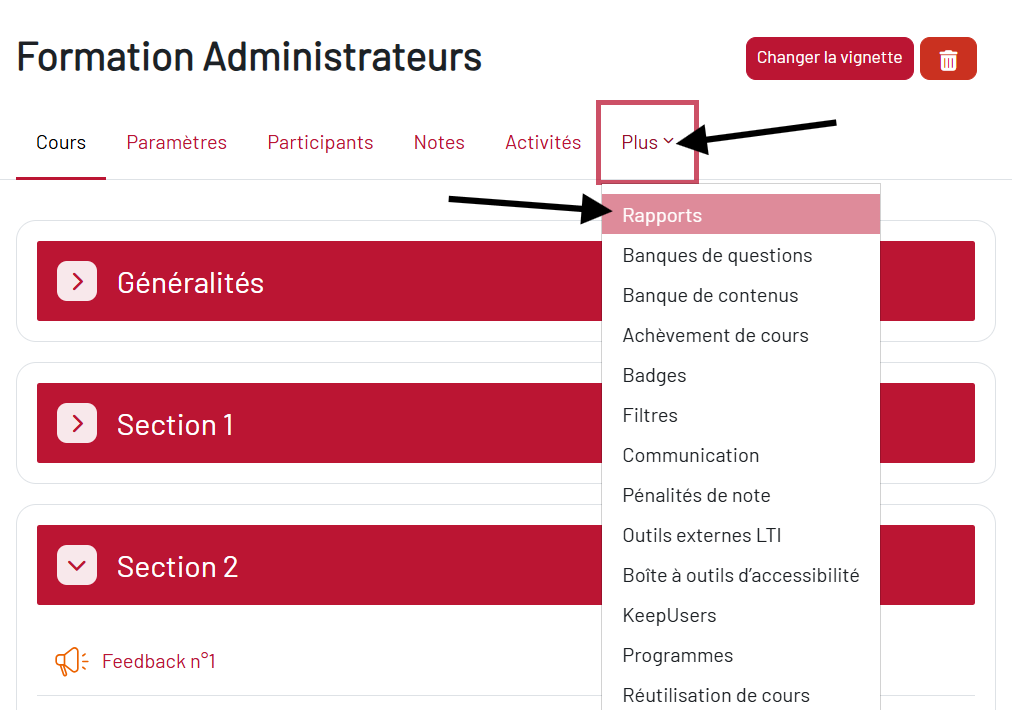
Paso 1: En el menú secundario de la página de inicio de su curso, haga clic en la pestaña «Más» y, a continuación, en «Informes».
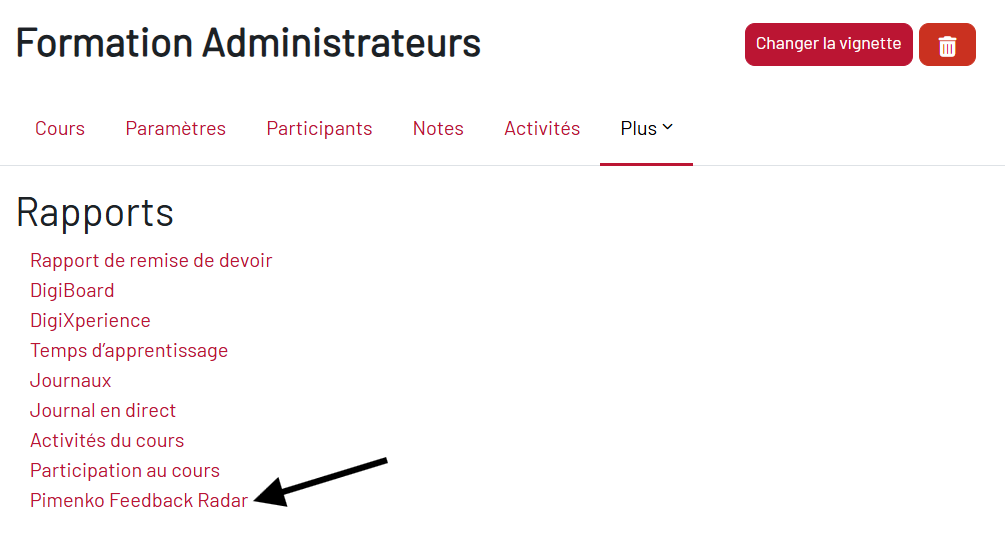
Paso 2: En la página «Informes», haga clic en la opción «Pimenko Feedback Radar»
Paso 3: Aparecerá la página «Cuestionarios (comentarios) del curso». En ella se enumeran todas las actividades de «Feedback» que hay en su curso. Haga clic en «Informe» junto a la actividad que desee analizar.

Consulte el informe general #
Accederá a la página de informes de la actividad «Feedback» con la pestaña «Informe general». Esta página se divide en varias partes.
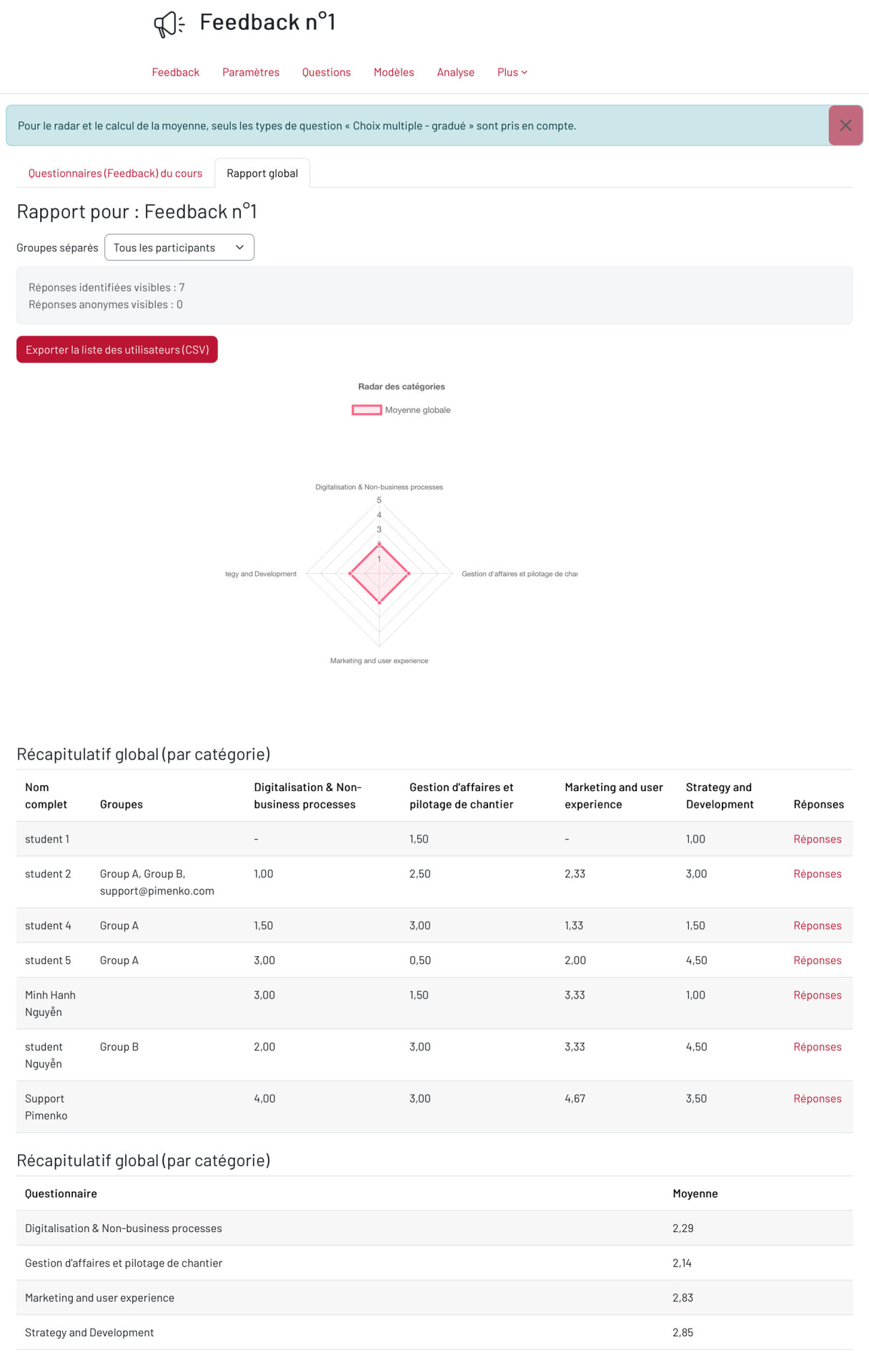
En la parte superior de la página:
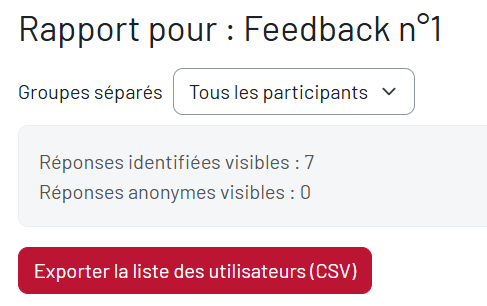
- Un filtro «Grupos separados»: si se han configurado grupos en el curso, puede aplicar un filtro para mostrar únicamente los resultados de un grupo
- El número de respuestas identificadas y anónimas
- Un botón «Exportar la lista de usuarios (CSV)» para descargar todas las puntuaciones por categoría
Nota: solo se tienen en cuenta las preguntas del tipo «Opción múltiple – evaluada» en el cálculo de las medias y en el gráfico radial. Se ignoran los demás tipos de preguntas.
El gráfico radial: muestra la media global de todos los participantes para cada categoría (etiqueta). Cuanto mayor es la superficie a lo largo de un eje, mayor es la media de esa categoría.
La tabla resumen: muestra, para cada alumno, su nota media por categoría. La última columna contiene un enlace «Respuestas» que permite acceder a la información detallada de cada caso.
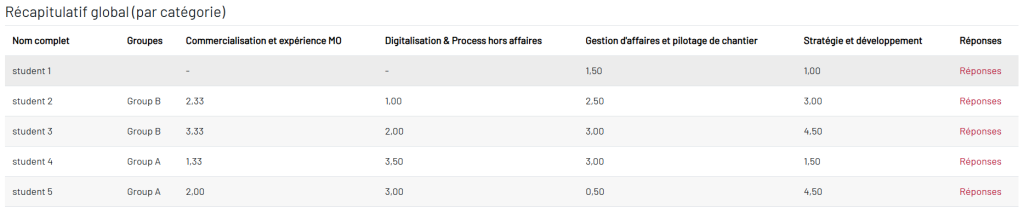
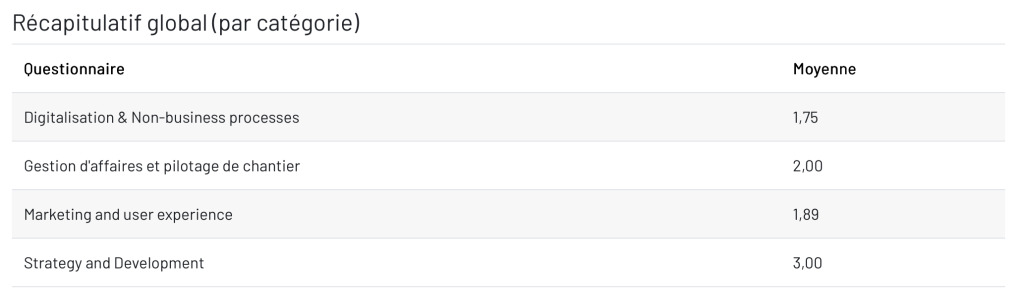
La tabla de medias generales: Al final de la página, una segunda tabla muestra la media general de todos los participantes para cada categoría.

Consulte el informe detallado de un alumno #
Paso 4: en la tabla resumen general, haga clic en «Respuestas» para el alumno que desee.
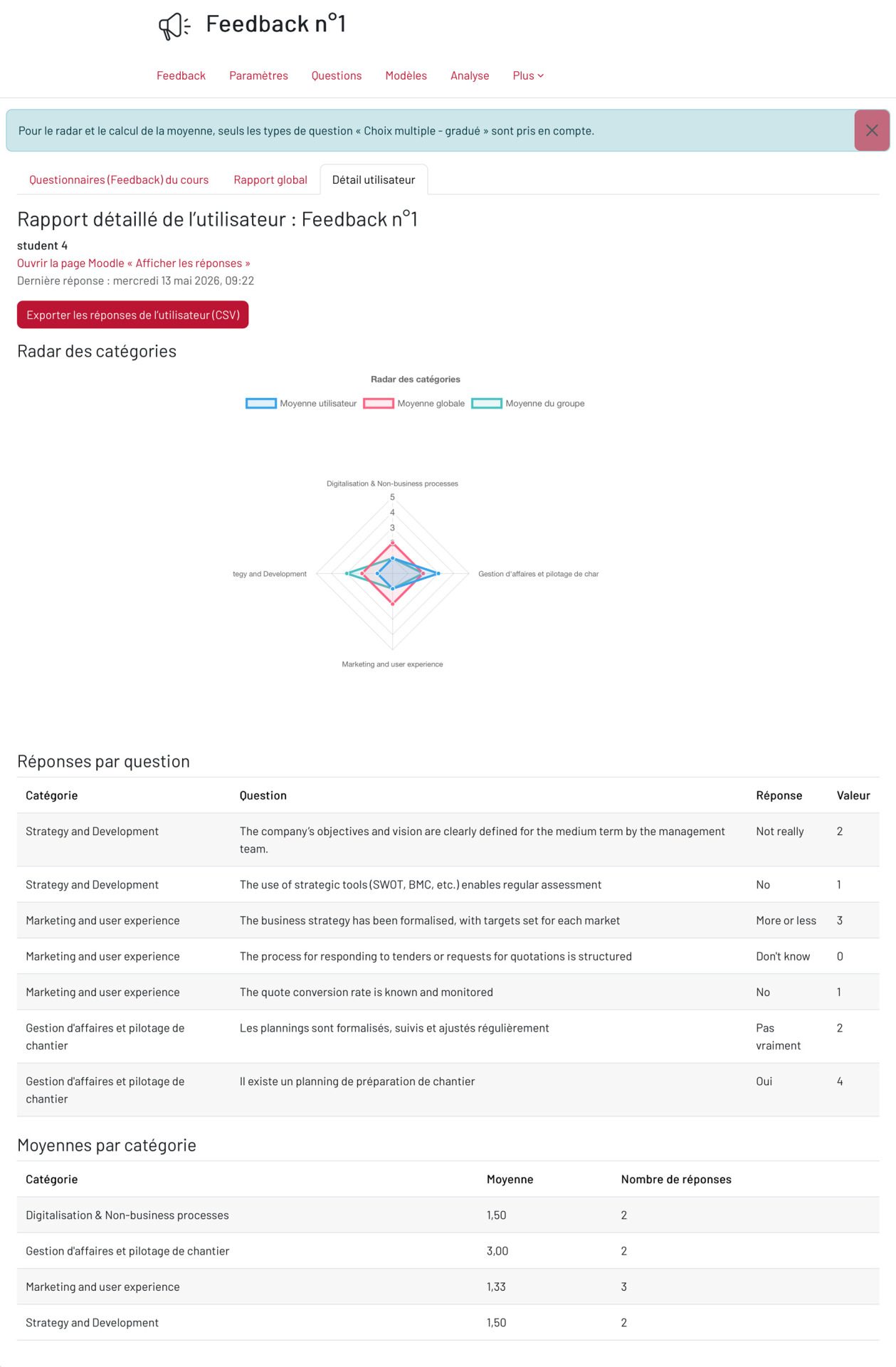
Se abre la pestaña «Detalles del usuario». Contiene:
- Un botón «Exportar las respuestas del usuario (CSV)»
- Le graphique en radar individuel affichant plusieurs courbes :
- la nota media de este alumno
- la media global de todos los participantes
- en su caso, la media del grupo al que pertenece
- Una tabla titulada «Respuestas por pregunta» en la que se enumeran, para cada pregunta, la categoría, el título, la respuesta dada y el valor numérico correspondiente
- Una tabla con las medias por categoría de este alumno
Conclusión #
Feedback Radar se integra directamente en Moodle sin necesidad de una configuración compleja. Si ya utiliza la actividad «Feedback» en sus cursos, el complemento estará operativo nada más instalarlo: basta con que sus preguntas lleven una etiqueta para que el informe se organice automáticamente.
Está dirigido a todas aquellas personas que deseen aprovechar los datos de sus cuestionarios sin necesidad de exportarlos ni de utilizar una herramienta externa:
Para formadores y profesores: realice un seguimiento del rendimiento de sus alumnos tema por tema, compare los resultados individuales con las medias del grupo y del curso, e identifique los puntos fuertes o las carencias colectivas sin tener que analizar minuciosamente los datos brutos.
Para los responsables pedagógicos y los centros educativos: elaboren informes claros para resúmenes de formación, evaluaciones inmediatas o a posteriori, auditorías de calidad o presentaciones de resultados a sus equipos.
Para los administradores: mantengan un control total sobre el contenido que se muestra y el método de cálculo de las medias, excluyan las respuestas irrelevantes, ajusten la visibilidad de los niveles de comparación y asegúrense de que los resultados presentados sean siempre significativos.


