
Booster la visibilité et l’accessibilité de vos cours en toute simplicité avec le bloc « Cours à la une » !
Présentation #
Sur votre plateforme de formation en ligne, il peut être utile de mettre en avant les cours de votre choix dans un bloc. Cela permet de les rendre plus visibles ou de créer du lien sur des cours d’une même thématique.
- Nom officiel du plugin : pimenkofeaturedcourses
- Développeurs : équipe Pimenko
- Version : Moodle 4.5 et versions ultérieures
- Lien de téléchargement : https://github.com/DigiDago/moodle-block_pimenkofeaturedcourses
 La particularité du plugin par rapport à d’autres plugins Moodle existants ! #
 La particularité du plugin par rapport à d’autres plugins Moodle existants !
 Ce plugin de type « bloc » vous permet d’ajouter sur votre site Moodle un nouveau bloc intitulé « Cours à la une ».
Avec ce bloc, il est possible de :
- Mettre en avant les cours dans des blocs que vous sélectionnez;
- Choisir l’ordre d’affichage des cours sélectionnés;
- Ajouter des blocs à différents endroits du site (page accueil du site, tableau de bord, à l’intérieur des cours, etc.);
- Afficher des informations complémentaires en lien avec les cours sélectionnés (nom d’inscrits, champs personnalisés, description, tags).
Les principales fonctionnalités en un coup d’œil #


Le bloc « Cours à la une » permet d’afficher :
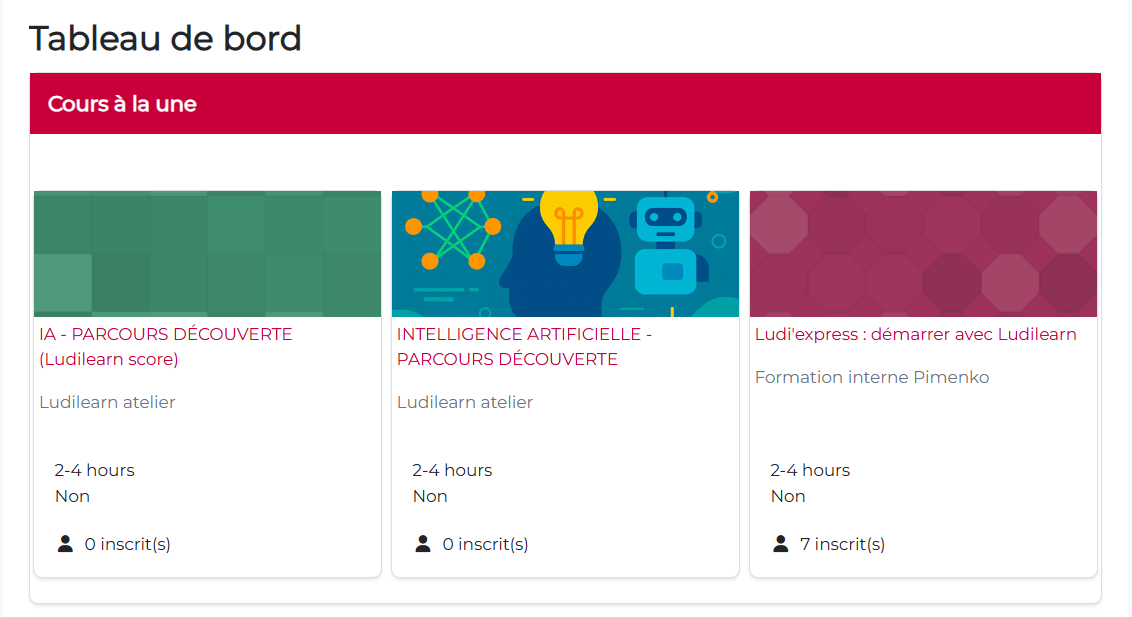
- L’image des cours que vous avez sélectionnés (lorsqu’il n’y a pas d’image, un motif est généré automatiquement);
- Les titres des cours et leurs catégories;
- Les champs personnalisés des cours;
- Les tags associés aux cours;
- Le nombre de participants au cours (facultatif);
- Un lien vers le cours en cliquant sur le titre ou l’image;
- Un bouton qui affiche la description du cours (si elle existe).
Pas à pas pour utiliser le bloc #
Lorsque le plugin est installé sur le site, le bloc « Cours en à la une » apparait dans la liste des blocs disponibles aussi bien sur la page d’accueil, sur le tableau de bord ou dans les cours.
Étape 1. Activez le mode édition.
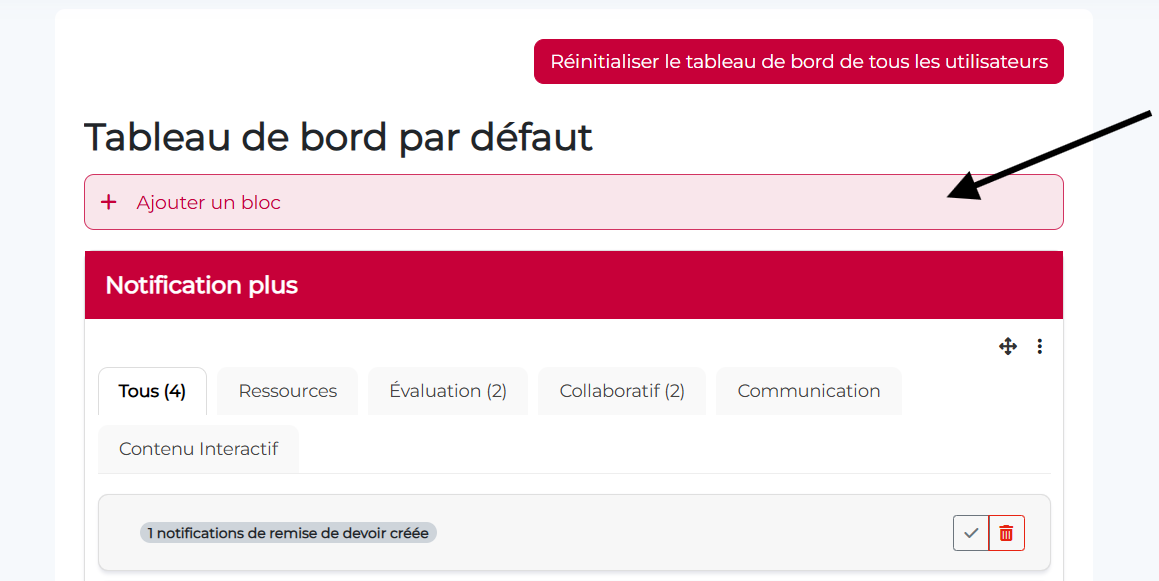
Étape 2. Cliquez sur « Ajouter un bloc » sur la page ou depuis le tiroir des blocs à droite.
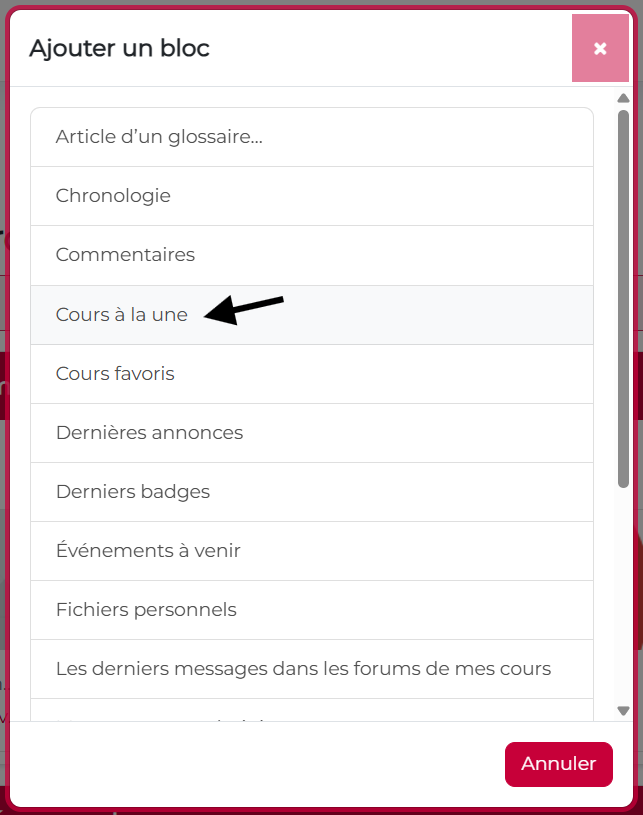
Étape 3. Sélectionnez le bloc « Cours à la une », dans le sélecteur de blocs.
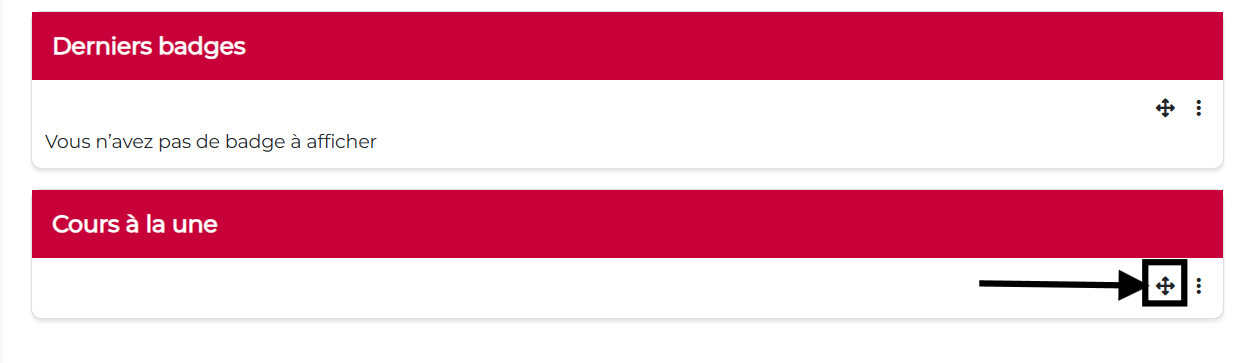
Étape 4. Si le bloc n’apparait pas à l’endroit souhaité, vous pouvez le déplacer à votre convenance en utilisant le bouton « glisser/déposer ».
Remarque : si vous n’avez sélectionné aucun cours dans les réglages du bloc, il sera masqué pour les utilisateurs. Vous devez donc poursuivre avec les étapes suivantes.
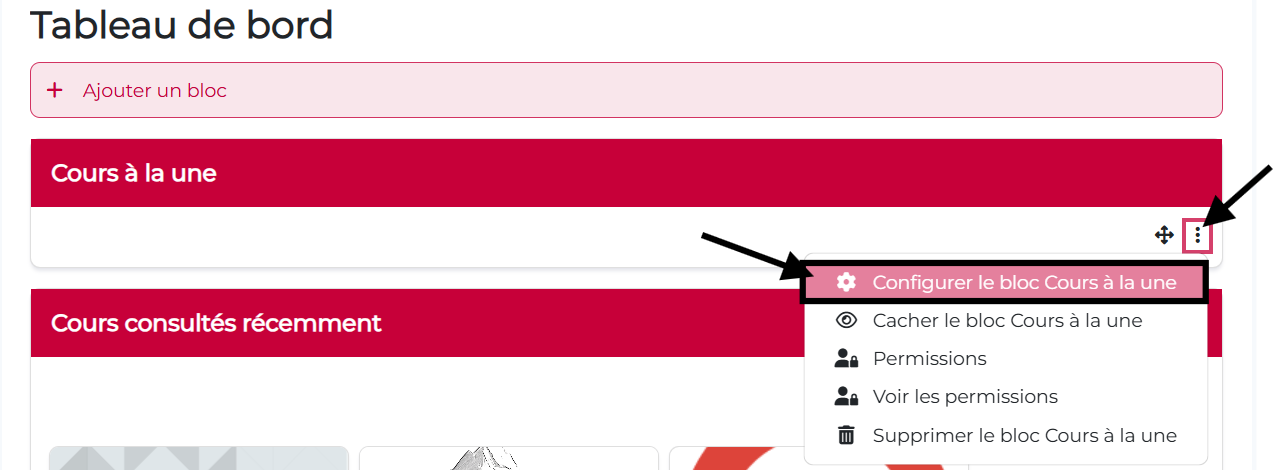
Étape 5. Cliquez sur l’icône en forme d’engrenage puis sur « Configurer le bloc Cours à la une ».
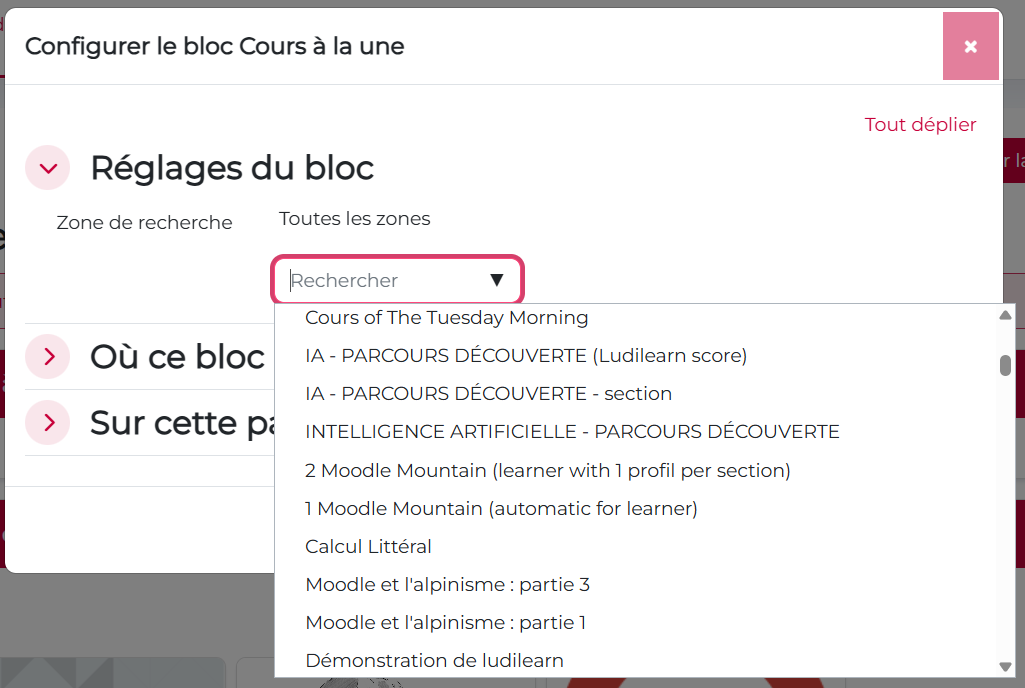
Étape 6. Sélectionnez, grâce à la barre de recherche, les cours que vous souhaitez mettre en avant.
Étape 7. Les cours apparaitront dans l’ordre de votre sélection lorsque vous cliquez sur enregistrer. Si vous souhaitez modifier l’ordre, allez de nouveau dans « Configurer le bloc cours à la une » et modifier l’ordre d’affichage.
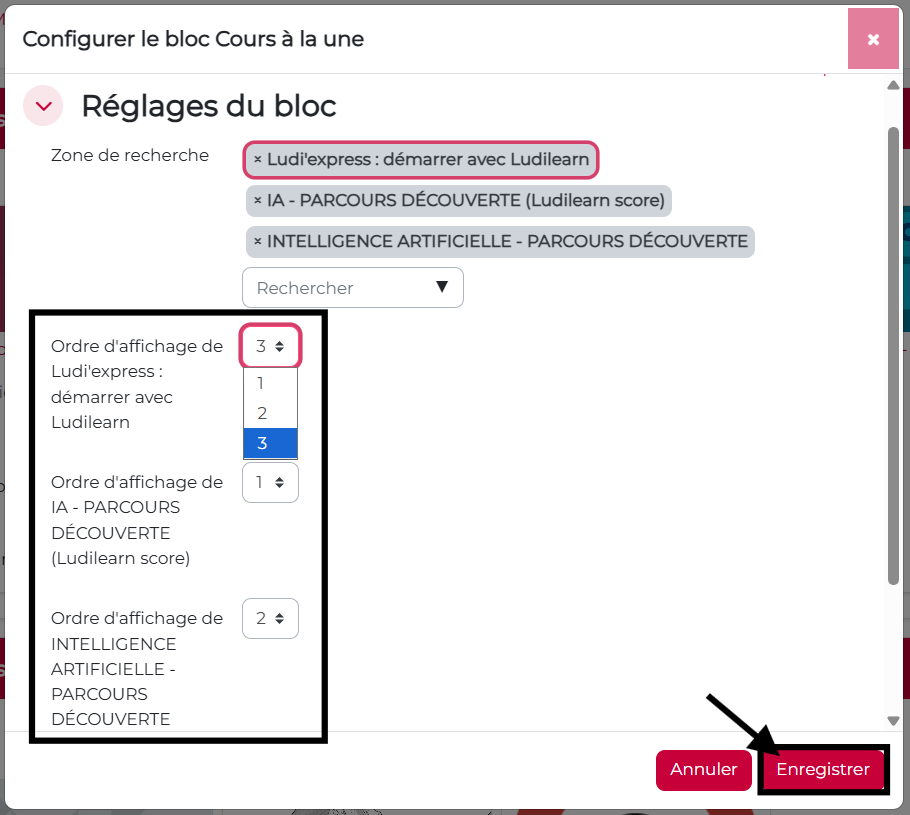
Étape 8. Cliquez sur « Enregistrer ».
Les cours à la une sont maintenant mis en avant et accessibles rapidement sur la page d’accueil du site ou sur le tableau de bord des utilisateurs. À l’intérieur d’un cours, vous pouvez utiliser ce bloc pour faire des liens entre ce cours et d’autres sur une même thématique.
Option pour ne pas afficher le nombre d’inscrits au cours #
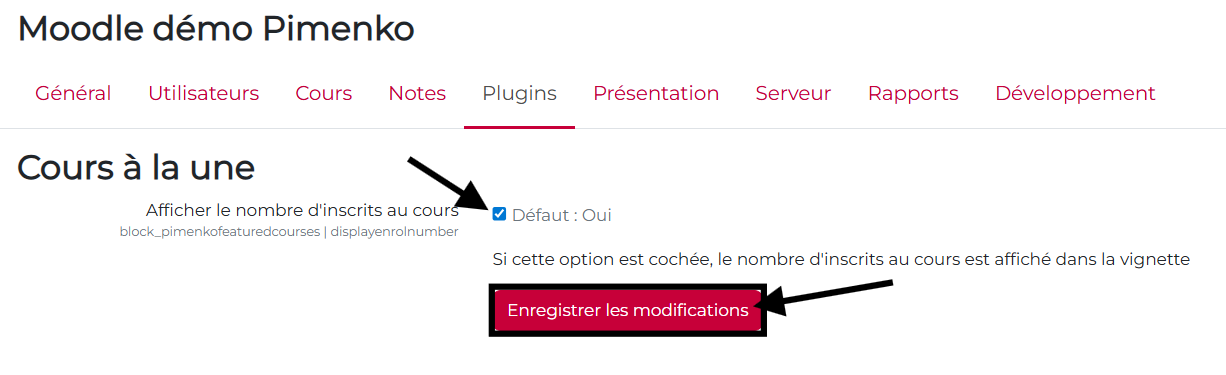
Par défaut le bloc affiche le nombre d’inscrits au cours. Vous pouvez masquer cette information dans l’administration du site.
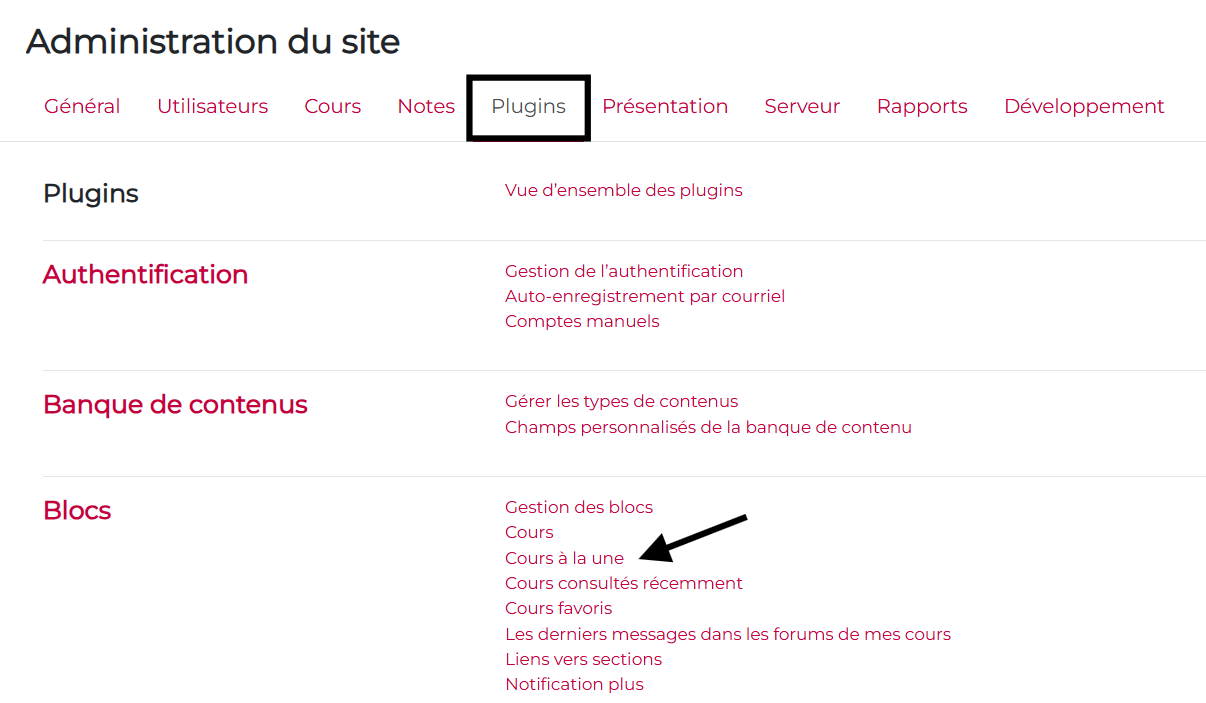
Étape 1. Cliquez sur « Administration du site » puis dans l’onglet « Plugins ». Vous trouverez un lien « Cours à la une ».
Administration du site > Plugins > Blocs > Cours à la une
Étape 2. Décochez la case « Afficher le nombre d’inscrits au cours » pour que le nombre de participants disparaissent puis cliquez sur « Enregistrer les modifications ».
Conclusion #
« Cours à la une » vous permettra de mettre en valeur une sélection de cours, n’importe où sur la plateforme. Chaque bloc est indépendant et avec un affichage personnalisable.


