
Qu’est-ce qu’un format de cours ? #
Un format de cours correspond à la mise en page et à l’organisation visuelle d’un cours dans Moodle. Il définit comment le contenu pédagogique, les sections et les activités sont présentés aux apprenants et aux enseignants. Le choix du format impacte directement :
- L’expérience utilisateur et la navigation dans le cours
- La structure pédagogique et le parcours d’apprentissage
- L’engagement et la motivation des apprenants
- La clarté de présentation des contenus
Pour changer de format de cours, rendez-vous dans le cours > Paramètres > onglet « Format de cours«
Les administrateurs peuvent activer, désactiver ou réorganiser les formats disponibles depuis Administration du site > Plugins > Formats de cours > Gérer les formats de cours.
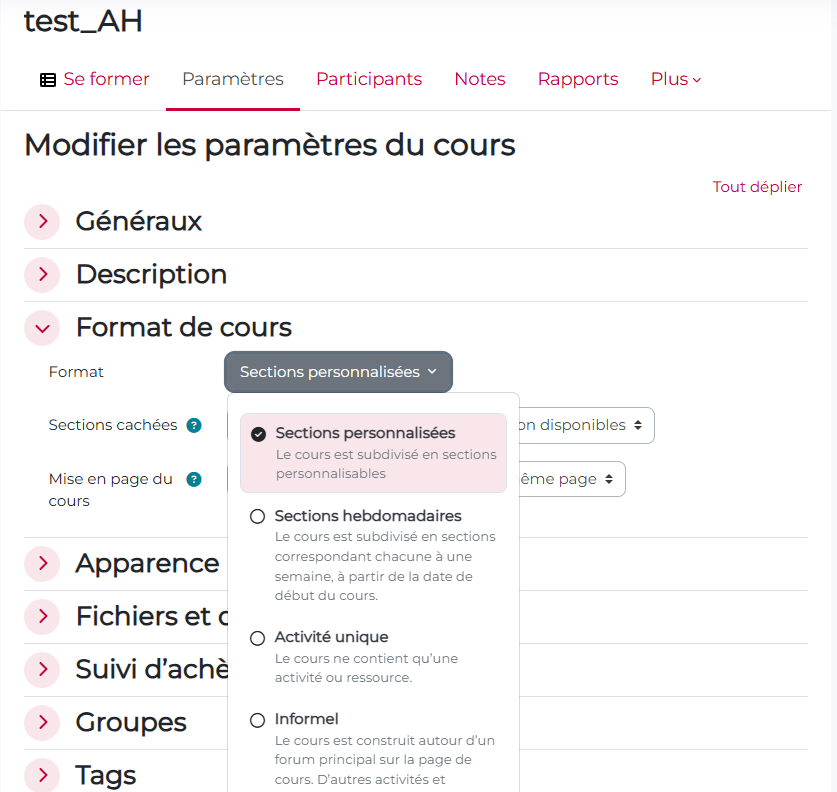
Les formats par défaut de Moodle #
Ces formats sont inclus nativement dans Moodle et ne nécessitent aucune installation de plugin.
Sections personnalisées (Custom sections) #
 Dans les grandes lignes #
 Dans les grandes lignes
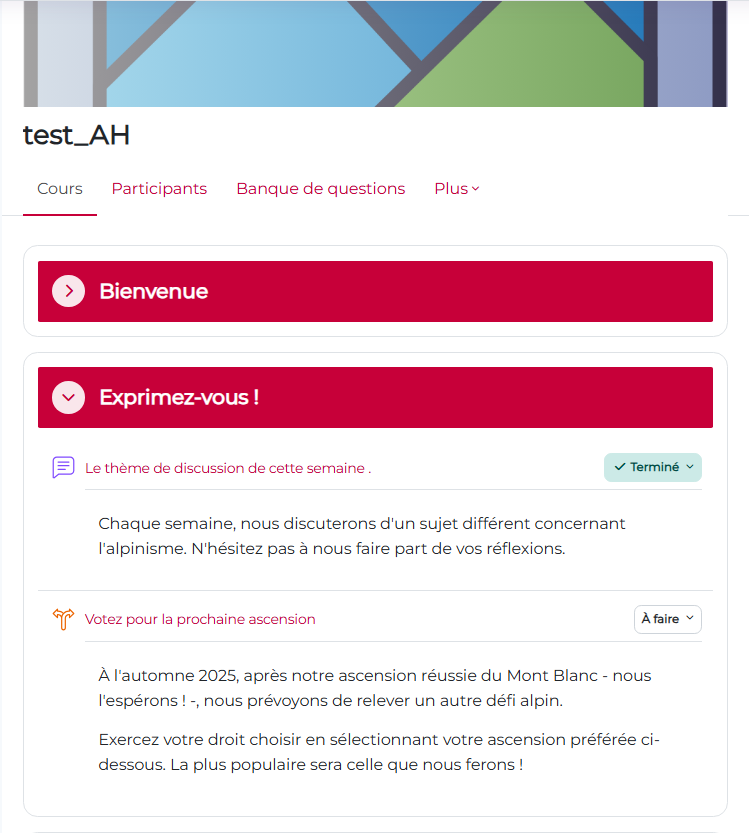
 Le format sections personnalisées (anciennement « Topics ») est le format classique de Moodle, qui s’applique par défaut. Il est très utilisé et très simple à gérer ! Le cours est divisé en sections personnalisables que l’enseignant peut nommer librement. Chaque section se déroule de manière verticale, au clic. Les activités apparaissent sous forme de liste, dans l’ordre où elles ont été rangées.
- Ce format ne dépend pas de dates spécifiques
- Le nombre de sections est personnalisable
- Les sections peuvent être masquées individuellement
- Possibilité d’activer l’option « Afficher une section par page » pour une navigation séquentielle
Cas d’usage #
- Cours organisés par thématiques ou modules indépendants
- Formation où chaque objectif nécessite un temps variable
- Parcours d’apprentissage avec structure modulaire
- Cours nécessitant une organisation par compétences
Aperçu #

Sections hebdomadaires (Weekly sections) #
Dans les grandes lignes #
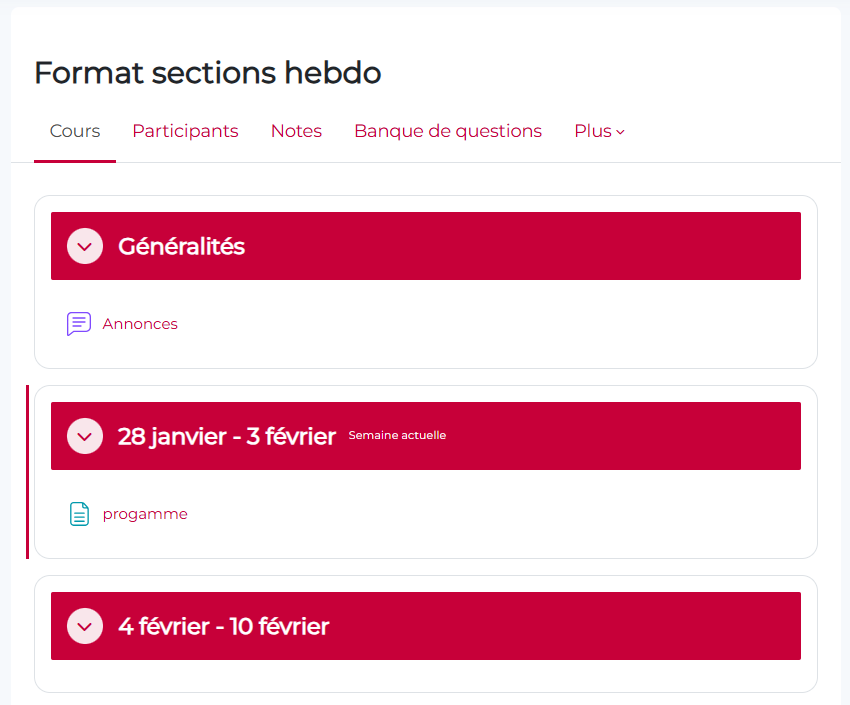
Ce format est quasiment identique au format sections personnalisées à la différence que les sections sont organisées en fonction de la date d’ouverture du cours. Chaque section est dédiée à une semaine (à partir de la date d’ouverture du cours) et sera automatiquement nommée par les dates correspondantes.
La section correspondant à la semaine en cours sera mise en évidence.
- Le nom des sections reste tout de même modifiable.
- Les autres sections sont tout de même visibles sauf si vous ajoutez une restriction d’accès en fonction de la date.
- Assurez-vous que la date de début de cours est correcte, sinon les semaines auront les mauvaises dates.
- Possibilité d’utiliser les dates relatives au cours pour les étudiants commençant à différents moments.
Cas d’usage #
- Cours avec un planning défini et une progression temporelle stricte
- Formation où tous les étudiants doivent travailler sur les mêmes contenus au même moment
- Cours nécessitant une synchronisation entre les apprenants
- Parcours avec des échéances hebdomadaires précises
Aperçu #
Activité unique (Single activity) #
Dans les grandes lignes #
Ce format de cours est très simple d’utilisation et consiste à n’afficher qu’une seule et unique activité/ressource dans le cours. Il suffit simplement de sélectionner le type d’activité/ressource souhaitée pour ce cours dans les paramètres !
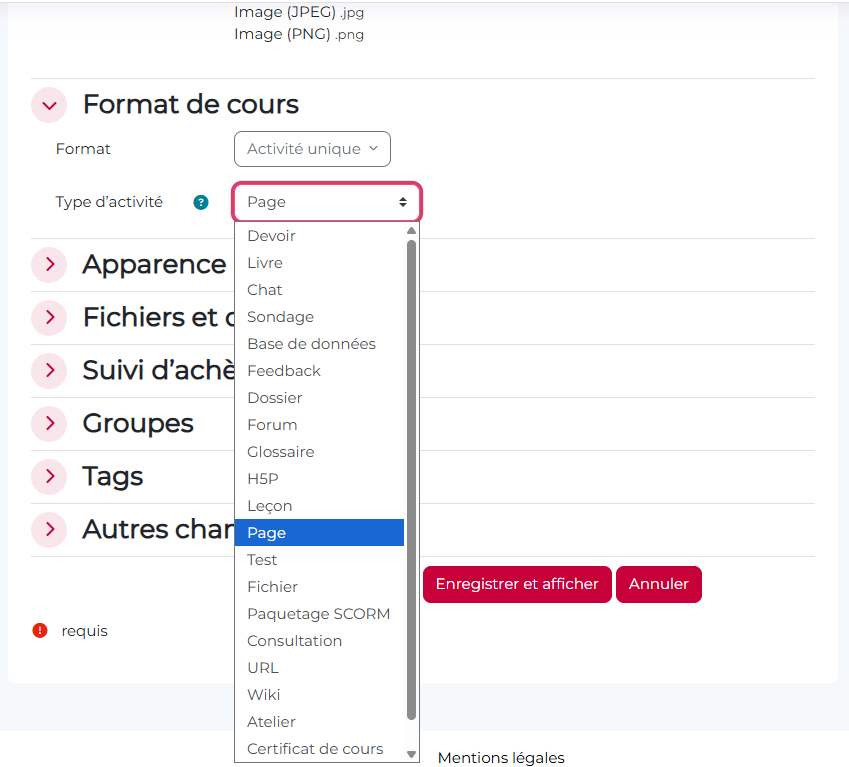
- Depuis Moodle 5.1, vous pouvez ajouter plus d’activités en utilisant le bloc « Activités supplémentaires ».
- Ce format est idéal pour créer des cours minimalistes centrés sur une seule ressource principale.
Cas d’usage #
- Cours centré sur un test unique ou une évaluation finale
- Diffusion d’une ressource documentaire principale
- Création d’un espace forum dédié
- Cours avec une activité H5P interactive unique
- Webinaire ou événement ponctuel
Aperçu #
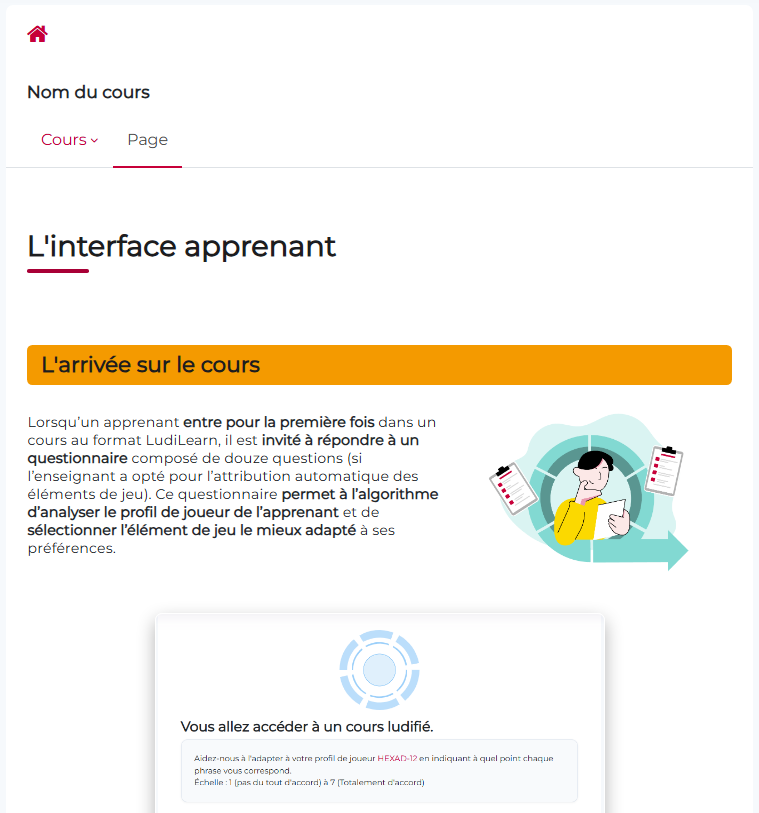
Les formats développés par Pimenko #
Chez Pimenko, nous avons développé plusieurs formats de cours innovants pour enrichir l’expérience d’apprentissage sur Moodle.
Softcourse #
Dans les grandes lignes #
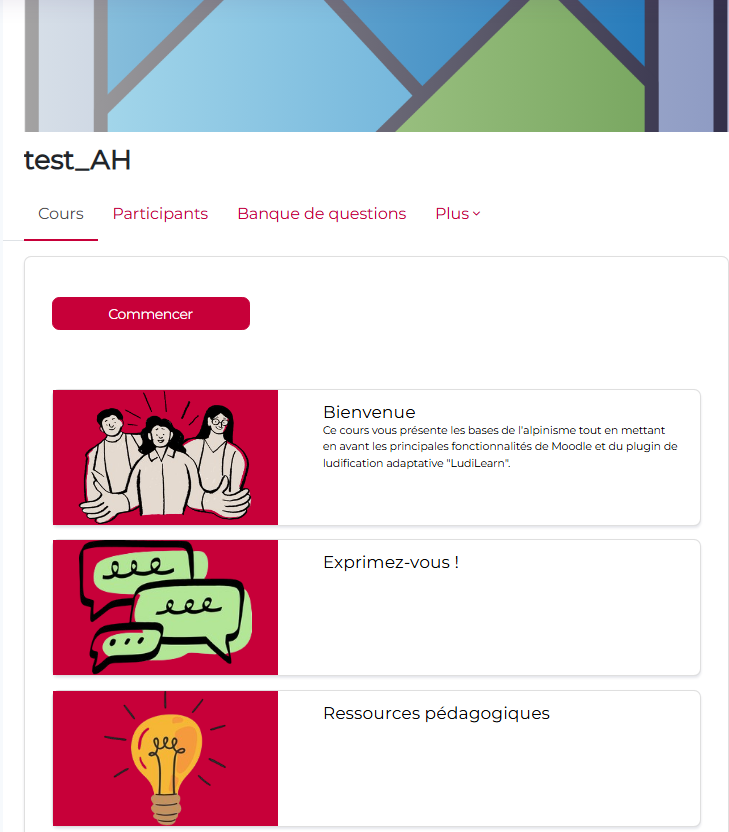
Softcourse est un plugin Moodle, conçu par Pimenko. Il améliore la présentation des cours avec des sections affichées sous forme de cartes visuelles, offrant ainsi une expérience d’apprentissage plus attractive et intuitive pour l’étudiant.
Avec ses images personnalisables, le suivi de progression, le bouton de démarrage rapide, et l’affichage du nombre d’activités, il favorise une approche pédagogique centrée sur l’engagement visuel et la simplicité de navigation.
- Format recommandé pour des cours linéaires où il n’est pas essentiel de voir immédiatement le détail des ressources/activités.
- Affichage automatique du nombre d’activités et de la barre de progression par section.
- Possibilité d’ajouter une image de présentation (recommandée : 250px × 150px) pour chaque section.
- Option de masquer toutes les sections pour ne garder que la description du cours.
- Compatible avec le bloc « Navigation dans les modules » pour améliorer l’orientation.
Cas d’usage #
- Cours nécessitant une présentation visuelle attractive
- Formations avec un parcours linéaire clairement défini
- Cours où l’impact visuel est primordial (design, arts, communication)
- Parcours d’onboarding ou d’introduction
- Cours avec des modules thématiques clairement séparés
Aperçu #

Pour en savoir plus, rendez-vous sur la page dédiée au format Softcourse !
Ludilearn : un format de cours ludique et innovant #
Dans les grandes lignes #
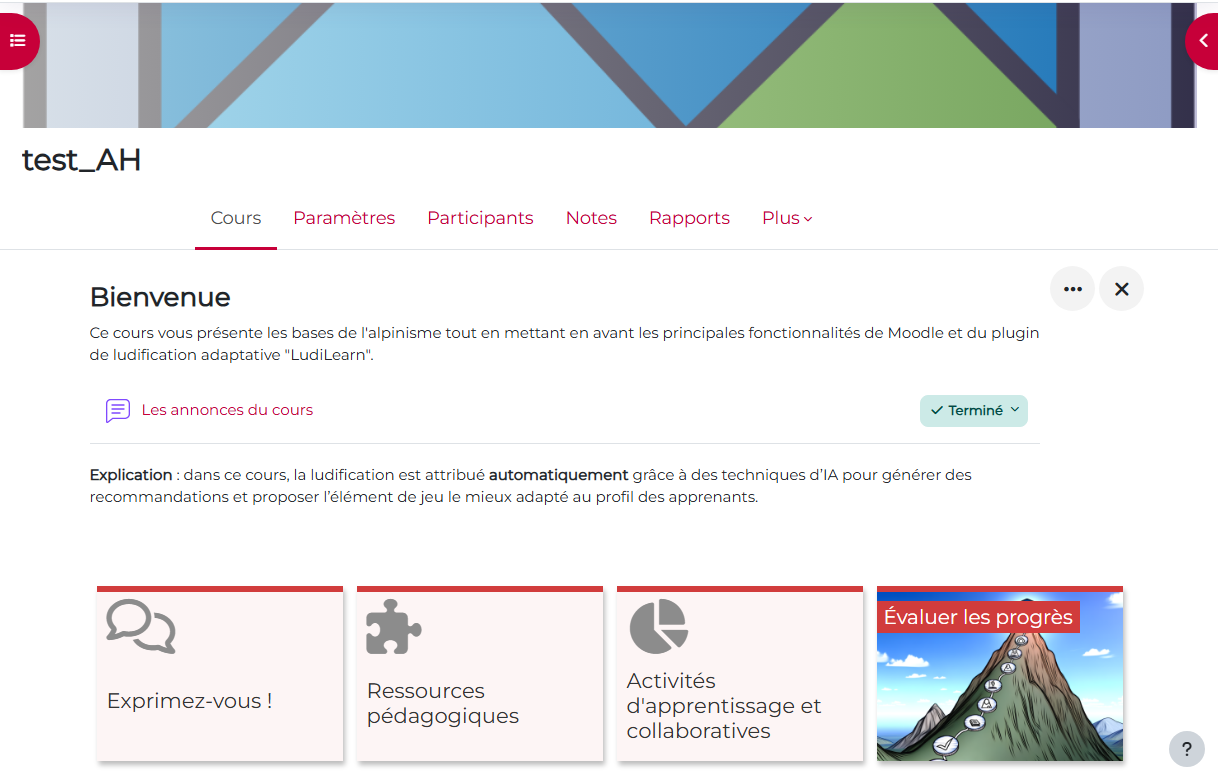
Ludilearn est un format de cours gratuit et innovant pour Moodle qui vise à améliorer l’engagement et la réussite des apprenants grâce à la ludification adaptative. Il a été développé dans le cadre du projet LudiMoodle+.
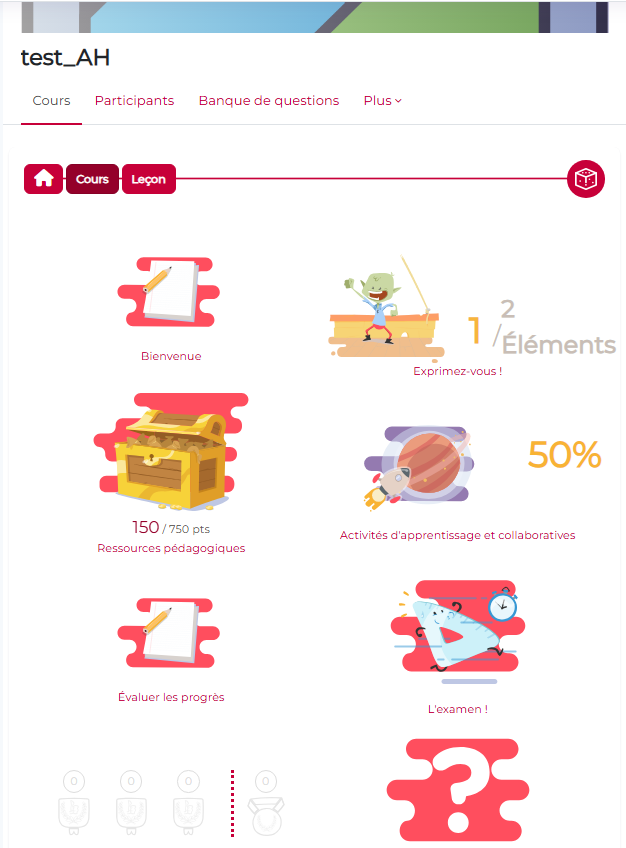
Le plugin agit comme une « surcouche intelligente » : il exploite automatiquement les fonctionnalités natives de Moodle (achèvement d’activité et système de notes) pour ajouter des éléments de jeu (chronomètre, avatar à personnaliser, système de score ou de classement, …) à vos cours, sans nécessiter de configuration complexe ni de modification de vos contenus.
L’enseignant ou le formateur n’a rien à faire de plus : la ludification s’adapte automatiquement à la structure du cours et aux activités existantes, selon le profil de l’apprenant ou les choix de l’enseignant.
- Aucune configuration supplémentaire requise : la ludification s’applique automatiquement.
- Utilise les fonctionnalités Moodle existantes (achèvement d’activité, notes).
- Adaptative : s’ajuste selon le profil de l’apprenant.
- Éléments de jeu : chronomètre, avatars, scores, classements.
- Compatible avec toutes les activités Moodle standard.
- Plugin gratuit et open source.
Cas d’usage #
- Cours nécessitant un fort engagement des apprenants
- Formations avec risque d’abandon élevé
- Public jeune ou sensible à la gamification
- Parcours d’apprentissage nécessitant une motivation soutenue
- Cours avec des objectifs mesurables et des défis progressifs
Aperçu #

Pour en savoir plus, rendez-vous sur la page guide démarrage Ludilearn !
Digidago Tabs : un format de cours épuré #
Dans les grandes lignes #
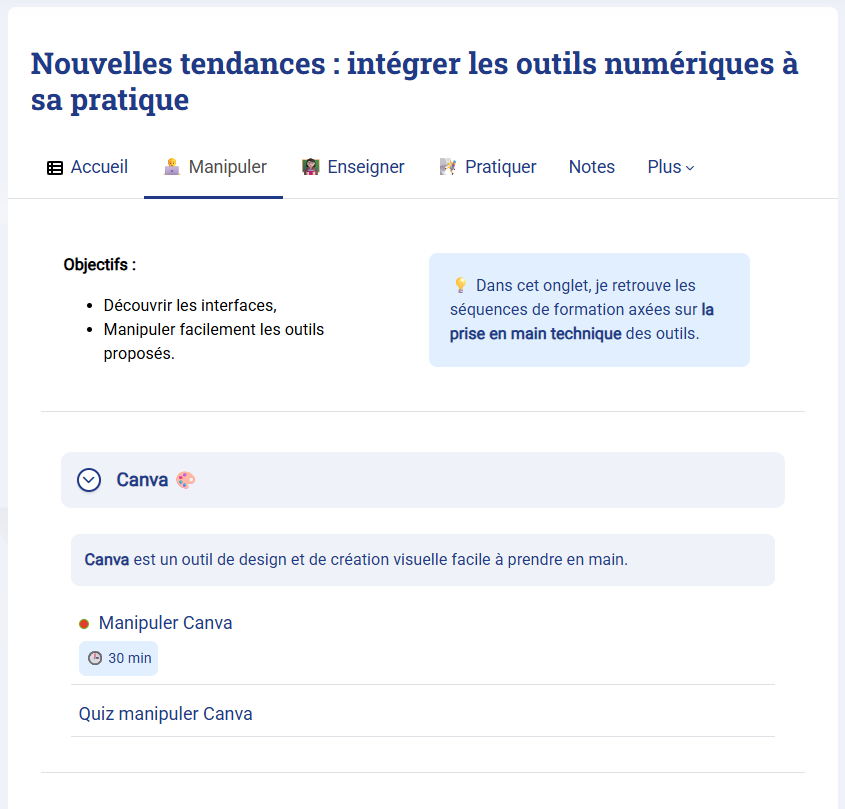
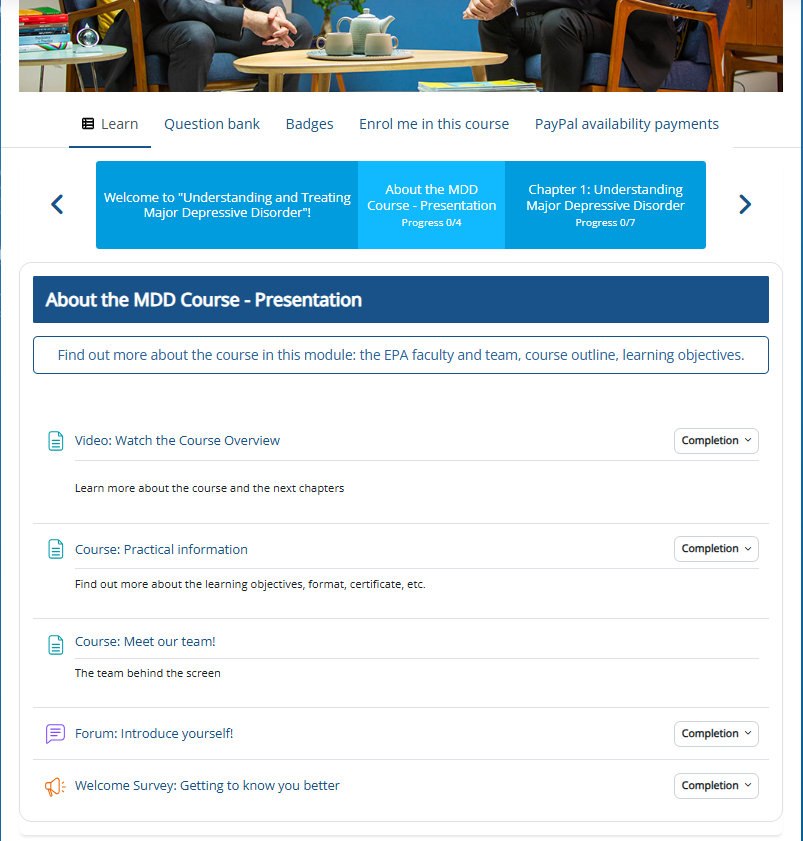
DigidagoTabs est un plugin Moodle, conçu par Pimenko. Il rend les cours plus épurés pour améliorer l’engagement, offrant ainsi une expérience d’apprentissage fluide et instinctive pour l’étudiant.
Avec sa navigation simplifiée, la signalisation de l’achèvement, les sections pliables, et la personnalisation des menus, il favorise une approche pédagogique centrée sur l’essentiel, sans exiger de compétences techniques avancées.
- Les sections du cours peuvent être transformées en onglets apparaissant en haut du cours.
- Le nombre de ressources/activités pédagogiques ainsi que la progression de l’utilisateur dans l’achèvement de celles-ci est affichée par section.
- Possibilité d’ajouter un texte descriptif par section.
- Possibilité de masquer les icônes classiques des activités pour une interface plus épurée.
- Sections pliables pour une meilleure organisation.
- Personnalisation du libellé du lien « Cours » (devient « Se former » par défaut).
Cas d’usage #
- Cours nécessitant une interface épurée et moderne
- Formations avec besoin d’une navigation intuitive entre sections
- Parcours où le suivi de progression est essentiel
- Cours avec plusieurs modules principaux nécessitant un accès rapide
- Environnements d’apprentissage nécessitant une réduction de la charge cognitive
Aperçu #

Pour en savoir plus, rendez-vous sur notre page dédiée à DigidagoTabs !
Horizontal Tabs : navigation par onglets horizontaux #
Dans les grandes lignes #
Horizontal Tabs est un plugin Moodle développé par Pimenko qui transforme les sections de cours en onglets horizontaux situés en haut de la page. Ce format offre une navigation fluide et moderne entre les différentes parties du cours, similaire à une interface d’application web.
Contrairement à DigidagoTabs qui propose des onglets avec sections pliables, Horizontal Tabs se concentre sur une présentation horizontale pure avec un changement de contenu au clic, offrant ainsi une expérience de navigation rapide et directe.
- Onglets horizontaux affichés de manière permanente en haut du cours.
- Navigation instantanée entre les sections sans rechargement de page.
- Personnalisation des couleurs et du style des onglets.
- Affichage du nombre d’activités par onglet (optionnel).
- Indication visuelle de l’onglet actif.
- Compatible avec le suivi d’achèvement des activités.
- Interface optimisée pour les écrans desktop et tablette.
Cas d’usage #
- Cours avec un nombre limité de sections principales (3 à 8 onglets recommandés)
- Formations nécessitant une navigation fréquente entre différentes parties
- Parcours organisés en étapes claires et séquentielles
- Cours où l’apprenant doit comparer ou croiser des informations entre sections
- Environnements privilégiant une interface type application web
- Formations avec des sections de taille équivalente
Aperçu #

Pour en savoir plus sur ce format, contactez l’équipe Pimenko !
D’autres formats très utilisés #
La communauté Moodle a développé de nombreux formats de cours complémentaires, disponibles dans le répertoire de plugins Moodle.
Sections flexibles (Flexible sections) #
Dans les grandes lignes #
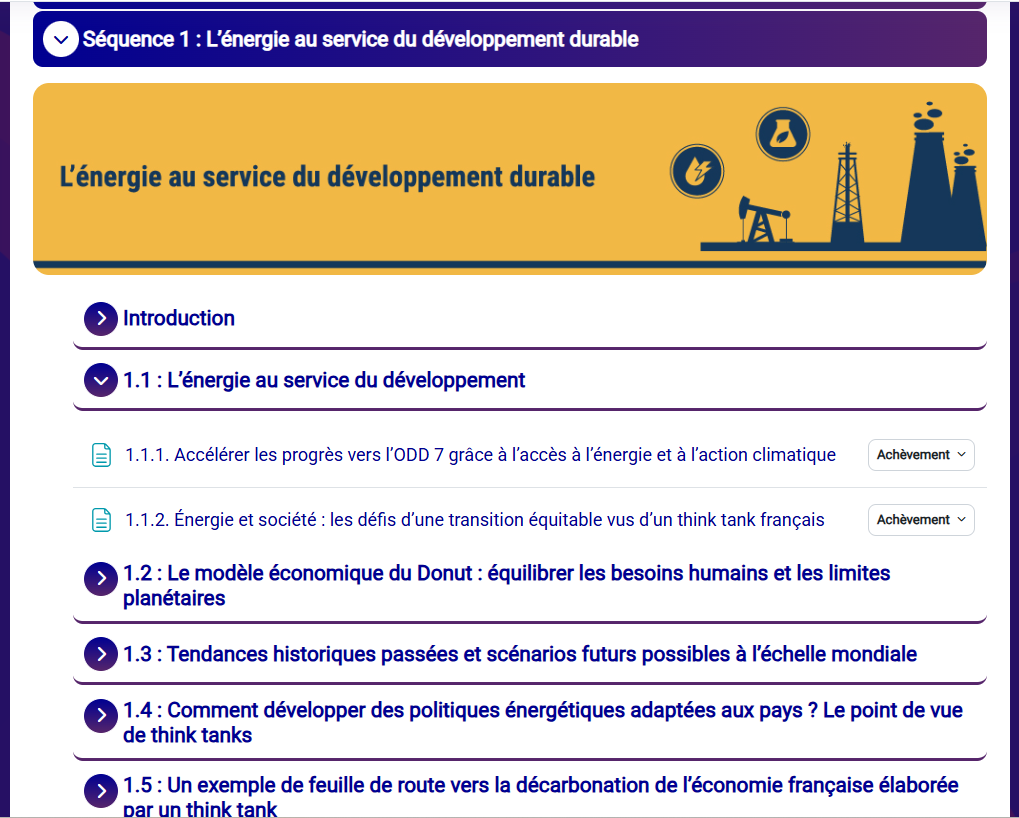
Ce format est quasiment identique au format sections personnalisées mais permet la création et l’ajout de plusieurs niveaux de sous-sections ! Il offre une flexibilité maximale dans l’organisation hiérarchique du contenu.
- Permet une organisation hiérarchique avec sous-sections imbriquées.
- Idéal pour des contenus complexes nécessitant plusieurs niveaux d’organisation.
- Les sections peuvent être réorganisées facilement par glisser-déposer.
- Compatible avec toutes les activités et ressources Moodle.
Cas d’usage #
- Cours avec une structure complexe et hiérarchisée
- Formations universitaires avec modules, chapitres et sous-chapitres
- Cours nécessitant une arborescence de contenus
- Programmes de formation avec plusieurs niveaux de granularité
Aperçu #

Retrouvez plus d’informations sur la page officielle.
Tuiles (Tiles) #
Dans les grandes lignes #
Le format tuiles permet d’afficher le nom des sections de votre cours de manière horizontale, sous forme de cards/tuiles personnalisables (couleur, image de fond ou icône, …). Au clic, les activités apparaissent sous forme de liste, dans l’ordre où elles ont été rangées, avec une animation de transition fluide.
- Affichage en grille plutôt qu’en liste pour une présentation moderne.
- Tuiles personnalisables avec images, icônes et couleurs.
- Animation au clic pour révéler le contenu sous la tuile.
- Affichage de la progression et du nombre d’activités par tuile.
- Navigation visuelle et intuitive.
Cas d’usage #
- Cours nécessitant une présentation visuelle moderne
- Formations avec des modules indépendants clairement identifiables
- Cours où l’identité visuelle est importante
- Parcours avec des thématiques distinctes
- Formations pour un public habitué aux interfaces modernes (type application mobile)
Aperçu #
Conclusion #
Le choix du format de cours est une décision stratégique qui impacte directement l’expérience d’apprentissage et l’engagement des apprenants. Pour vous guider dans votre choix, voici un tableau récapitulatif :
| Format | Idéal pour | Points forts |
|---|---|---|
| Sections personnalisées | Cours thématiques | Simplicité, flexibilité |
| Sections hebdomadaires | Cours planifiés | Organisation temporelle |
| Activité unique | Focus sur une ressource | Minimalisme, clarté |
| Softcourse | Cours visuels | Attractivité, cartes |
| Ludilearn | Engagement fort | Gamification automatique |
| DigidagoTabs | Interface épurée | Navigation intuitive |
| Horizontal Tabs | Navigation rapide type app | Onglets horizontaux purs |
| Sections flexibles | Structure complexe | Hiérarchie multi-niveaux |
| Tuiles | Présentation moderne | Visuel, animation |


