L’inscription dans Moodle est le processus par lequel les utilisateurs deviennent participants d’un cours et se voient attribuer un rôle spécifique.
Les méthodes d’inscriptions existantes peuvent être classées en 4 groupes :
Retrouvez le tableau résumé des méthodes d’inscription.
Vous trouverez dans le guide suivant, des détails sur quelques méthodes d’inscription autonomes par l’utilisateur disponibles dans Moodle ainsi que des explications sur comment les configurer et les utiliser.
Auto-inscription (Self enrolment) #
Les utilisateurs peuvent s’inscrire eux-mêmes au cours, avec ou sans clé d’inscription.
- Autonomie des apprenants dans leur inscription
- Protection par clé d’inscription optionnelle
- Contrôle des périodes d’inscription (dates de début et fin)
- Limitation du nombre de places disponibles
- Limitation des membres de cohorte
- Possibilité de créer plusieurs instances avec des clés différentes
- Message de bienvenue personnalisable
- …
Configuration de la méthode #
- Accédez au cours > Participants > Méthodes d’inscription
- Ajouter la méthode « Auto-inscription »
- Cliquez sur l’icône engrenage (paramètres) pour configurer : les auto-inscriptions, clé d’inscription, durée de l’inscription, dates de début/fin d’inscription, nombre maximum d’inscrits
- Côté étudiant : il trouvera un bouton « M’inscrire » ou « S’inscrire », devra entrer la clé si elle est requise et il sera automatiquement inscrit au cours avec le rôle défini.
Avantages :
- Réduit la charge de travail de l’enseignant
- Les étudiants s’inscrivent à leur convenance
- Idéal pour les MOOC et formations ouvertes
Cas d’usage :
- Formations en ligne ouvertes (MOOC)
- Auto-formation continue
- Cours optionnels ou électifs

Astuce avancée : Un membre du personnel peut recevoir le rôle « Keyholder » (Gestionnaire de clés) pour gérer les clés d’inscription sans avoir les droits d’enseignant complets.
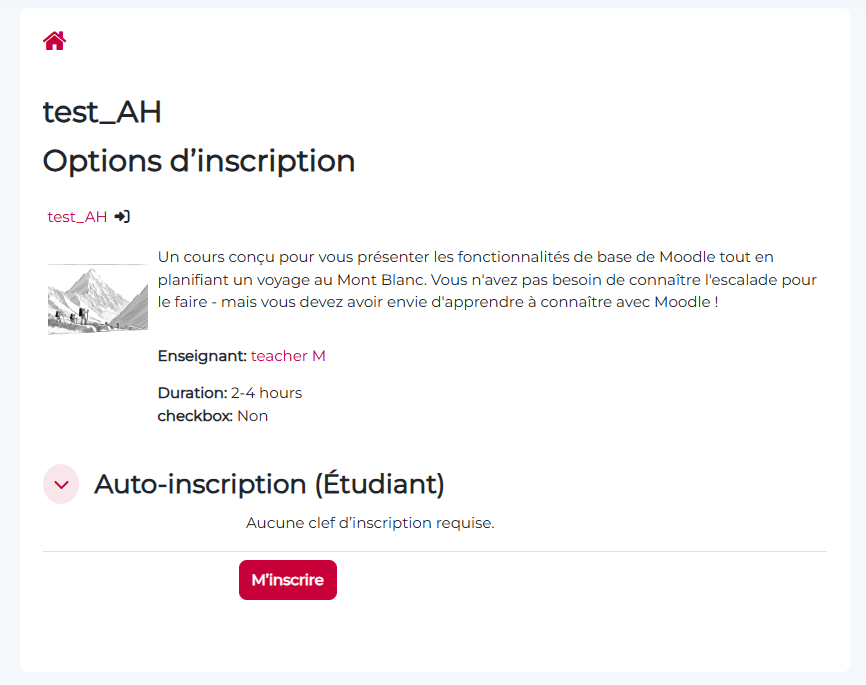
Auto-enrol synopsis de Pimenko #
Chez Pimenko, nous avons développé une version de la méthode « auto inscription » qui permet d’ajouter du contenu de présentation personnalisé (vidéo de présentation, programme de formation, objectifs pédagogiques,…) !
En plus de cela, contrairement à la méthode classique, cette nouvelle méthode permet d’afficher la page d’inscription même sans être connecté à la plateforme !
Quelques exemples…
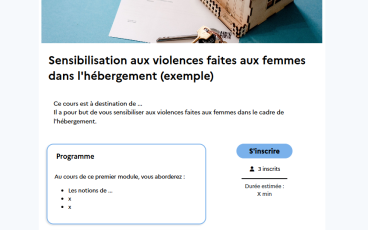
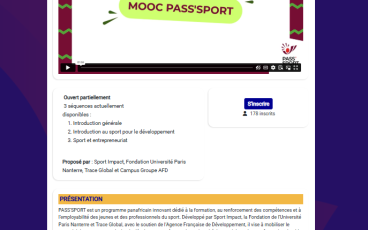

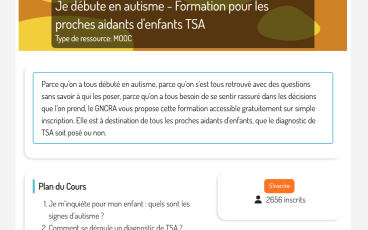
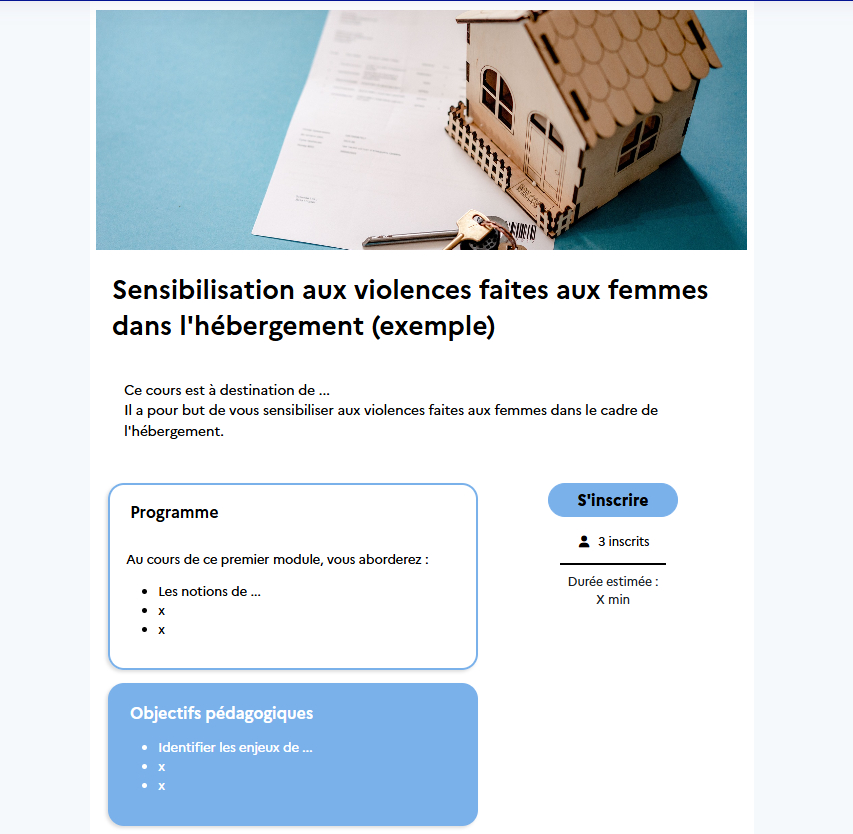
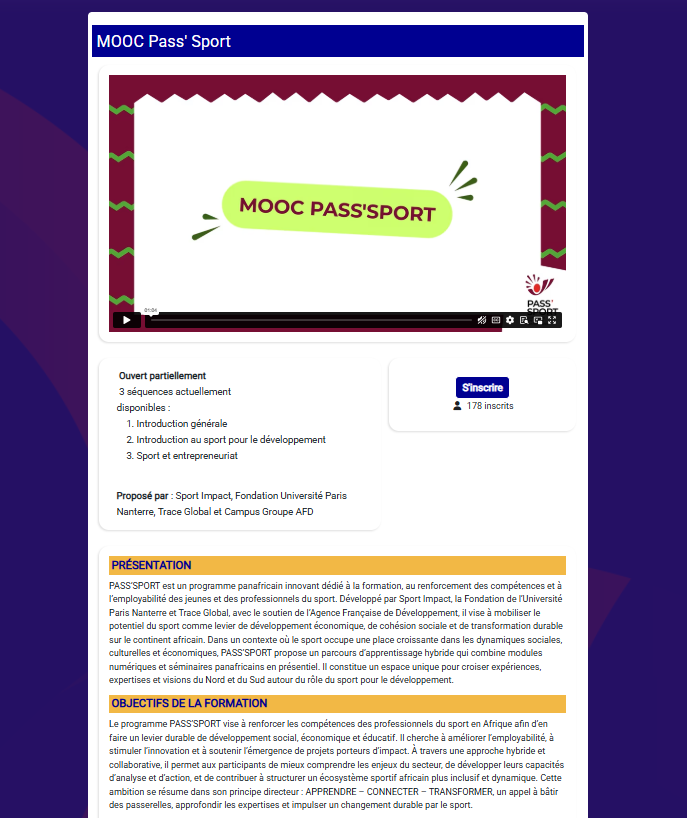

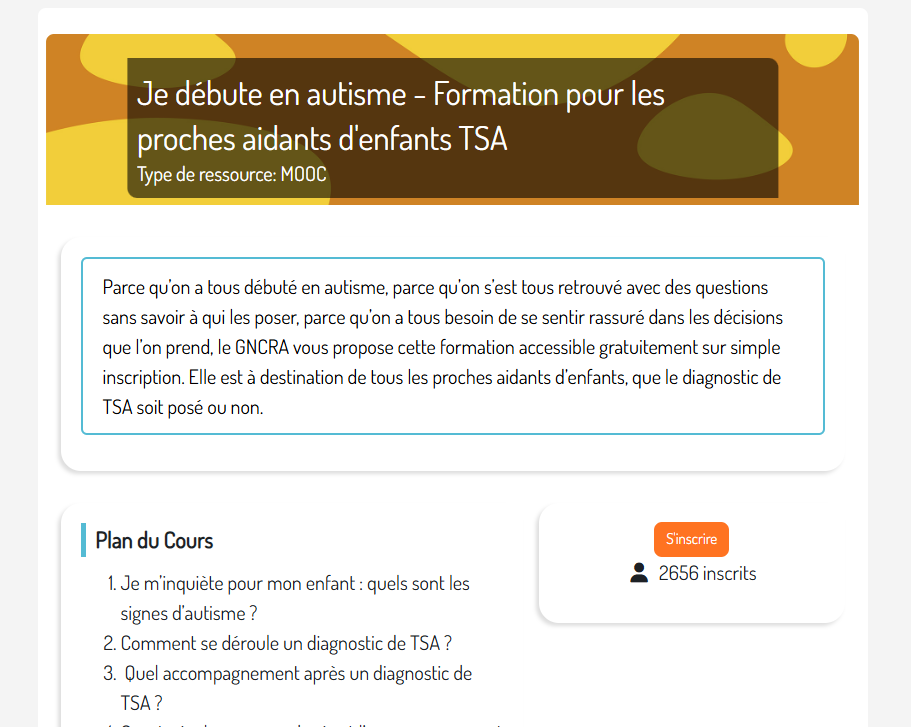
Retrouvez plus d’informations sur notre plugin sur notre page dédiée : Enroll Synopsis : créer une page de présentation personnalisée et attractive pour l’auto-inscription des apprenants.
Accès invité (Guest access) #
Permet aux visiteurs de consulter le contenu du cours sans inscription, mais sans possibilité de participer aux activités.
- Accès en lecture seule au contenu du cours
- Aucune inscription requise
- Protection optionnelle par mot de passe
- Les invités ne peuvent pas :
- Soumettre des devoirs
- Participer aux forums ou discussions
- Passer des tests ou quiz
- Accéder aux notes ou au carnet de notes
- Télécharger des fichiers (selon configuration)
Configuration #
- Accédez à Navigation du cours > Participants > Méthodes d’inscription
- Dans le menu « Ajouter une méthode », sélectionnez « Accès invité »
- Configurez les paramètres : autoriser l’accès invité, laisser vide le mot de passe pour donner un accès libre pour tous / définir un mot de passe pour sélectionner les invités
- Accès pour un invité :
- Le visiteur navigue vers la page du cours
- Si un mot de passe est configuré, il doit le saisir
- Il peut alors consulter le contenu visible pour les invités

Important :
- L’accès invité ne crée pas de compte utilisateur
- Les invités ne génèrent aucune trace dans les rapports d’activité
- Pensez à restreindre certaines activités ou ressources pour éviter qu’elles soient visibles par les invités
- L’accès invité peut être désactivé au niveau du site par l’administrateur
Avantages :
- Permet la découverte du contenu avant inscription
- Idéal pour les cours de démonstration
- Facilite le partage d’informations publiques
Cas d’usage :
- MOOC ou cours ouverts au public sans avoir besoin de traçabilité
- Portails de ressources éducatives libres
- Présentation de formations avant inscription payante
- Cours de démonstration pour futurs étudiants
Astuce : Combinez l’accès invité avec l’auto-inscription pour permettre aux visiteurs de découvrir le contenu avant de s’inscrire officiellement.
Inscription payante (Enrolment on payment) #
Les utilisateurs s’inscrivent au cours après avoir effectué un paiement.
- Possibilité de définir le prix du cours
- Support de plusieurs passerelles de paiement
- Création de plusieurs instances avec des tarifs différents (ex : accès 1 mois, accès 3 mois, accès illimité)
- Personnalisation des noms d’instance pour clarifier les offres
- Traçabilité des paiements
Prérequis :
L’administrateur doit configurer une passerelle de paiement (PayPal, Stripe, etc.)
Création d’un compte de paiement
Configuration de l’outil d’inscription au niveau du site
Configuration #
Par l’administrateur
- Accédez à Administration du site > Plugins > Inscriptions > Gérer les méthodes d’inscription
- Activez le plugin « Inscription sur paiement » ou « PayPal »
- Configurez les paramètres de la passerelle de paiement : Compte PayPal professionnel, devise, paramètres de notification
Par l’enseignant
- Accédez à Navigation du cours > Participants > Méthodes d’inscription
- Dans le menu « Ajouter une méthode », sélectionnez « Inscription sur paiement » ou « PayPal«
- Configurez les paramètres : Montant : Prix du cours (ex : 49,00)
- Devise : EUR, USD, etc.
- Compte de paiement : Compte email PayPal destinataire
- Rôle : Rôle attribué après paiement
Important :
- Les étudiants doivent déjà avoir un compte sur la plateforme avant de pouvoir payer
- Si vous utilisez également l’auto-inscription, assurez-vous de la protéger par une clé pour éviter l’accès gratuit
- Vérifiez la législation locale concernant les paiements en ligne et la TVA
Avantages :
- Monétisation des formations
- Automatisation du processus d’inscription payante
- Plusieurs niveaux de tarification possibles
Cas d’usage :
- Formations professionnelles payantes
- Cours certifiants
- MOOC avec certificat payant
- Formations continues pour entreprises
Synopsis PayPal de Pimenko #
Chez Pimenko, nous avons développé une version de la méthode « Inscription payante » qui permet d’ajouter du contenu de présentation personnalisé (vidéo de présentation, programme de formation, objectifs pédagogiques,…) !
En plus de cela, contrairement à la méthode classique, cette nouvelle méthode permet d’afficher la page d’inscription même sans être connecté à la plateforme !
Un exemple de visuel #

Astttention : Cette méthode ne fonctionne qu’avec PayPal.
Documentation supplémentaire #
Vous trouverez toutes les informations sur la plus part des méthodes en suivant le lien vers le site officiel.
Les plugins additionnels publiques sont disponibles sur la bibliothèque de plugin de Moodle.


