Vous souhaitez mettre en place une évaluation par les pairs où les apprenants évaluent les travaux de leurs collègues ?
L’Atelier permet aux participants de soumettre leurs travaux et d’évaluer ceux de leurs pairs selon des critères définis par l’enseignant. Les participants reçoivent deux notes : une pour leur travail et une pour la qualité de leurs évaluations.
Cette activité « Atelier » est idéale pour développer l’esprit critique et les compétences d’évaluation.
Cette page vous guidera dans son utilisation.
Comprendre les phases de l’atelier #
L’atelier fonctionne selon un processus en 5 phases que l’enseignant fait progresser manuellement :
- Phase de mise en place : Configuration des paramètres et du formulaire d’évaluation
- Phase de remise des travaux : Les participants soumettent leurs productions
- Phase d’évaluation : Les participants évaluent les travaux de leurs pairs
- Phase de notation des évaluations : Calcul des notes finales
- Phase fermée : Les notes sont publiées dans le carnet de notes
Gérer les phases de l’atelier #
Phase 1 : Mise en place #
Dans cette phase, vous devez :
- Éditer le formulaire d’évaluation : Cliquez sur « Éditer le formulaire d’évaluation » pour définir les critères selon la stratégie choisie
- Ajouter des travaux exemplaires (optionnel) : Fournissez des exemples avec leurs évaluations
- Passer à la phase suivante : Cliquez sur l’icône pour passer à la phase de remise
Phase 2 : Remise des travaux #
Le participant voit :
- Les instructions pour le travail à remettre
- Un tableau des phases avec la phase actuelle surlignée
- Un bouton pour soumettre son travail
- Les travaux exemplaires à évaluer (si disponibles)
Action enseignant : Après la date limite, vous devez attribuer les travaux pour l’évaluation par les pairs. Trois méthodes sont disponibles :
- Attribution manuelle : Vous choisissez qui évalue quel travail
- Attribution aléatoire : Moodle attribue automatiquement les travaux selon vos paramètres (nombre d’évaluations par travail ou par évaluateur)
- Attribution programmée : L’attribution se fait automatiquement à la date limite si vous avez activé le passage automatique
Phase 3 : Évaluation #
Les participants évaluent les travaux qui leur ont été attribués en utilisant le formulaire d’évaluation que vous avez créé. Vous pouvez suivre leur progression dans le tableau de bord de l’atelier.
Phase 4 : Notation des évaluations #
Dans cette phase :
- Moodle calcule automatiquement les notes pour les travaux remis et pour la qualité des évaluations
- Vous pouvez ajuster manuellement les notes si nécessaire
- Vous pouvez recalculer les notes plusieurs fois
- Vous pouvez sélectionner des travaux à publier pour que tous les participants puissent les voir dans la phase finale
Phase 5 : Fermé #
Lorsque vous fermez l’atelier, les notes sont transférées dans le carnet de notes.
Le participant voit :
- Ses deux notes finales : pour son travail ET pour ses évaluations
- Les évaluations de son travail par ses pairs
- Les travaux publiés par l’enseignant (exemples de bonnes productions)
- La conclusion générale (si renseignée)

Pas à pas pour créer un atelier #
Ajouter une activité atelier dans le cours #
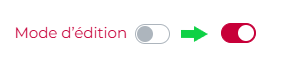
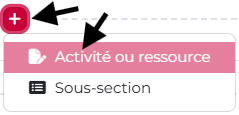
Pour ajouter un atelier, activez le mode édition, puis cliquez sur « Ajouter une activité ou ressource ».
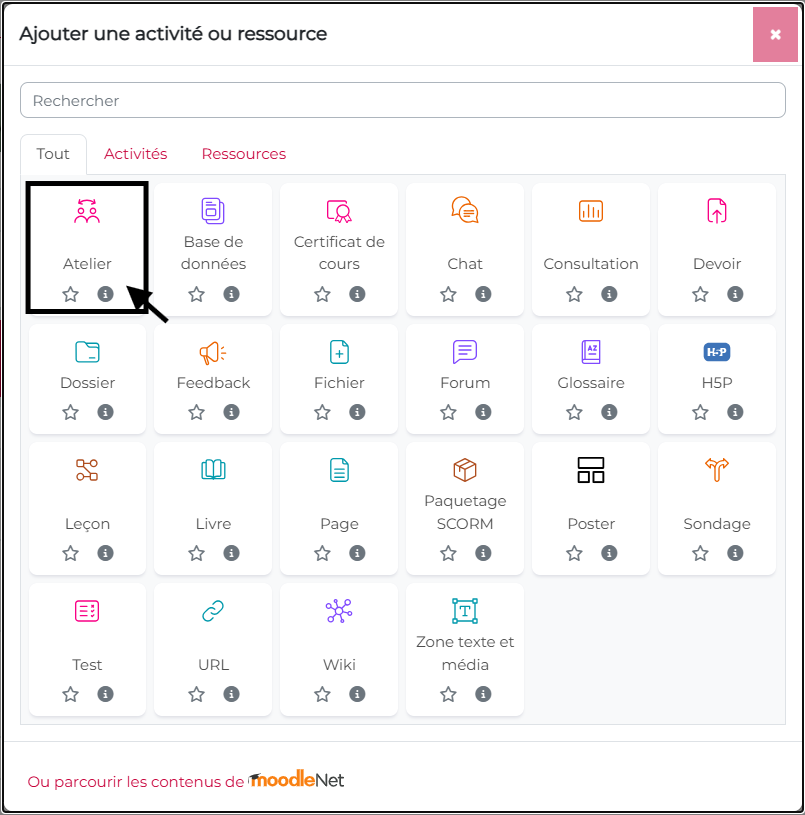
Ensuite sélectionnez l’activité « Atelier« .

Configurer votre atelier selon vos besoins #
 La rubrique « Généraux » #
 La rubrique « Généraux »
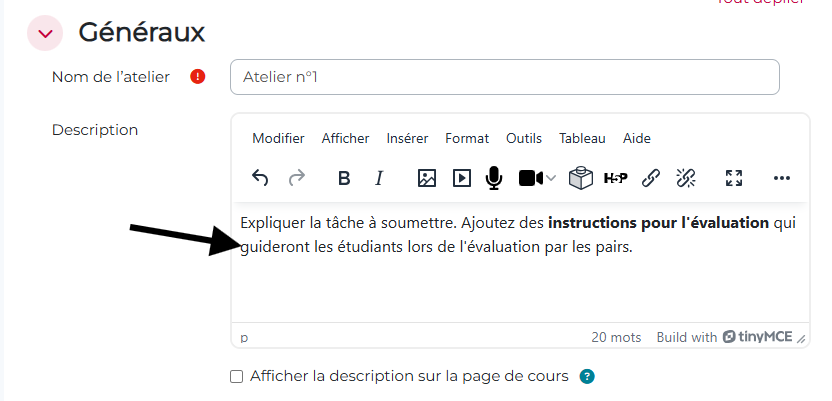
 Donnez un nom à votre atelier et remplissez la description qui expliquera la tâche à soumettre. Vous pouvez également ajouter des instructions pour l’évaluation qui guideront les participants lors de l’évaluation par les pairs.
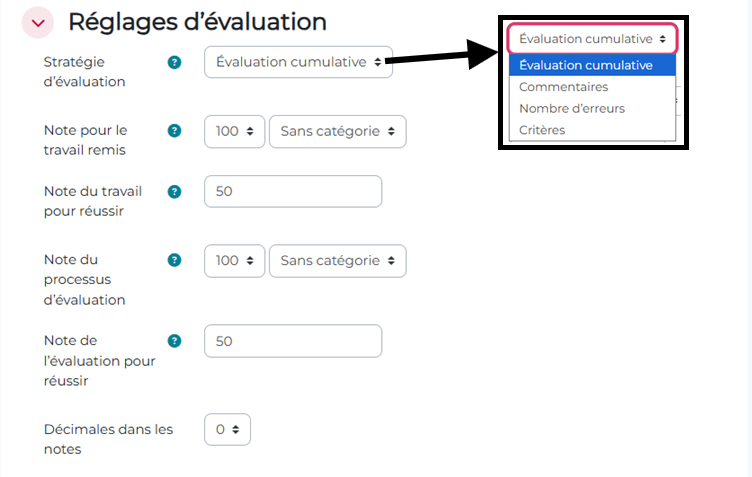
La rubrique « Réglages de l’évaluation » #
Cette rubrique est cruciale car les participants reçoivent deux notes :
- Note pour le travail remis : Basée sur les évaluations des pairs
- Note pour l’évaluation : Basée sur la qualité de leurs évaluations
Vous devez choisir une stratégie d’évaluation parmi :
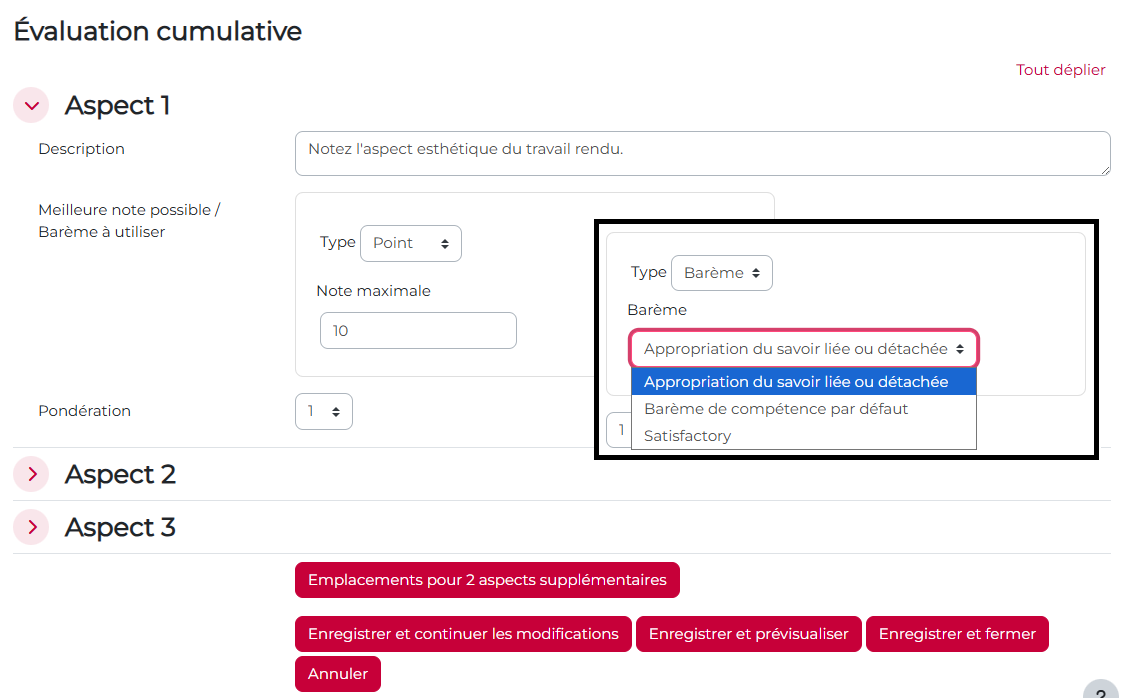
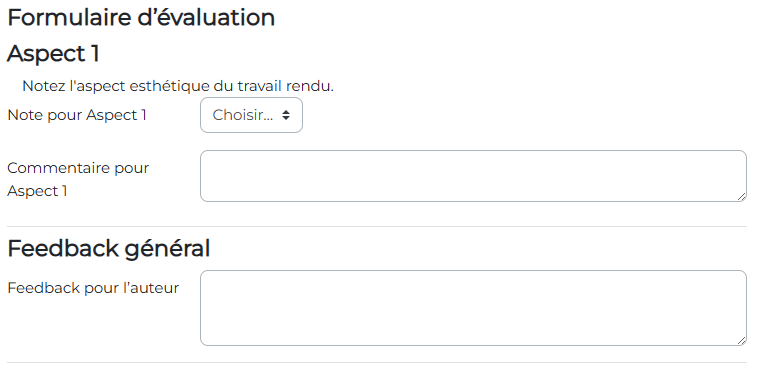
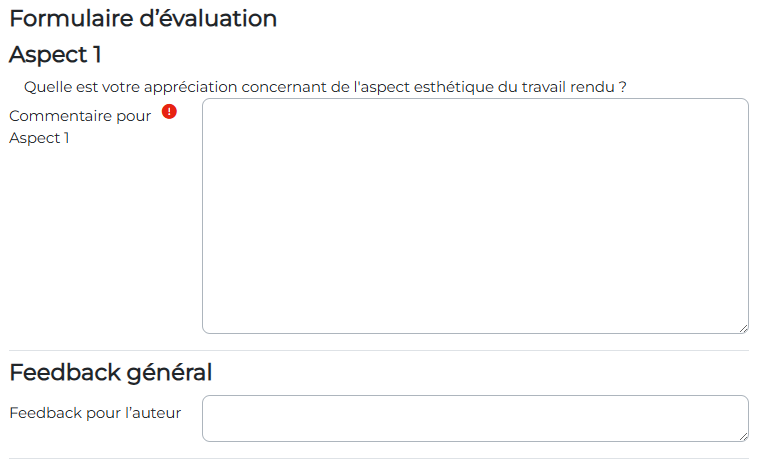
- Évaluation cumulative : Des commentaires et une note sont donnés sur différents aspects spécifiés
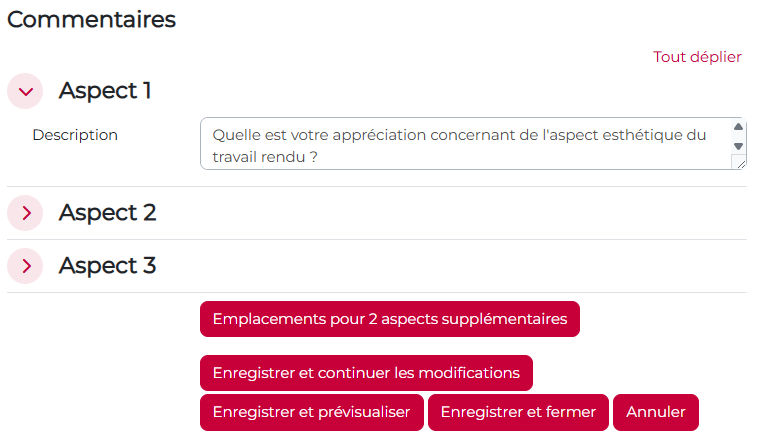
- Commentaires : Seuls des commentaires sont fournis (pas de note chiffrée)
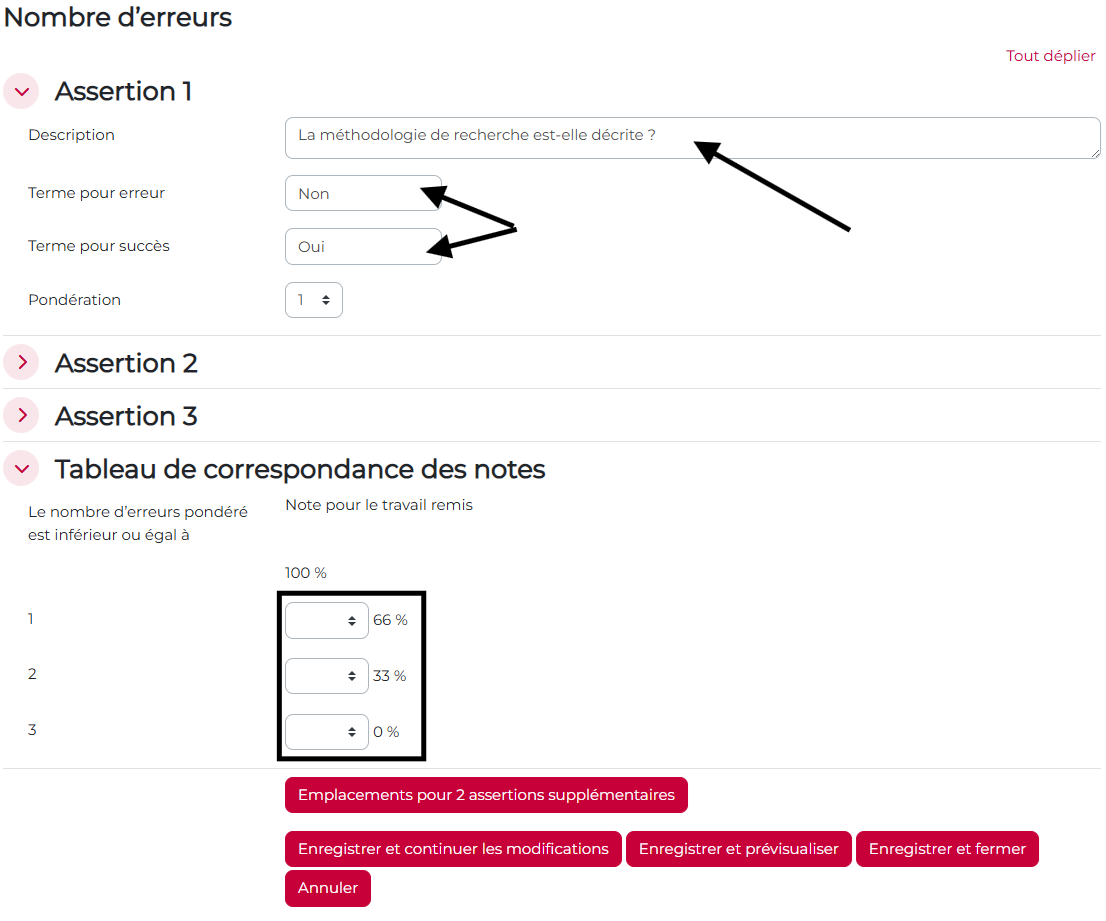
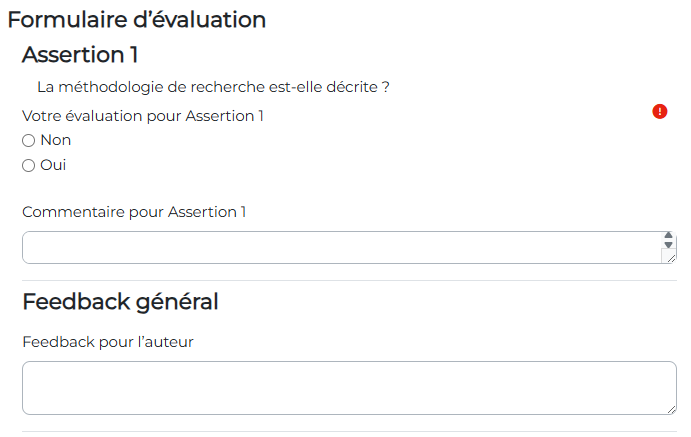
- Nombre d’erreurs : Évaluation oui/non sur des assertions spécifiques
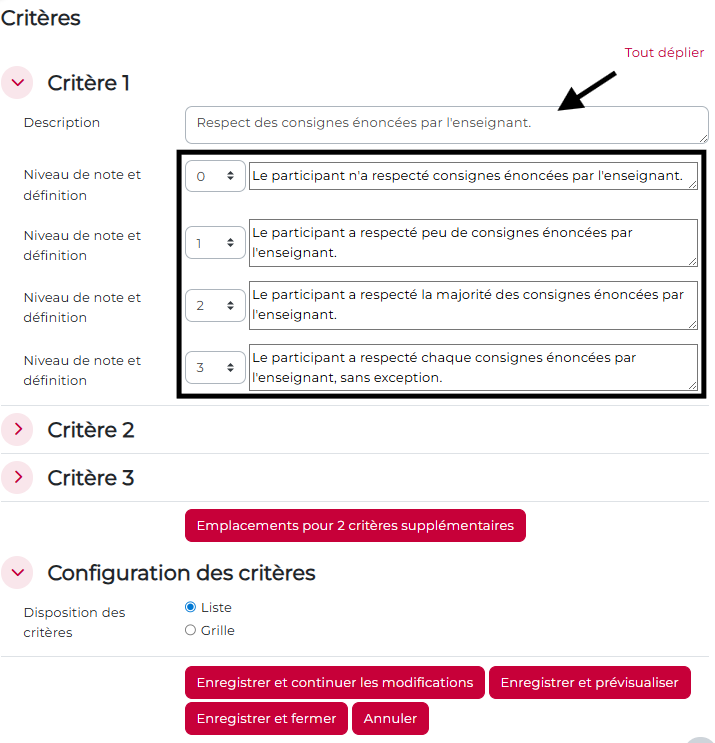
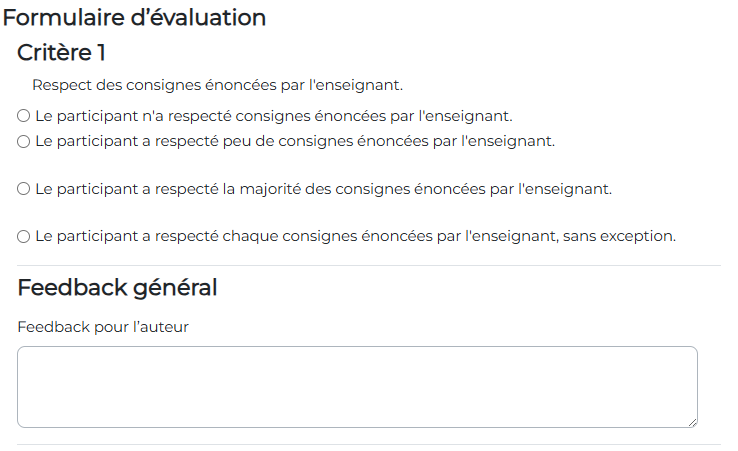
- Critères : Évaluations de niveau sur différents critères
Pour vous aider à faire votre choix, voici des exemples en images :
La rubrique « Réglages de la remise des travaux » #
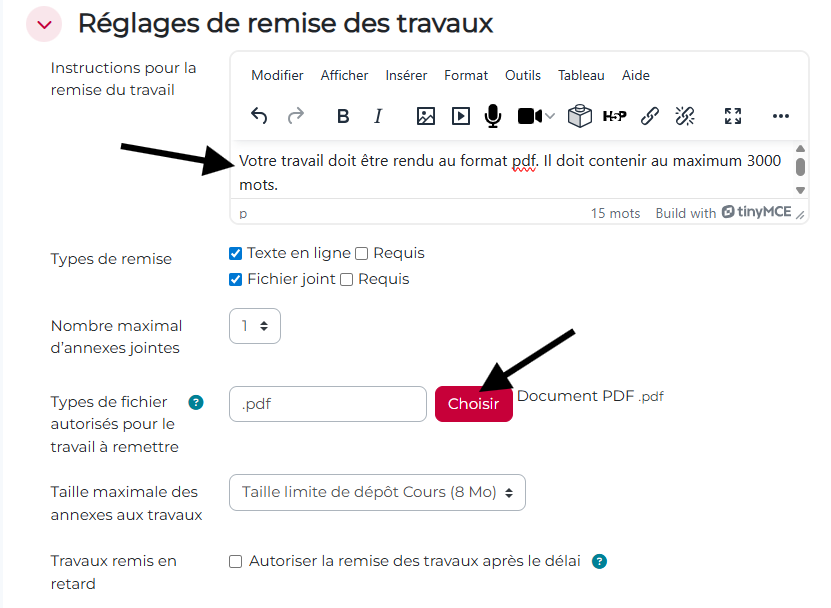
Comme pour le devoir, vous pouvez définir :
- Le type de remise : texte en ligne et/ou fichiers joints
- Le nombre maximum d »annexes
- Le(s) type(s) de fichiers autorisés (une liste complètes apparait en cliquant sur le bouton « choisir »)
- Si le travail peut être remis en retard ou non
La rubrique « Modalités d’évaluation » #
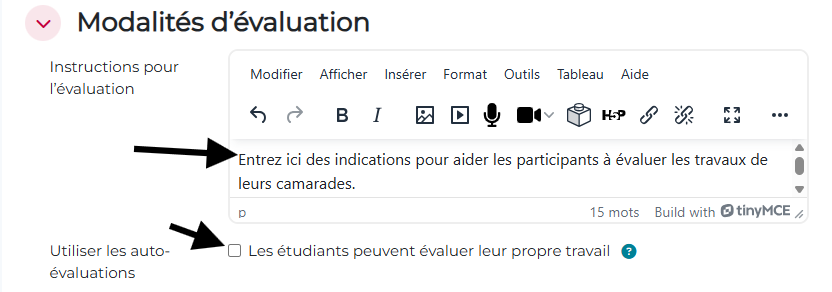
Dans cette rubrique, rédigez des instructions pour aider les participants à évaluer les devoirs de leurs pairs. Choisissez également si vous souhaitez autoriser l’auto-évaluation.
La rubrique « Feedback » #
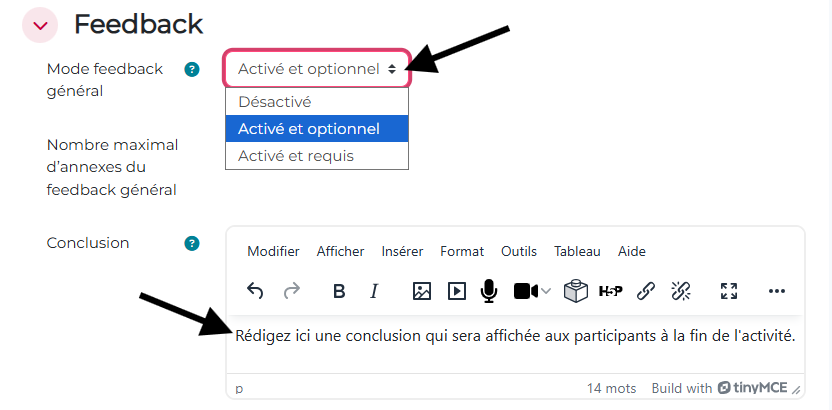
Dans cette rubrique vous pouvez choisir le mode de feedback qui s’applique à l’atelier et rédiger une conclusion, si vous le souhaitez.
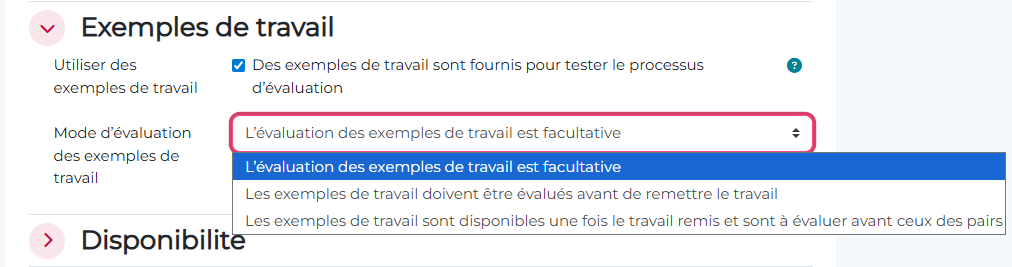
La rubrique « Exemples de travaux » #
Option très utile ! Vous pouvez fournir des exemples de travaux avec leur évaluation pour permettre aux participants de s’exercer à évaluer avant d’évaluer les travaux de leurs pairs. Cela les aide à comprendre les critères et à améliorer la qualité de leurs évaluations.
La rubrique « Disponibilité » #
Vous pouvez définir :
- Dates d’ouverture et de fermeture de la phase de remise : De quand à quand les participants peuvent soumettre leur devoir
- Dates d’ouverture et de fermeture de la phase d »évaluation : De quand à quand les participants peuvent évaluer les devoirs
Vous pouvez également activer le passage automatique à la phase d’évaluation après la date limite de remise.
Avantages pédagogiques de l’atelier #
- Développe l’esprit critique : Les participants apprennent à analyser et évaluer le travail des autres
- Améliore l’auto-évaluation : En évaluant les autres, ils comprennent mieux leurs propres forces et faiblesses
- Favorise l’apprentissage collaboratif : Les participants apprennent les uns des autres
- Allège la charge de correction : L’enseignant n’évalue pas tous les travaux individuellement
- Encourage la réflexion : Les participants réfléchissent aux critères de qualité
Conseils pratiques #
- Prévoyez plusieurs évaluations par travail pour avoir une note plus fiable
- Définissez des critères clairs et précis dans le formulaire d’évaluation
- Communiquez clairement les objectifs et le déroulement de l’activité
- Prévoyez suffisamment de temps entre les phases
- N’hésitez pas à ajuster manuellement les notes si nécessaire


