Où me rendre sur ma plateforme pour gérer des cours ? #
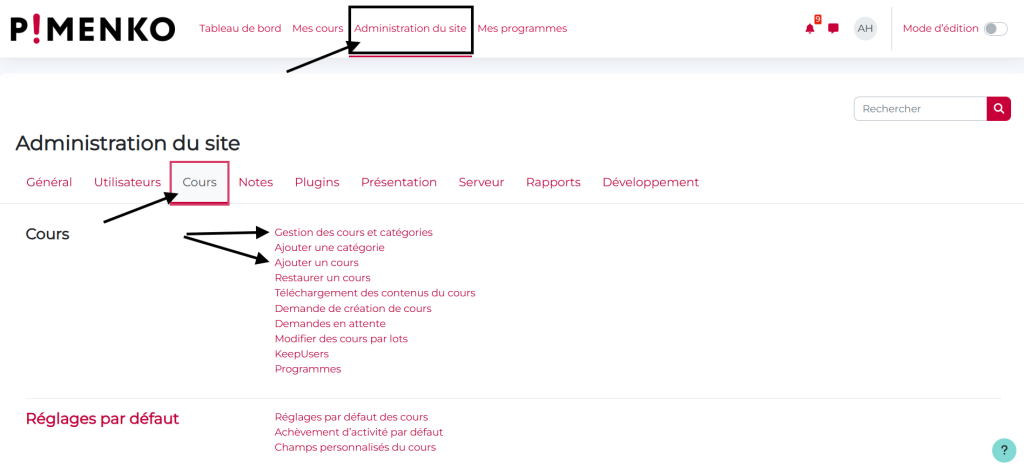
Pour créer ou gérer un cours, cliquez sur l’onglet « Administration du site » de votre site, puis sur l’onglet « Cours« .
Vous trouverez 2 liens vers lesquels vous pouvez passer :
- « Gestion des cours et catégories » grâce auquel vous pouvez créer des cours, les trier/ranger, les rendre visibles ou encore les cacher pour les participants ;
- « Ajouter un cours » qui vous permettra de lancer directement les étapes de création d’un cours.
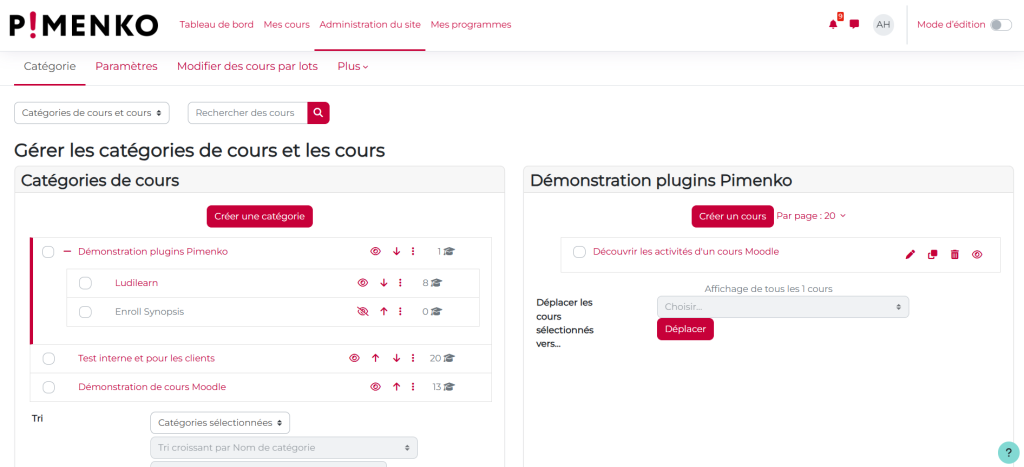
Focus sur la page de gestion des cours et catégories #
Dans la page de gestion des cours et des catégories, vous pouvez organiser les cours de la plateforme : créer des catégories/sous-catégories/cours puis les renommer, les déplacer, les masquer, les supprimer, y inscrire des cohortes, gérer les permissions de chaque rôle dans ces derniers …
Vous pouvez également accéder aux différentes banques de contenus.
Au niveau de chaque catégorie et sous-catégorie, différents boutons sont présents :
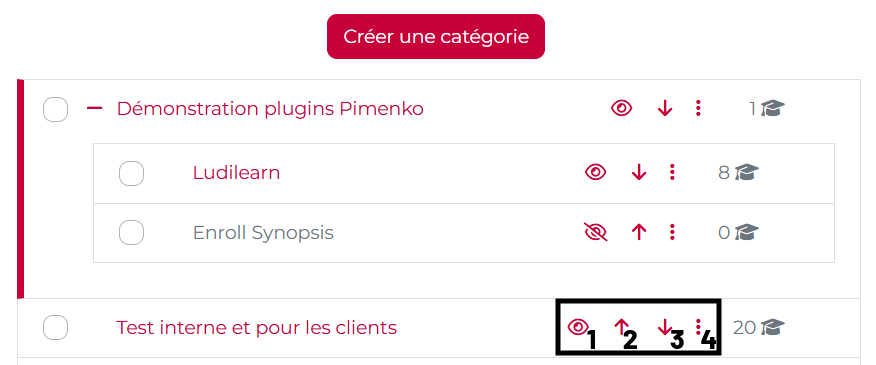
- Un bouton pour cacher la catégorie (et donc tous les cours qui s’y trouvent) aux participants
- Un bouton permettant de faire remonter la catégorie dans la liste
- Un bouton permettant de faire descendre la catégorie dans la liste
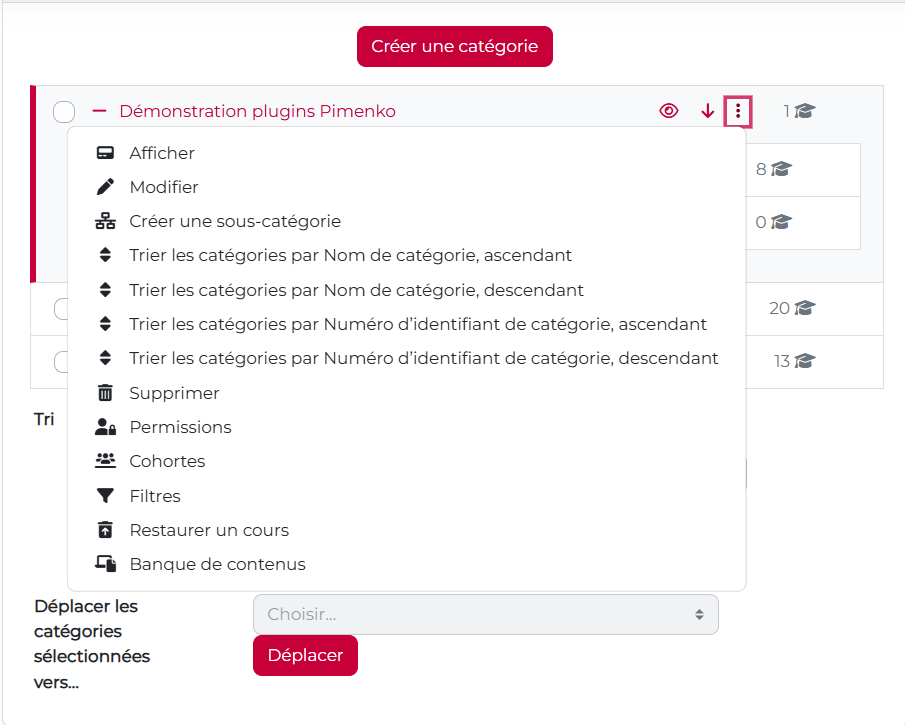
- Un bouton permettant d‘afficher d’autres fonctionnalités ( afficher, modifier les informations principales de la catégorie, créer une sous-catégories, trier les catégories, inscrire des cohortes, gérer les permissions de chaque rôle dans la catégorie, accéder à la banque de contenu, etc.)
Au niveau de chaque cours, on trouve 4 boutons :
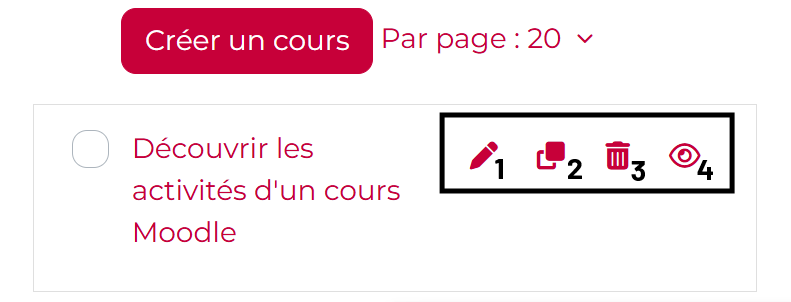
- Un bouton permettant de modifier les informations principales du cours (nom, dates d’ouverture, format, etc.)
- Un bouton permettant de dupliquer le cours (voir notre guide)
- Un bouton pour supprimer le cours
- Un bouton pour cacher le cours aux participants
Ouvrir un cours : les essentiels #
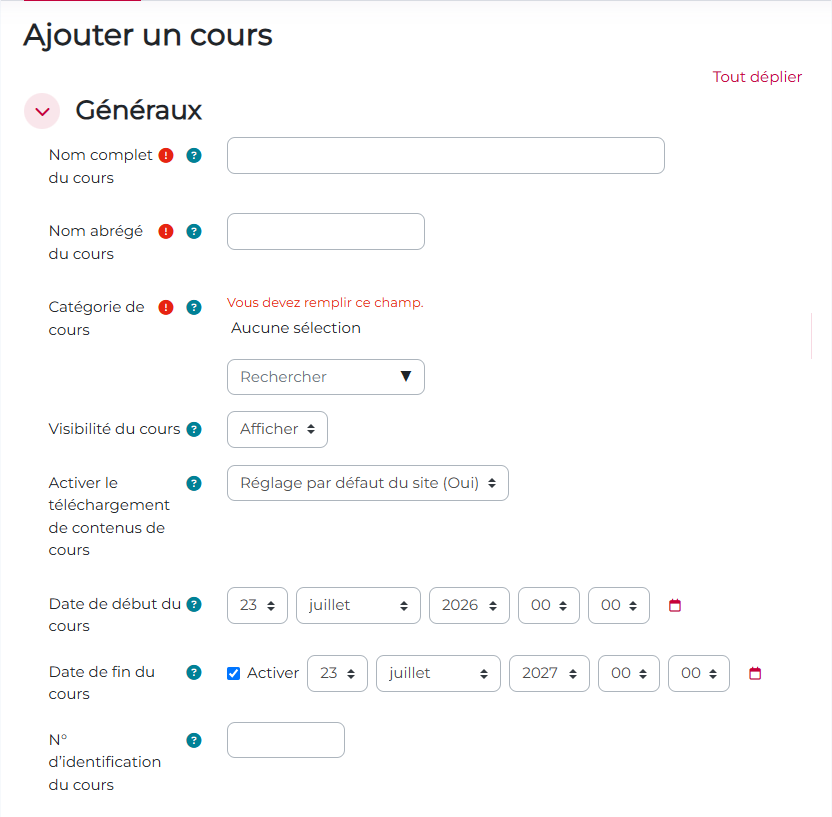
Dans la page d’ajout du nouveau cours, vous devrez remplir certaines informations :
Seuls 3 éléments sont obligatoires :
- Noms complet et abrégé du cours;
- La catégorie dans laquelle sera rangé le cours, au niveau du système.
D’autres éléments peuvent être ajoutés/modifiés (certains sont définis par défaut) pour compléter :
- La visibilité du cours (doit-il être caché ou visible au moment de la création);
- la possibilité ou non de télécharger les contenus du cours;
- les dates de début/fin de cours;
- le numéro d’identification du cours.
Vous pouvez également :
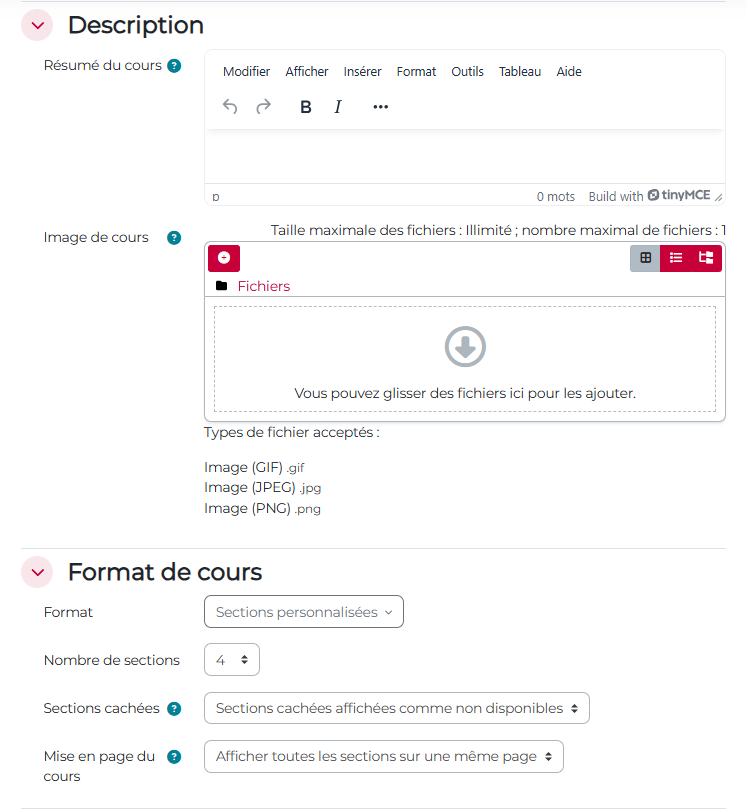
- Ajouter un résumé du cours, une image (qui s’afficheront sur le catalogue de cours du site) ;
- choisir un format de cours différent des sections personnalisées (format par défaut).
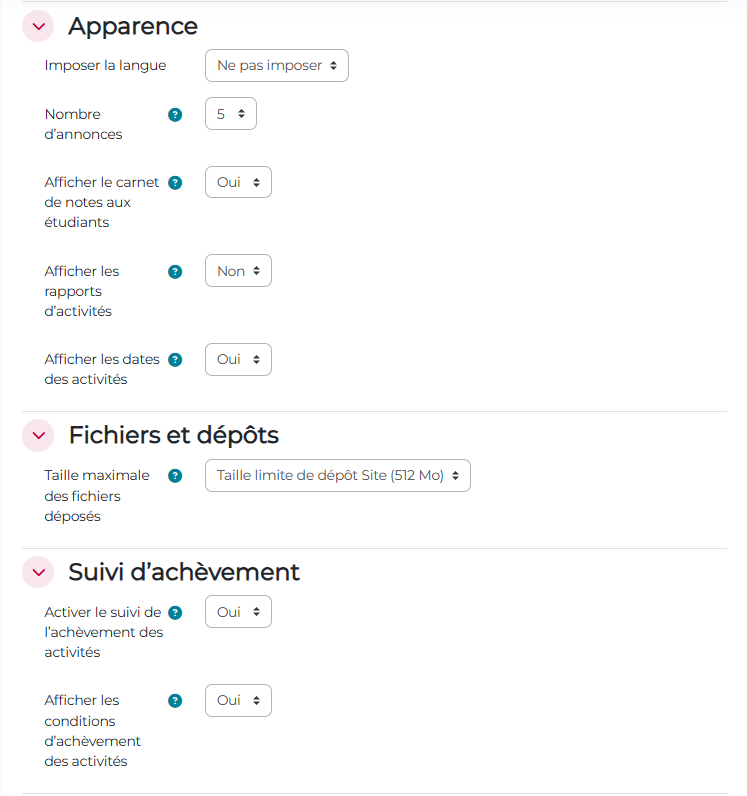
Dans l’onglet « Apparence« , vous choisissez :
- D’imposer ou non la langue utilisée dans le cours;
- le nombre d’annonces affichées par défaut dans le forum général;
- si le carnet de notes est disponible ou non pour les apprenants.
L’onglet « Fichier et dépôts » vous permet de définir la taille limite des fichiers déposés par les enseignants et apprenants dans le cours (dossier, fichier, devoir, …)
Le suivi d’achèvement peut être activé dans l’onglet dédié, ainsi que l’affichage ou non des conditions définies au niveau de chaque activité.
Enfin, les derniers onglets concernent le mode de groupe ainsi que les tags.
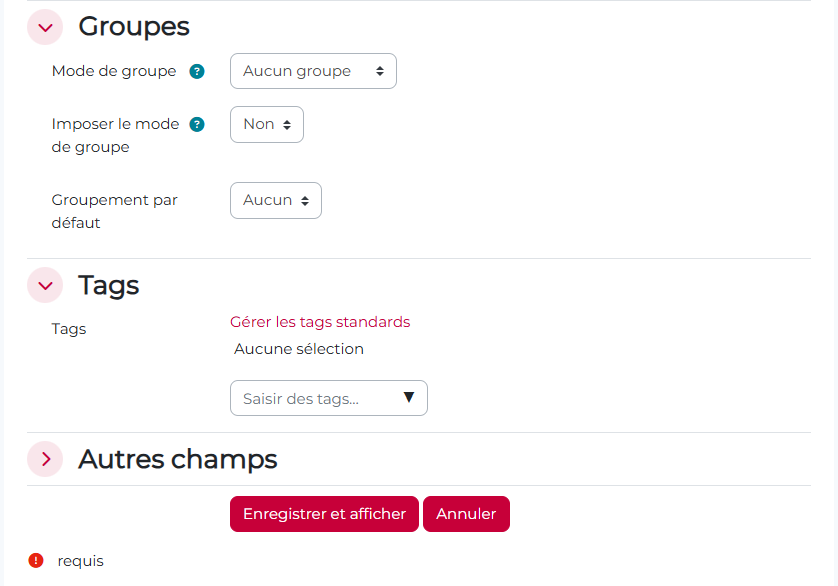
Il ne vous reste qu’à cliquer sur « Enregistrer et afficher » pour créer le cours. Il sera visible dans la catégorie définie, dans la page de gestion des cours ainsi que dans le catalogue du site.


