Les rapports natifs de l’activité Feedback dans Moodle fonctionnent bien avec quelques répondants et quelques questions. Dès que vous avez plusieurs groupes, des dizaines de questions et des catégories thématiques, ils deviennent complexes à consulter.
Feedback Radar transforme ces données brutes en un graphique radar clair et des tableaux d’analyse comparable en un coup d’œil sans quitter Moodle et sans export préalable.
Présentation #
Feedback Radar est un plugin de type rapport pour Moodle qui enrichit l’activité Feedback native. Il prend vos questions à choix multiples, les regroupe par étiquette c’est à dire les catégories thématiques que vous attribuez à vos questions (par exemple : « Communication », « Organisation », « Technique »). Il calcule automatiquement la note moyenne pour chaque catégorie et affiche le résultat sous forme de graphique radar. En un coup d’œil, les enseignants, les gestionnaire et les administrateurs peuvent comparer les résultats d’un apprenant, ceux de son groupe et la moyenne générale du cours sans exporter les données ou quitter Moodle.
En bref, avec le plugin Feedback Radar, vous pouvez :
- Afficher les résultats de l’activité Feedback sous forme de diagramme en radar, classés par catégorie de questions (étiquette)
- Regrouper automatiquement les questions à choix multiples d’une même catégorie et calculer leur note moyenne
- Comparer trois niveaux de résultats dans un seul graphique : la moyenne par apprenant, la moyenne par groupe et la moyenne globale de tous les participants
- Exporter les données au format CSV pour une analyse plus approfondie : réponses détaillées par apprenant, moyennes thématiques par utilisateur, par groupe ou pour l’ensemble des participants
Informations du plugin #
Type de plugin : Rapport
Nom officiel du plugin : report_pimenkofeedbackradar
Compatibilité: Moodle 4.5 et versions ultérieures
Prérequis : Activité Feedback
Maintenance : Pimenko
La particularité du plugin par rapport aux rapports Moodle natifs #
Moodle propose nativement un rapport de résultats pour l’activité Feedback. Ce rapport affiche les réponses question par question et calcule des moyennes globales, mais il présente des limites importantes dès que les données se complexifient :
- Pas de regroupement par thématique : toutes les questions sont listées à plat
- Pas de représentation visuelle permettant une lecture rapide des forces et lacunes
- Pas de comparaison simultanée apprenant / groupe / cours dans une seule vue
- Aucune distinction entre réponses neutres (« Je ne sais pas », « N/A ») et réponses pertinentes dans les calculs de moyennes
Feedback Radar améliore l’analyse des résultats directement dans Moodle, sans outil externe, sans export préalable. Il suffit d’attribuer une étiquette à chaque question dans l’activité Feedback pour que le plugin regroupe, calcule et visualise automatiquement les résultats.
Les principales fonctionnalités en un coup d’œil #
 Vue synthétique par thématique #
 Vue synthétique par thématique
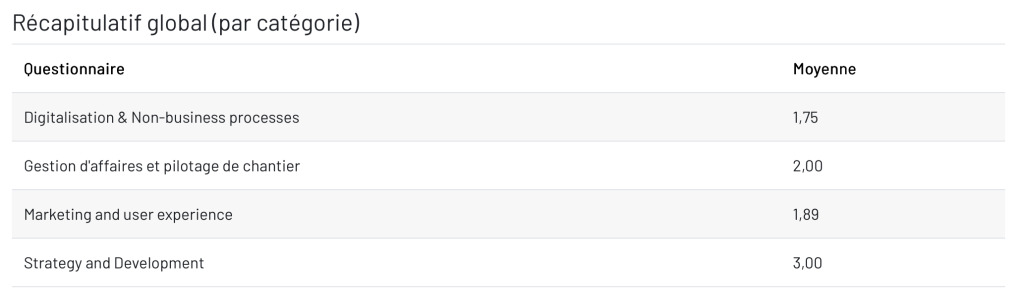
 Le rapport principal affiche un tableau récapitulatif regroupant les notes de tous les participants, classées par étiquette (catégorie thématique) :
- La note moyenne par étiquette, calculée automatiquement pour chaque apprenant
- Un filtrage par groupe pour comparer d’un seul coup d’œil les résultats entre groupes d’apprenants
- Un accès direct aux réponses de chaque apprenant depuis la vue récapitulative
Graphique radar #
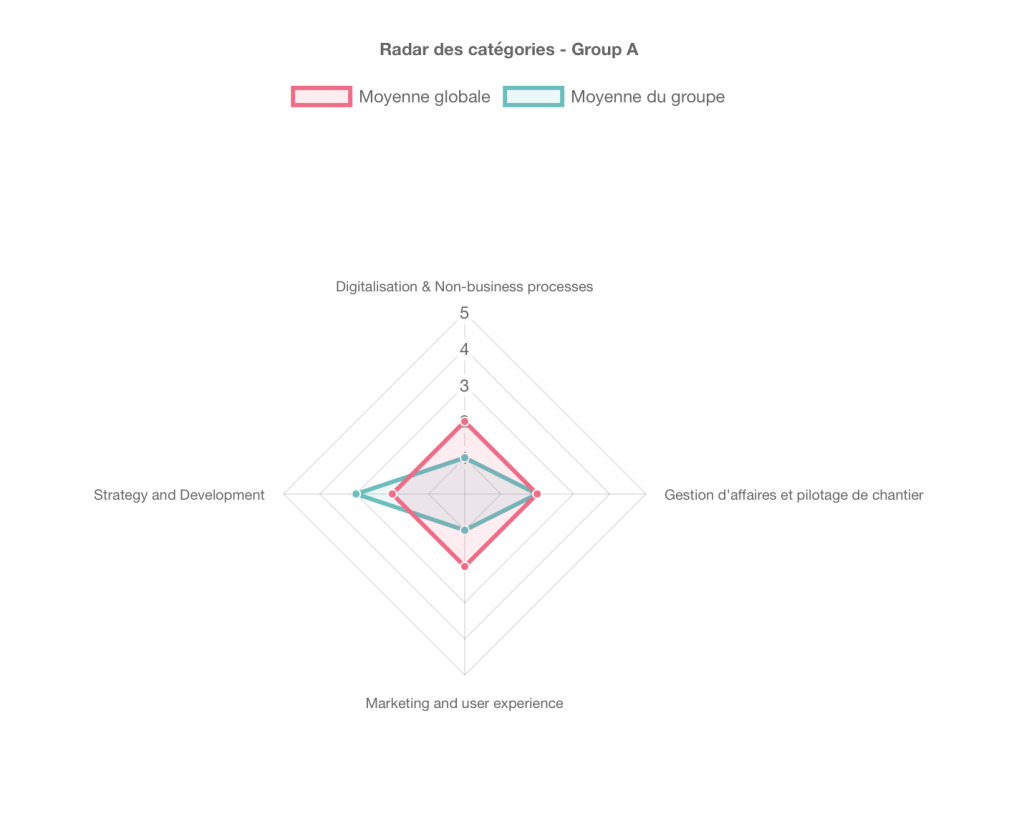
Un graphique radar également appelé « graphique en toile d’araignée » affiche plusieurs catégories sur des axes distincts. Plus la surface couverte est grande, plus les résultats sont élevés. C’est un format visuel particulièrement adapté pour comparer plusieurs dimensions simultanément.
Le graphique Feedback Radar présente :
- Les notes moyennes pour toutes les thématiques de questions, sur un seul graphique
- Trois niveaux de comparaison : la moyenne par apprenant, la moyenne par groupe et la moyenne globale de l’ensemble des participants
- Une lecture intuitive qui permet d’identifier en un coup d’œil les points forts et les axes de progression
Export CSV et anonymat #
Exports disponibles :
- Réponses détaillées de chaque participant
- Notes moyennes par étiquette : par utilisateur, par groupe ou pour l’ensemble des participants
- Format prêt à l’emploi pour une analyse dans n’importe quel tableur
Le plugin respecte les paramètres d’anonymat de l’activité Feedback :
- Les réponses anonymes sont prises en compte dans les statistiques globales
- Les données anonymes sont exclues des tableaux relatifs aux utilisateurs individuels
- La confidentialité est préservée tout en fournissant des informations agrégées exploitables
Paramètres administrateur #
Les administrateurs disposent de deux leviers de configuration :
- Afficher ou masquer les niveaux de comparaison sur le graphique radar : la moyenne par utilisateur, la moyenne par groupe et la moyenne par cours peuvent être activées ou désactivées indépendamment
- Définir une liste de réponses exclues des calculs de moyennes, afin d’éviter que les réponses évasives ne faussent les résultats (exemples : « N/A », « Je ne sais pas », « Préfère ne pas répondre », ou tout libellé personnalisé)
Pas à pas pour utiliser Feedback Radar #
Voici comment mettre en place Feedback Radar, de la configuration de l’activité à la consultation du rapport.
Comment mettre en place mon activité « Feedback » ? #
Pour que Feedback Radar fonctionne, deux conditions sont nécessaires dans votre activité Moodle Feedback :
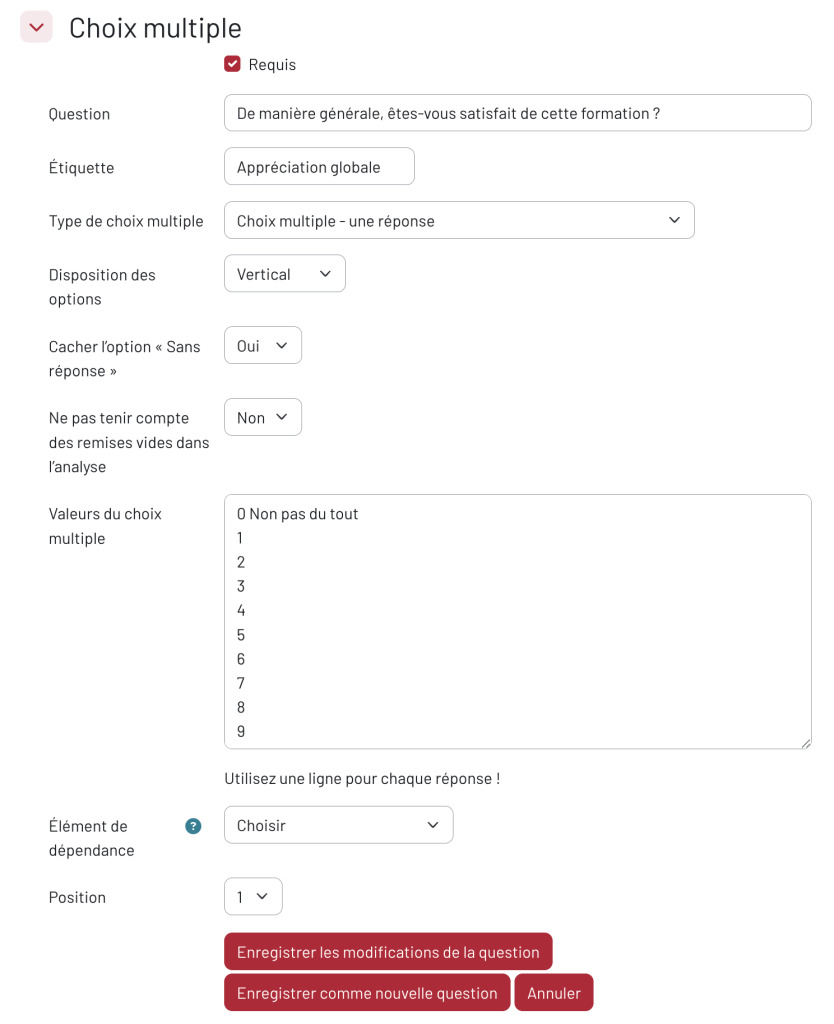
- Les questions doivent être de type Choix multiple, affichées en boutons radio ou en liste déroulante, avec une valeur numérique attribuée à chaque réponse (ex. : 0 = le plus bas, 5 = le plus élevé).
- Chaque question doit aussi porter une étiquette (c’est à dire le champ appelé « étiquette » dans une activité feedback Moodle) qui servira de nom de catégorie dans le rapport.
L’exemple ci-dessous concerne l’évaluation des performances d’une entreprise, à destination de tous les employés.
Voici un exemple de question que vous pourriez créer. Vous devez sélectionner le type de question « Choix multiple » et saisir les valeurs de réponse à l’aide d’une échelle numérique (où 5 correspond au niveau de réponse le plus élevé et 0 au plus bas).
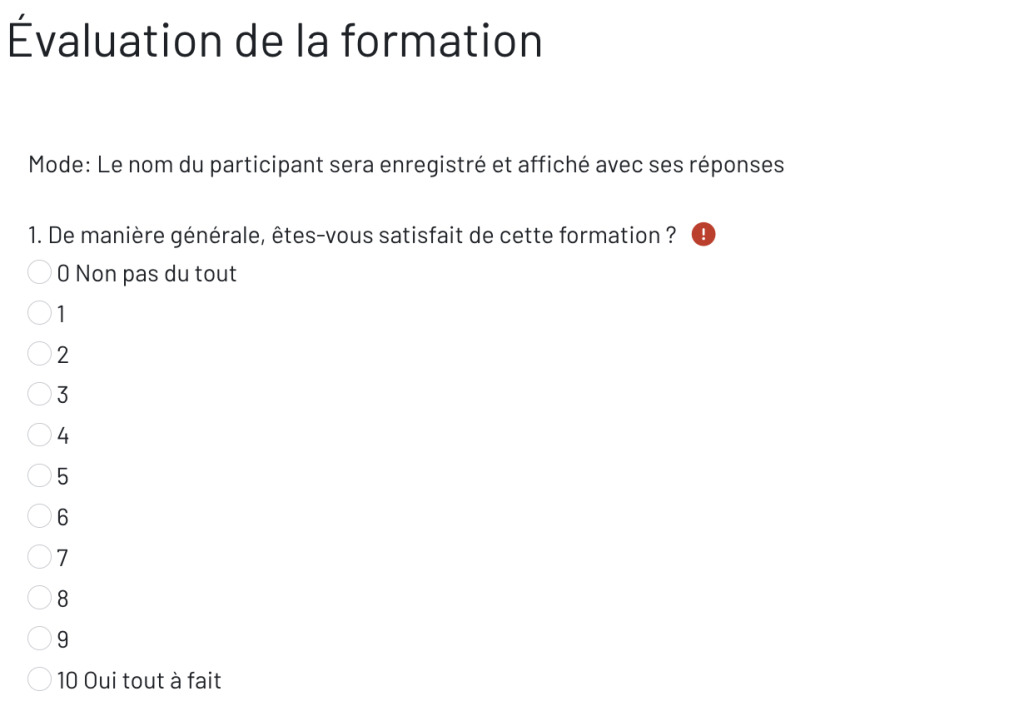
Voici comment la question apparaît pour l’utilisateur :
Accéder au rapport Feedback Radar et comprendre ce qu’il contient #
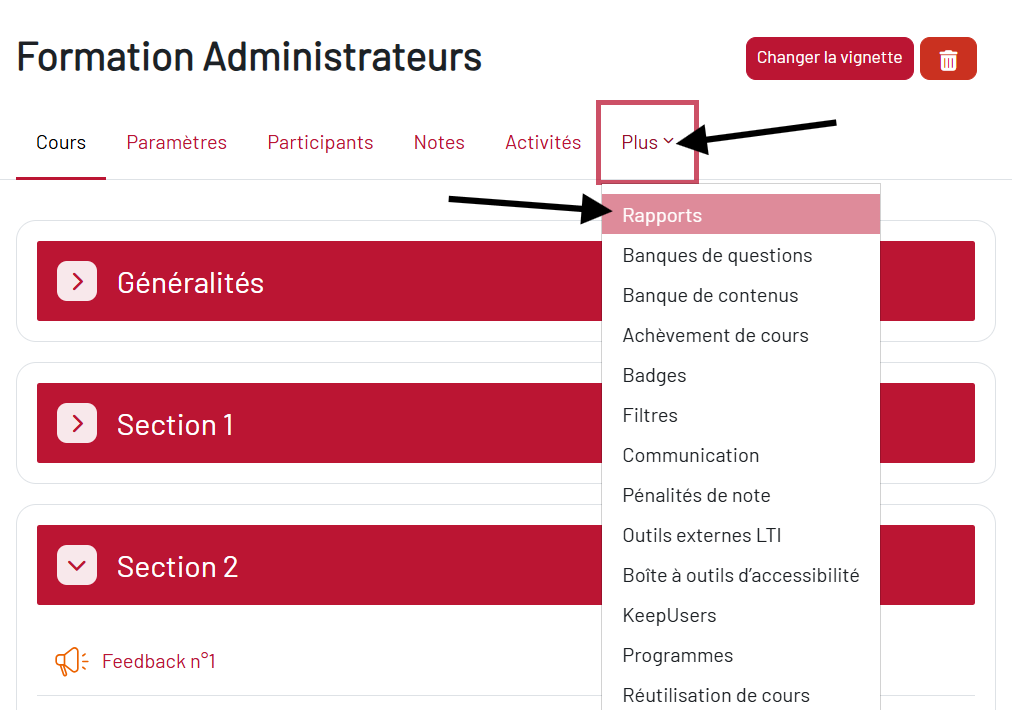
Étape 1 : Depuis le menu secondaire de la page d’accueil de votre cours, cliquez sur l’onglet « Plus », puis sur « Rapports ».
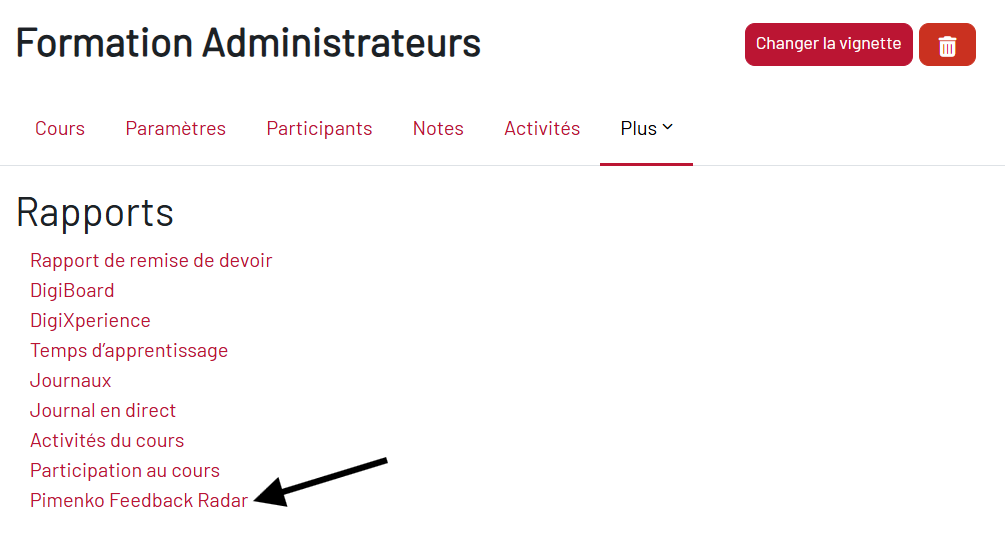
Étape 2 : Dans la page Rapports, cliquez sur l’élément « Pimenko Feedback Radar »
Étape 3 : La page « Questionnaires (Feedback) du cours » s’affiche. Elle liste toutes les activités Feedback présentes dans votre cours. Cliquez sur « Rapport » en face de l’activité que vous souhaitez analyser.

Consultez le rapport global #
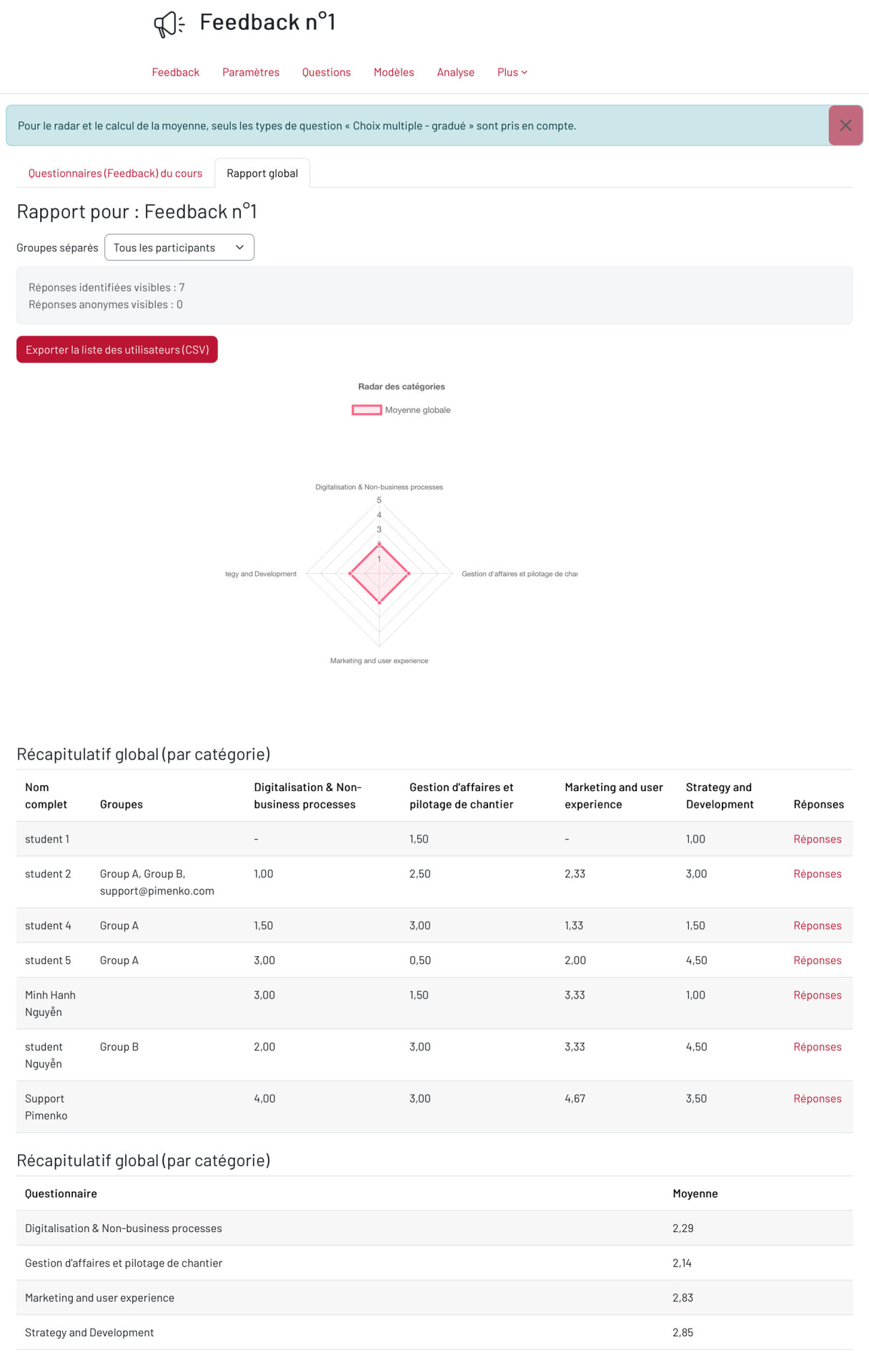
Vous arrivez sur la page de rapport de l’activité Feedback avec l’onglet « Rapport global ». Cette page se décompose en plusieurs parties.
En haut de la page :
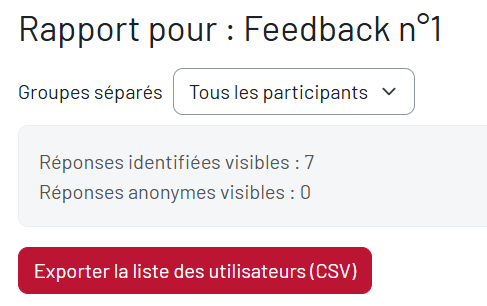
- Un filtre « Groupes séparés » : si des groupes sont configurés dans le cours, vous pouvez filtrer pour n’afficher que les résultats d’un groupe
- Le nombre de réponses identifiées et anonymes
- Un bouton « Exporter la liste des utilisateurs (CSV) » pour télécharger l’ensemble des scores par catégorie
Remarque : seules les questions de type « Choix multiple – gradué » sont prises en compte dans le calcul des moyennes et dans le graphique radar. Les autres types de questions sont ignorés.
Le graphique en radar : Il présente la moyenne globale de l’ensemble des participants pour chaque catégorie (étiquette). Plus la surface est étendue sur un axe, plus la moyenne est élevée pour cette catégorie.
Le tableau récapitulatif : Il affiche, pour chaque apprenant, sa moyenne par catégorie. La dernière colonne contient un lien « Réponses » permettant d’accéder au détail individuel.
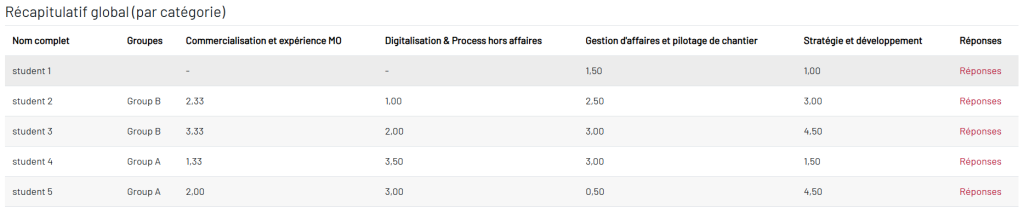
Le tableau des moyennes globales : En bas de page, un second tableau présente la moyenne générale de l’ensemble des participants pour chaque catégorie.

Consultez le rapport détaillé d’un apprenant #
Étape 4 : dans le tableau récapitulatif global, cliquez sur « Réponses » pour l’apprenant de votre choix.
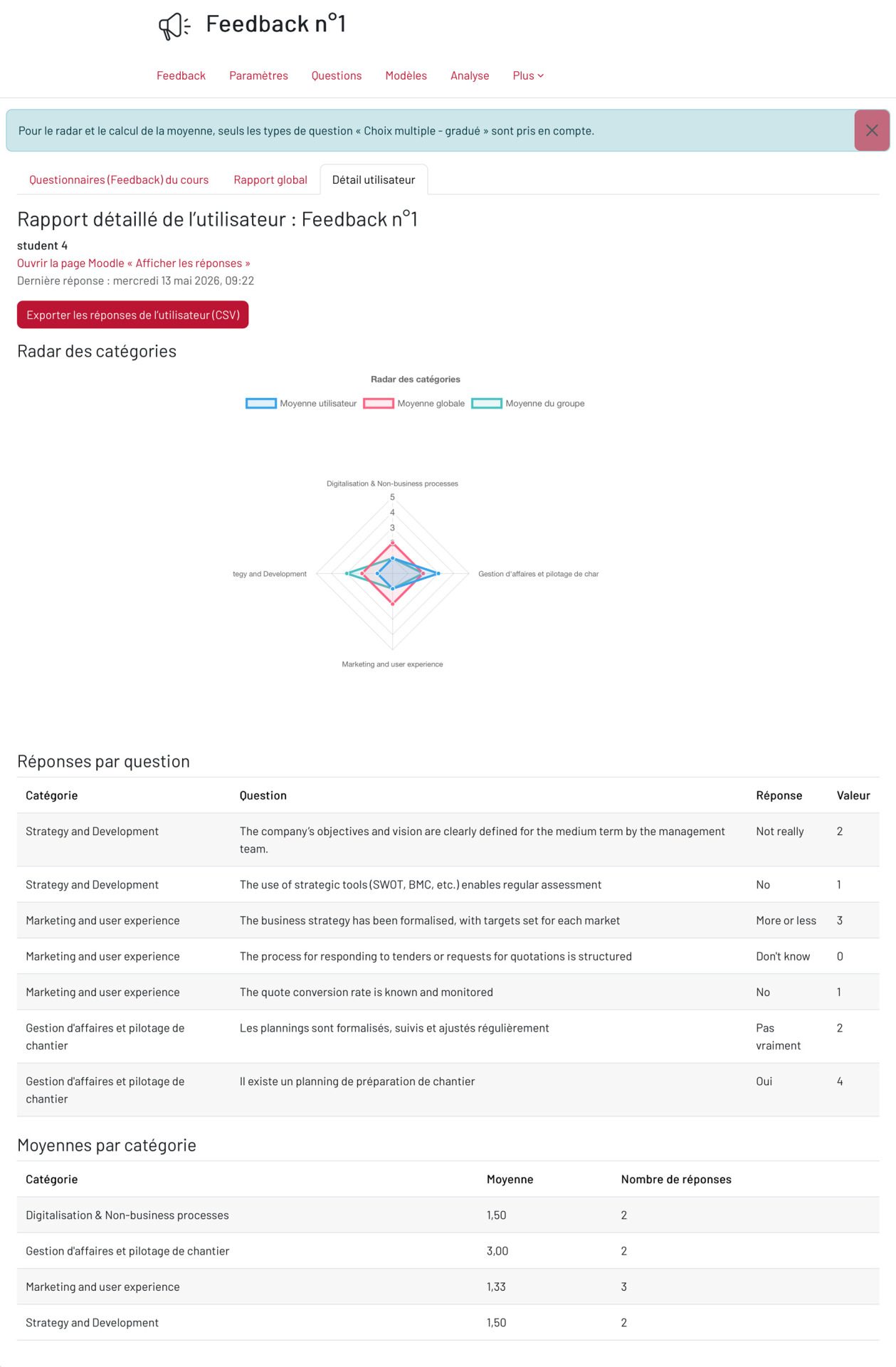
L’onglet « Détail utilisateur » s’ouvre. Il contient :
- Un bouton « Exporter les réponses de l’utilisateur (CSV) »
- Le graphique en radar individuel affichant plusieurs courbes :
- la moyenne de cet apprenant
- la moyenne globale de tous les participants
- éventuellement la moyenne du groupe auquel il appartient
- Un tableau « Réponses par question » listant, pour chaque question, la catégorie, l’intitulé, la réponse donnée et la valeur numérique correspondante
- Un tableau des moyennes par catégorie pour cet apprenant
Conclusion #
Feedback Radar s’intègre directement dans Moodle sans configuration complexe. Si vous utilisez déjà l’activité Feedback dans vos cours, le plugin est opérationnel dès son installation : il suffit que vos questions portent une étiquette pour que le rapport s’organise automatiquement.
Il s’adresse à tous ceux qui souhaitent exploiter leurs données de questionnaire sans passer par un export ou un outil externe :
Pour les formateurs et enseignants : suivez les performances de vos apprenants thématique par thématique, comparez les résultats individuels aux moyennes du groupe et du cours, et identifiez les points forts ou les lacunes collectives sans avoir à passer au crible les données brutes.
Pour les responsables pédagogiques et établissements : produisez des rapports lisibles pour des bilans de formation, des évaluations à chaud ou à froid, des audits qualité ou des présentations de résultats à vos équipes.
Pour les administrateurs : gardez un contrôle total sur le contenu affiché et le mode de calcul des moyennes, excluez les réponses non pertinentes, ajustez la visibilité des niveaux de comparaison et assurez-vous que les résultats présentés sont toujours significatifs.


