
Moodle vous dit si vos apprenants ont complété leurs activités. D’autres plugins vous disent combien de minutes ils ont gardé un onglet ouvert.
LearningTime combine les deux logiques : dès qu’un apprenant valide les conditions d’achèvement d’une activité, le temps estimé par l’équipe pédagogique est automatiquement comptabilisé. C’est l’engagement pédagogique qui fait foi et pas le chronomètre.
Présentation #
LearningTime est un plugin de type « rapport » qui vous permet d’associer une durée prévue à chaque activité de votre choix dans un cours. Dès qu’un apprenant remplit les conditions d’achèvement de l’activité, ce temps est automatiquement comptabilisé. Vous disposez ainsi d’un suivi précis et objectif du temps d’apprentissage au sein de votre cours.
LearningTime, Plugin idéal pour Qualiopi, CPF et OPCO

En bref, avec le plugin « LearningTime », il est possible de :
- justificatif Qualiopi / CPF / OPCO
- avoir une vue d’ensemble des informations sur les participants au cours,
- consulter la liste des activités prises en compte dans la progression et définir la durée prévue pour chaque activité ou ressource,
- accéder à un rapport complet indiquant le temps d’apprentissage validé pour chaque apprenant dans le cours.
Informations du plugin #
- Nom officiel du plugin : report_learningtime
- Développeur : Pimenko, Sylvain Revenu
- Version : Moodle 4.5 et versions ultérieures.
La particularité du plugin par rapport à d’autres plugins Moodle existants #
Moodle ne propose pas nativement un suivi du temps dans les activités mais la notion d’achèvement d’activité. Cela peut être insuffisant pour suivre les participants sur la base de la progression liées aux ressources et aux activités à réaliser dans un cours.
LearningTime adopte une approche différente et plus pédagogique : c’est l’achèvement d’activité qui déclenche la comptabilisation du temps. Autrement dit, ce n’est pas le temps passé à l’écran qui est mesuré, mais le fait qu’une activité soit réellement complétée ou non. C’est donc à vous d’estimer le temps prévu pour chaque activité.
Cette logique présente plusieurs avantages :
- Les données sont cohérentes et non biaisées par des sessions inactives ;
- L’enseignant/le gestionnaire garde la maîtrise de la durée prévue des activités de formation, en les adaptant à la difficulté et au volume de chaque activité ;
- Le rapport est directement exploitable pour des obligations de reporting : formations certifiantes, CPF, Qualiopi, bilan de formation, etc.
Les principales fonctionnalités en un coup d’œil #
La vue d’ensemble des informations sur les participants au cours #
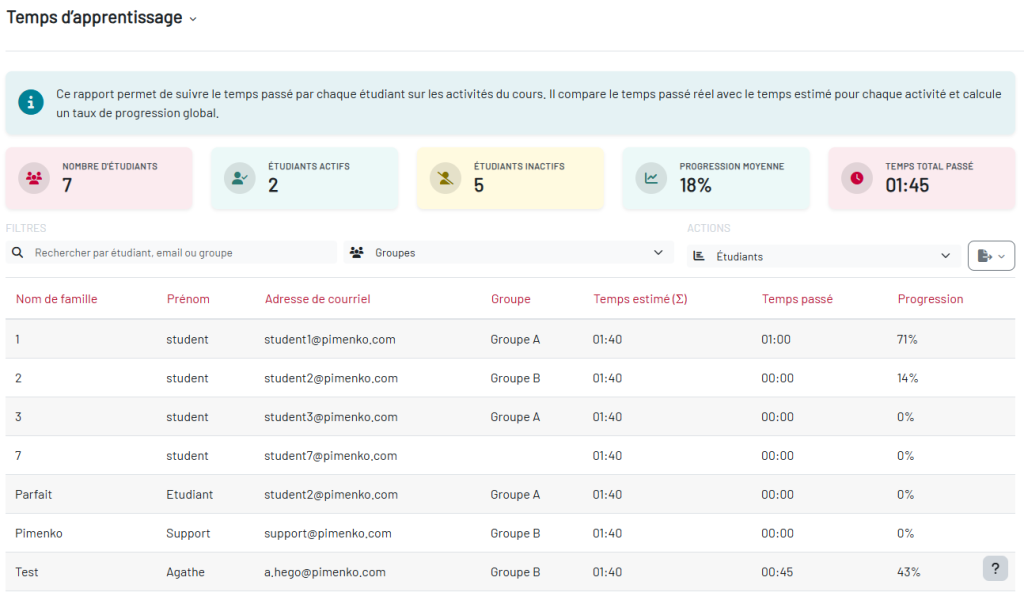
Grâce aux différents blocs de couleurs disponibles au tout début du rapport vous pouvez voir :
- la progression générale des participants,
- le nombre de personnes actives/inactives,
- la durée d’apprentissage totale validée par les apprenants.
La liste des activités et définition de la durée prévue #
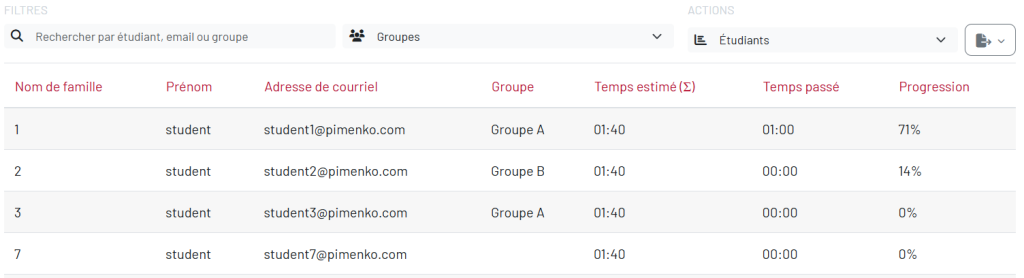
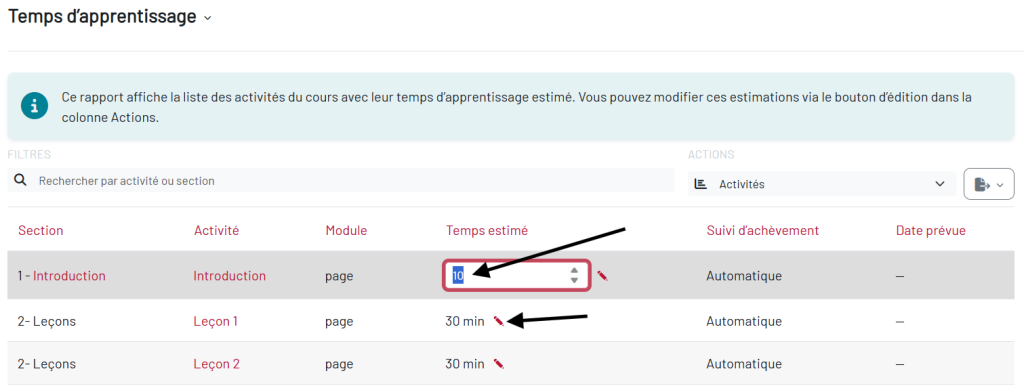
Dans l’onglet « activités », vous trouverez la liste des activités pour lesquelles des conditions d’achèvement ont été mises en place dans le cours (pour en savoir plus, consultez nos guides sur le sujet : Utiliser l’achèvement de cours & Comment paramétrer l’achèvement des activités). Vous pouvez choisir d’attribuer une « durée prévue » pour toutes les activités et ressources d’un cours Moodle. Cette « durée prévue » sera comptabilisé pour tout apprenant qui valide les conditions d’achèvement définies.
L’onglet « étudiants » : rapport des durées prévues et durées réalisées par apprenant #
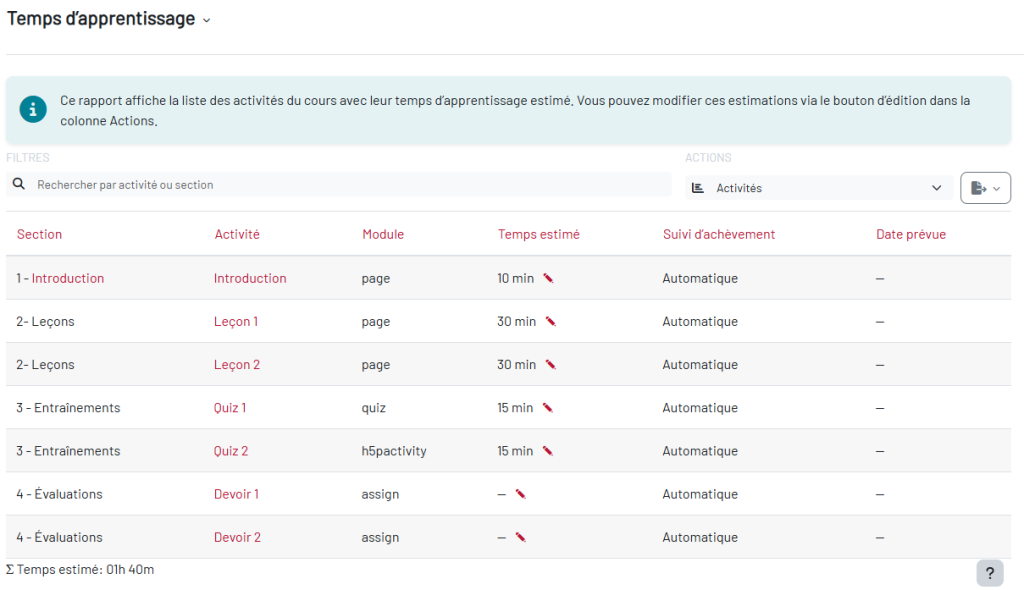
Ce rapport indique pour chaque participant :
- ses informations (nom, prénom, adresse mail, groupe),
- la durée totale prévue par l’équipe pédagogique pour tout le cours
- la durée accumulée par l’apprenant grâce aux activités qu’il a complétées (appelé « durée réalisée »)
- son taux de progression.
Pas à pas pour consulter le rapport et mettre en place le temps d’apprentissage par activité #
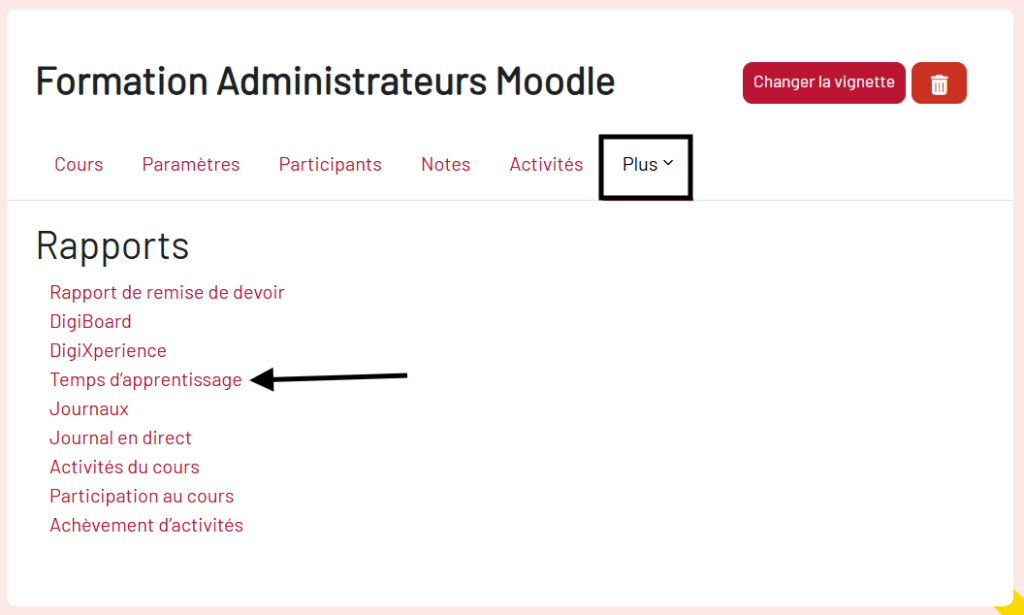
Lorsque le plugin est installé sur le site, l’onglet « Temps d’apprentissage » apparaît dans la liste des rapports disponibles dans chaque cours.
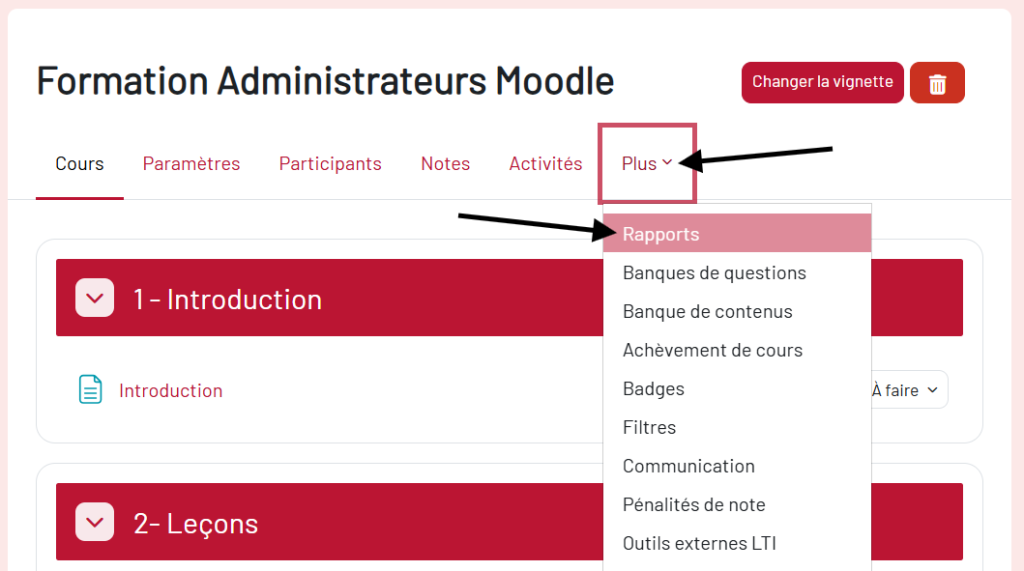
Étape 1. Rendez vous dans le cours de votre choix, puis dans l’onglet « Rapports »
Étape 2. Cliquez sur « Temps d’apprentissage » .
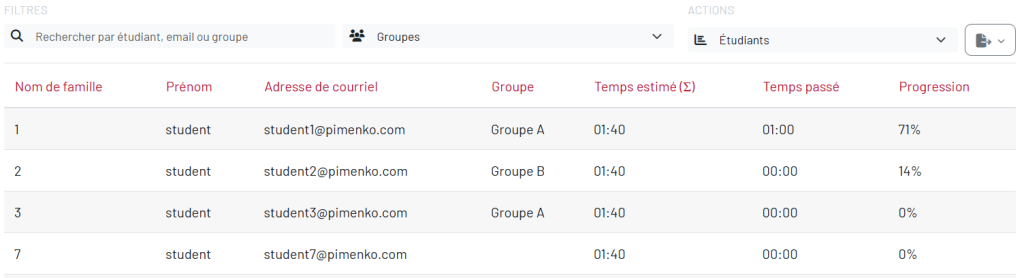
Vous arrivez sur l’onglet « Étudiants » qui présente l’ensemble des étudiants présents dans le cours ainsi que leur durée réalisée et leur niveau de progression.
Si plusieurs groupes d’étudiants ont été créés, vous pouvez filtrer pour ne voir que le groupe de votre choix.
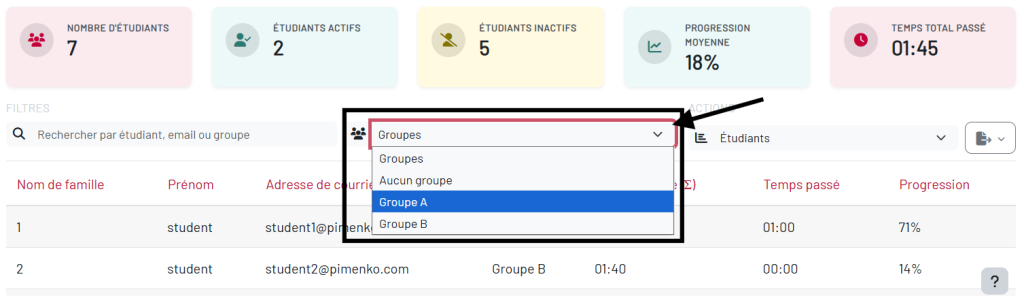
Si vous êtes plusieurs enseignants dans ce cours et que vous n’avez en charge qu’un groupe avec le rôle d’enseignant non éditeur, seul le groupe dont vous faites partie apparaitra dans le rapport.
Étape 3. Sélectionnez « Activités » dans le menu déroulant.
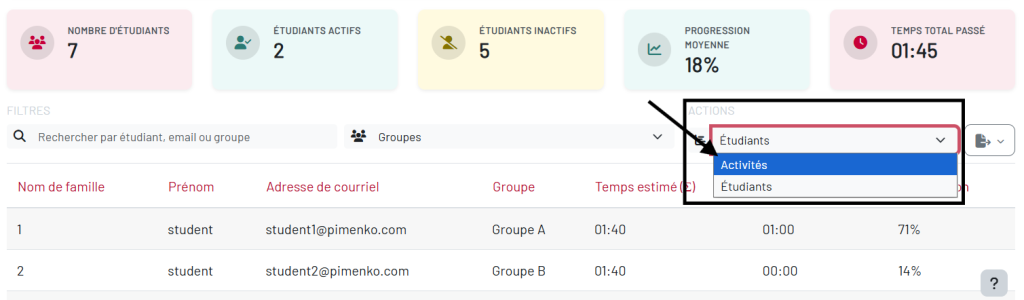
Étape 4. Dans la colonne « Temps estimé », pour chaque activité, un bouton édition est disponible pour entrer le temps de votre choix (en minutes). Tapez sur la touche « entrée » de votre clavier pour valider votre saisie.
Attention : Seules les activités « avec achèvement » sont disponibles dans ce rapport.
Conclusion #
LearningTime s’adresse à tous les établissements et organismes de formation qui souhaitent objectiver et valoriser le temps d’apprentissage de leurs apprenants.
Que vous soyez un organisme de formation certifié Qualiopi ou en cours de certification, un établissement soumis aux exigences de traçabilité CPF et OPCO, ou une entreprise cherchant à mesurer l’efficacité réelle de ses parcours e-learning, LearningTime vous offre un outil simple, fiable et directement intégré à Moodle. Fini les tableaux Excel manuels pour justifier vos heures : le rapport est généré automatiquement, apprenant par apprenant, activité par activité.
En quelques clics, transformez votre cours en un espace de suivi transparent, bénéfique aussi bien pour les formateurs (qui disposent d’un tableau de bord clair) que pour les apprenants (qui voient leur progression valorisée).


