
Suivez l’engagement de vos apprenants en temps réel, sans jongler entre une multitude de rapports Moodle !
Présentation #
DigiBoard est un plugin de type rapport développé par Pimenko pour répondre à une problématique récurrente des équipes pédagogiques : comment obtenir une vision claire et consolidée de l’activité réelle des apprenants sur Moodle ?
Les rapports natifs de Moodle offrent de nombreuses informations mais elles sont dispersées entre plusieurs interfaces. DigiBoard centralise ces données et les enrichit avec une mesure fiable du temps de présence, des exports simplifiés et des filtres par période. Le tout accessible directement depuis chaque cours, sans manipulation complexe.
Les administrateurs disposent aussi de différents rapports pour mieux piloter leur plateforme.
En bref, avec DigiBoard, il est possible de :
- consulter en un coup d’œil la progression, le temps passé et l’engagement de chaque apprenant, d’un groupe ou d’une cohorte
- mesurer un temps de présence réel, chronométré uniquement quand l’apprenant est actif sur la page
- exporter des rapports complets en CSV ou XLSX en deux clics et accéder à des rapports filtrables par période
- Nom officiel du plugin : report_digiboard
- Développeur : Pimenko, Sylvain Revenu
- Version : Moodle 3.9 et versions ultérieures.
Pourquoi choisir DigiBoard plutôt qu’un autre plugin de rapport Moodle ? #
Moodle propose nativement plusieurs outils de suivi : journaux d’activité, rapport d’achèvement, participation au cours… Mais dans la pratique, les formateurs se heurtent à plusieurs limites :
- Les données sont éparpillées entre plusieurs menus et rapports distincts
- Le temps passé dans un cours est soit absent, soit inexact (notamment basé sur des logs avec les plugins tierces diffusés sur Moodle.org)
- Exporter des données propres pour un bilan ou une relance peut prendre un temps considérable
DigiBoard centralise tout cela dans une interface unique, directement accessible depuis chaque cours. En quelques clics, un formateur sait qui a travaillé, combien de temps, sur quelles ressources et qui est en train de décrocher.
Les principales fonctionnalités en un coup d’œil #
Un temps de présence réel #
Moodle ne mesure pas le temps passé dans un cours et c’est un choix assumé. Toutefois, c’est une information qui est parfois indispensable pour des questions administratives ou de suivi.
DigiBoard intègre un script qui s’exécute en arrière-plan sur chaque page du site à la manière des outils analytics qui suivent le temps sur les pages web. Tant que l’apprenant est actif sur la page, le chronomètre tourne. Dès qu’il change d’onglet ou d’application, il s’arrête. Le résultat : un temps de présence réel, au format hh:mm:ss, par apprenant.
Un formateur peut ainsi distinguer un apprenant qui a passé 8 heures dans son cours d’un autre qui a ouvert la page d’accueil pendant 3 minutes.
Une vue d’ensemble immédiate sur l’engagement #
Avec les outils natifs Moodle, obtenir une vue consolidée des participants à un cours demande d’ouvrir plusieurs rapports, de les croiser manuellement, parfois d’exporter et de travailler sur tableur.
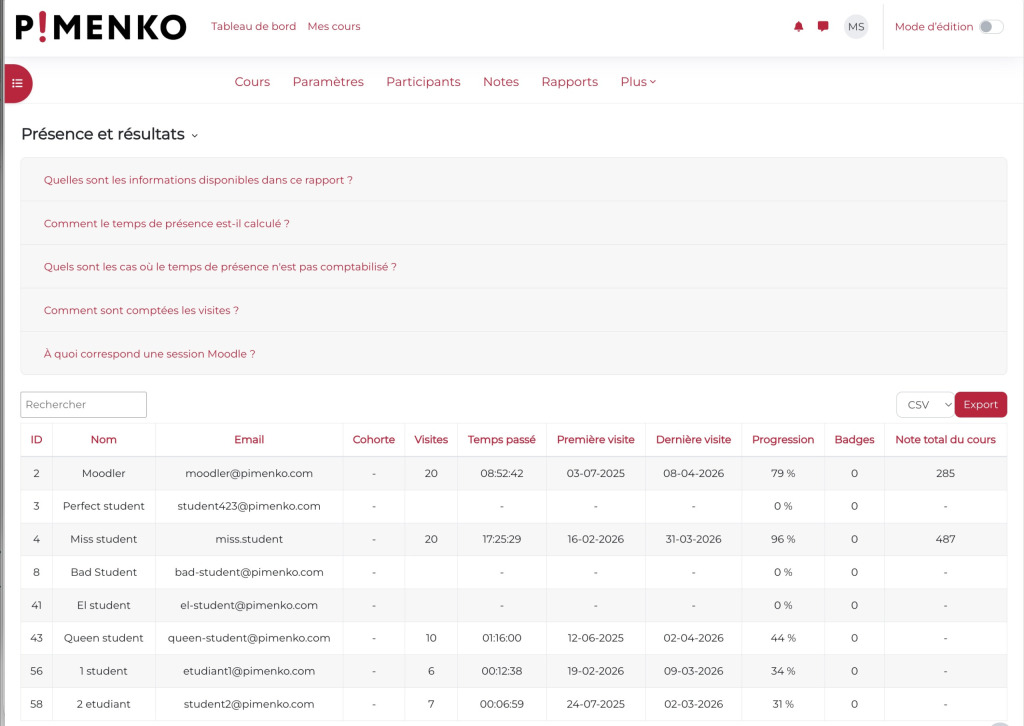
DigiBoard propose des tableaux par cours avec par exemple :
- son taux de progression
- son temps passé
- sa date de première et dernière connexion
- son nombre de visites
- ses badges et sa note globale
Tout est visible en un coup d’œil, sans manipulation supplémentaire.
La température d’un cours #
Moodle propose des informations pour aider les équipes pédagogiques à suivre la participation dans leurs cours par exemple avec la date de dernière connexion d’un apprenant. DigiBoard va plus loin en mettant en avant des données macro pour identifier :
- Le volume de participants jamais connectés (taux d’abandon potentiel)
- Différentes statistiques sur les messages postés dans les forums
- Le volume participants actifs : ceux qui ont terminé au moins une page ou une activité
Une vue activité par activité, apprenant par apprenant #
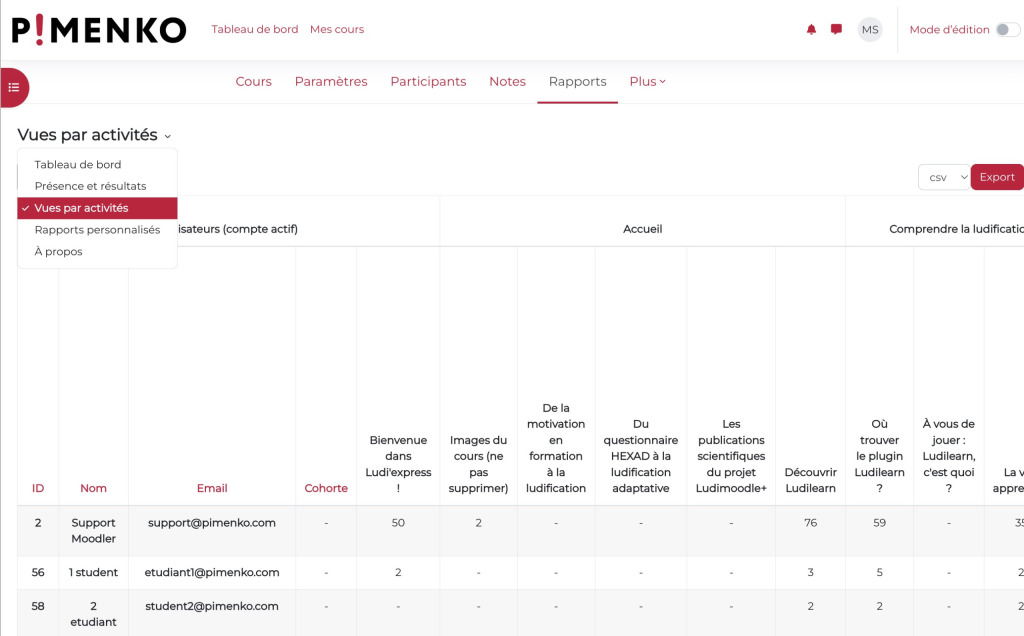
DigiBoard propose un rapport de vues par activité : un tableau croisé qui indique, pour chaque apprenant, combien de fois il a consulté chaque ressource ou activité du cours, section par section.
Des rapports filtrables et exportables en quelques clics #
La plupart des rapports DigiBoard sont exportables en CSV ou XLSX directement depuis l’interface.
Les rapports personnalisés vont plus loin : ils sont filtrables par plage de dates (date de début / date de fin), ce qui permet de cibler une session de formation précise, un trimestre ou une année. Utile pour préparer un bilan, alimenter un reporting RH, ou identifier des apprenants à relancer.
Pour les équipes pédagogiques : les rapports disponibles depuis un cours #
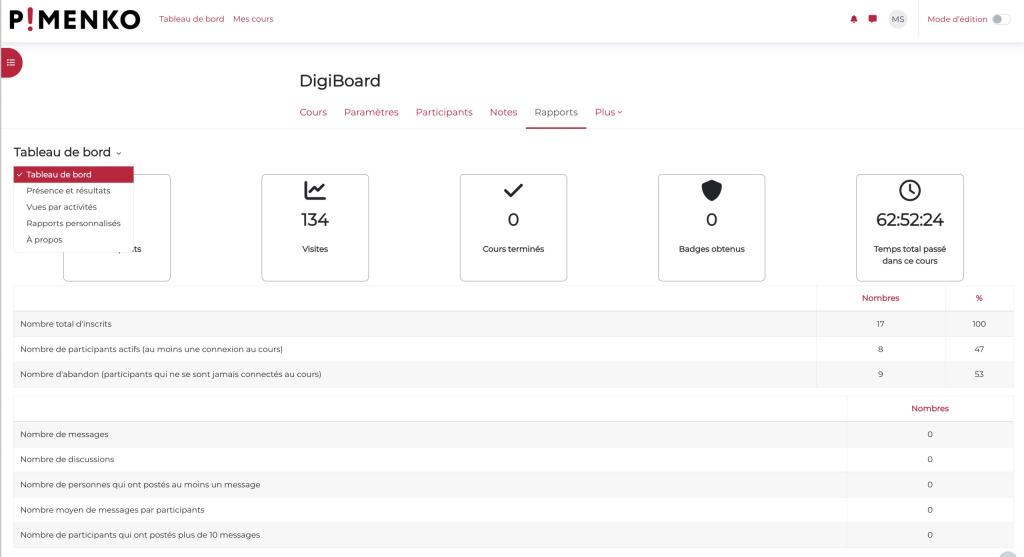
DigiBoard s’intègre directement dans le menu du cours, sous Rapports > DigiBoard. L’interface est organisée en 5 onglets.
L’onglet tableau de bord #
C’est une vue synthétique du cours où l’on retrouve des informations macro :
- Participants / Visites / Cours terminés / Badges obtenus
- Temps total passé dans le cours
- Activité forum : messages, discussions, participants actifs
L’onglet présence et résultats #
C’est un puissant rapport pour le suivi pédagogique. Il propose tableau avec la liste des apprenants et des informations comme le nombre de visites, le temps passé, la première et dernière visite, la progression, les badges, le note.
C’est ici que le formateur identifie par exemple les apprenants actifs ceux qui avancent lentement et ceux qui ne se sont jamais connectés.
Vues par activités #
C’est un tableau avec une ligne par apprenant, une colonne par ressource ou activité du cours (regroupées par section). Il permet d’identifier quelles ressources sont réellement consultées et lesquelles sont ignorées.
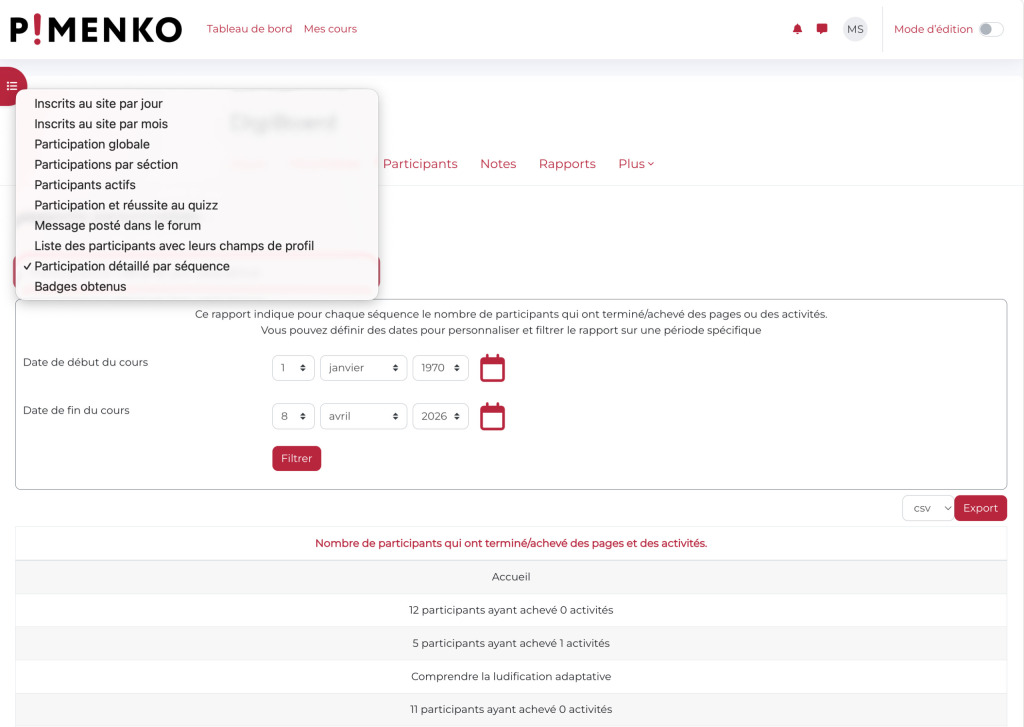
Les rapports personnalisés #
Ce sont des rapports complémentaires, tous filtrables par période et exportables :
- Inscrits au cours par jour — suivi des nouvelles inscriptions par jour
- Inscrits au cours par mois — même rapport agrégé mensuellement
- Participation globale — nombre global de participant qui ont terminé au moins une page ou activité du cours
- Participations par section — nombre de participants qui ont terminé au moins une pageou une activité pour chaque section du cours
- Participants actifs — les participants qui ont visité au moins une page du cours (y compris la page d’accueil, sans forcément consulté d’activité ou ressource)
- Participation et réussite au quiz — taux de participation et résultats par quiz
- Messages postés dans le forum — le nombre de message postés par forum
- Participants avec leurs champs de profil — données de profil des inscrits
- Participation détaillée par séquence — le nombre de participants qui ont terminé/achevé des pages ou des activités pour chaque séquence
- Badges obtenus — le nombre de badges décernés dans le cours
Pour les administrateurs : une vue globale du site #
DigiBoard ne s’arrête pas au suivi pédagogique dans les cours. Les administrateurs disposent d’une vue dédiée pour piloter l’ensemble de la plateforme, accessible depuis Administration du site > Rapports > DigiBoard.
L’interface est organisée en plusieurs pages qui disposent chacune de plusieurs onglets.
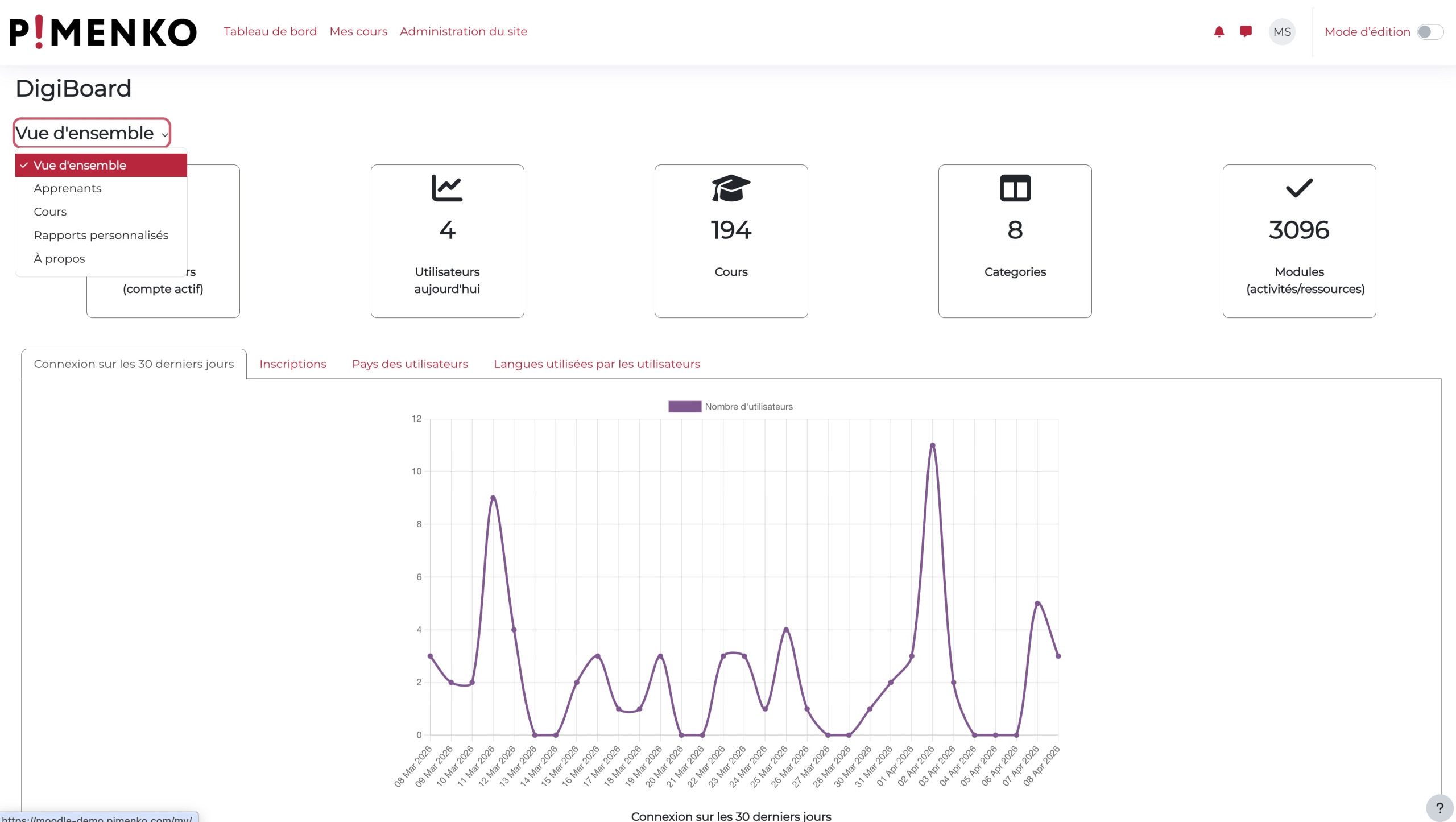
La vue d’ensemble #
Les administrateurs retrouvent des données synthétique et les indicateurs clés du site :
- Des statistiques comme le nombre d’utilisateurs actifs et de nouveaux utilisateurs du jour, le nombre de cours, de catégories ou encore de modules (activités et ressources)
- Des graphiques dynamiques avec les connexions sur les 30 derniers jours, les inscriptions par méthode d’inscription, la répartition des utilisateurs par pays, la répartition des utilisateurs par langue
Les apprenants #
Cette page présente elle aussi des données consolidées avec :
- Des indicateurs : nombre de comptes actifs / jamais connectés / supprimés, les léthodes d’inscription actives, les comptes en attente de confirmation ou suspendus
- Une liste complète des utilisateurs, exportable en CSV et XLSX, avec les colonnes : ID, Nom, cohorte(s), cours achevés, badges, inscriptions aux cours, date de création du compte, dernier accès
Les cours #
On retrouve sur cette page un panorama des cours créés sur la plateforme.
- Des indicateurs comme le nombre total de cours, les cours visibles, les cours cachés, le nombre de modules (activités et ressources), les apprenants actifs / ayant terminé au moins un cours, le nombre de modules achevés sur l’ensemble du site
- Des graphiques avec l’évolution des nouveaux cours créés dans le temps, le top 10 des cours par nombre d’inscrits
- Des tableaux exportables :
- Participations : nom du cours / nombre d’inscriptions / nombre d’achèvements
- Taille des fichiers : nom du cours / date de création / taille des activités / taille totale du cours
- Cours par catégorie : nom de la catégorie / nombre de cours
Les rapports personnalisés #
Des rapports filtrables par plage de dates tous exportables en CSV et XLSX sont proposés :
- Inscrits au site par jour — nombre de nouveaux comptes créés par jour sur la plateforme
- Inscrits au site par mois — même rapport agrégé par mois
- Participants actifs — nombre de participants ayant terminé au moins une page ou une activité sur l’ensemble du site, sur la période sélectionnée
- Liste des participants avec leurs champs de profil — tableau de tous les utilisateurs avec leurs champs de profil personnalisés configurés dans Moodle
- Liste des fichiers par cours/section — inventaire des fichiers déposés sur la plateforme : cours / section / catégorie / nombre de fichiers / utilisateurs ayant déposé / date du dernier dépôt. Filtrable par cours.
Cas d’usage concrets avec Digiboard #
Je veux savoir qui est en train de décrocher
À mi-parcours d’une formation de 20 apprenants, un formateur ouvre l’onglet Présence et résultats.
Il voit immédiatement que 9 apprenants ont une progression à 0 % et n’ont jamais ouvert le cours. 3 autres ont quelques visites mais moins de 10 minutes de temps passé. Il peut les relancer directement, ou utiliser le plugin KeepUsers de Pimenko pour automatiser ces relances selon des règles de temps ou de progression.
Je veux comprendre pourquoi certains apprenants n’avancent pas
Un formateur constate que plusieurs apprenants s’arrêtent toujours à la même section. Il ouvre Vues par activités et découvre que les ressources de cette section ont un nombre de vues très faible. Il révise le contenu ou ajoute des consignes plus explicites.
Je dois rendre compte de l’activité de ma formation
En fin de session, un responsable pédagogique doit produire un bilan. Depuis Rapports personnalisés, il filtre sur la période de la formation, exporte le rapport de participation globale et le rapport de réussite aux quiz en XLSX. Il l’intègre directement dans son rapport sans manipulation manuelle.
Je veux mesurer l’engagement réel, pas juste les connexions
Un organisme de formation doit justifier des heures de formation auprès d’un financeur. Le rapport Présence et résultats fournit le temps de présence mesuré en temps réel pour chaque apprenant une donnée bien plus fiable et facile à exploiter que les logs Moodle classiques.
Je dois produire un bilan annuel de ma plateforme
Un responsable formation prépare son rapport annuel. Depuis la Vue d’ensemble dans l’administration du site, il consulte les courbes de connexion et l’évolution des inscriptions. Depuis l’onglet Cours, il identifie le TOP 10 des cours avec le plus d’inscription et la taille des ressources et activités hébergés. Il exporte l’ensemble en XLSX en quelques clics.
Questions fréquentes #
Le temps passé est-il fiable pour justifier des heures auprès d'un financeur ?
DigiBoard intègre un chronomètre qui s’active uniquement lorsque l’apprenant est actif sur la page du cours. Dès qu’il change d’onglet, le chronomètre se met en pause. Cette mesure est bien plus précise que les logs Moodle standards.
Comment mesurer le temps réel passé sur Moodle par un apprenant ?
DigiBoard mesure un temps de présence active (onglet ouvert et actif). Ce n’est pas une certification de temps de formation, mais c’est la mesure la plus précise disponible dans Moodle.
DigiBoard remplace-t-il les rapports natifs Moodle ?
Non, il les complète. Les journaux Moodle, le rapport d’achèvement ou le rapport de participation restent accessibles. DigiBoard centralise et enrichit ces données dans une interface pensée pour les formateurs.
Les données sont-elles disponibles rétroactivement ?
Le temps de présence est calculé à partir de l’installation du plugin. Les données de progression et de visites sont disponibles rétroactivement.
DigiBoard fonctionne-t-il avec toutes les versions de Moodle ?
DigiBoard est compatible avec Moodle 3.9 et toutes les versions ultérieures, y compris les dernières versions de Moodle LMS.
Peut-on utiliser DigiBoard pour identifier les apprenants en décrochage ?
Oui, l’onglet « Présence et résultats » permet d’identifier en un coup d’œil les apprenants qui n’ont jamais ouvert le cours, ceux qui ont une progression faible ou un temps de présence insuffisant.
Besoin d’accompagnement ? Notre équipe vous accompagne dans l’installation, la configuration et la formation à DigiBoard.
Contact


