Les cohortes constituent un mécanisme puissant de gestion des utilisateurs dans Moodle. Il s’agit de groupes d’utilisateurs définis au niveau de la plateforme (système) ou au niveau d’une catégorie de cours, permettant de simplifier considérablement la gestion des inscriptions et des accès.
Qu’est-ce qu’une cohorte ? #
Une cohorte est un ensemble d’utilisateurs regroupés selon des critères communs (promotion, département, programme, etc.). Contrairement aux groupes qui existent uniquement dans le contexte d’un cours spécifique, les cohortes sont définies au niveau global de la plateforme et peuvent être réutilisées dans plusieurs cours.
Différence entre cohorte et groupe #
Une cohorte permet de regrouper des utilisateurs au niveau système. Elle est particulièrement utile pour gérer une population d’apprenants qui doit être inscrite à plusieurs cours. Par exemple, une cohorte « Formation 2026 » peut être inscrite automatiquement à plusieurs formations. Elle est donc réutilisable dans différents cours.
Un groupe, quant à lui, existe uniquement à l’intérieur d’un cours. Il permet de diviser les participants en plusieurs sous-groupes, par exemple pour organiser des équipes, des sessions ou des activités collaboratives. Un même utilisateur peut donc appartenir à différents groupes selon les cours auxquels il participe.
Comment fonctionnent les cohortes ? #
Prérequis : Les cohortes doivent être activées depuis Administration du site > Plugins > Inscriptions > Gestion des plugins d’inscription.
Le principe fondamental des cohortes repose sur la synchronisation automatique :
- Création de la cohorte : Définition d’un groupe d’utilisateurs au niveau système ou catégorie
- Affectation des membres : Ajout manuel ou automatique (via fichier .csv ou et/ou champs personnalisés de profil) d’utilisateurs à la cohorte
- Inscription aux cours :
- Soit via inscription manuelle : ajout de la cohorte dans la cours mais pas de synchronisation (si ajout/retrait d’utilisateurs dans la cohorte, pas de changement au niveau du cours)
- Soit via la synchronisation de cohorte (Cohort sync) pour inscrire automatiquement tous les membres (tout nouvel utilisateur ajouté/retiré à la cohorte sera automatiquement inscrit/désinscrit du cours)
Consultez la documentation officielle en cliquant sur ce lien.
Niveaux de cohortes #
Cohortes au niveau du système :
- Disponibles sur l’ensemble de la plateforme
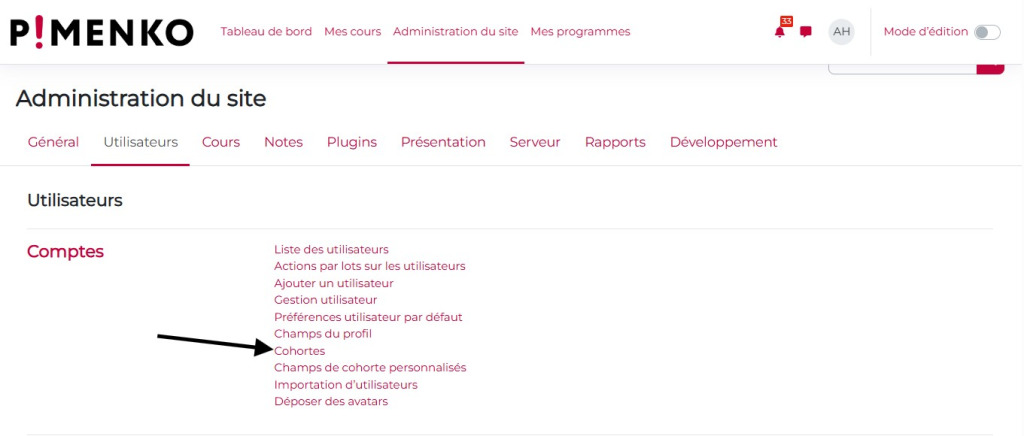
- Accessibles depuis Administration du site > Utilisateurs > Comptes > Cohortes
- Peuvent être utilisées dans n’importe quel cours
Cohortes au niveau d’une catégorie :
- Limitées à une catégorie de cours spécifique
- Visibles uniquement dans les cours de la catégorie concernée
- Utiles pour organiser des programmes ou départements
Pas à pas pour créer une cohorte #
Étapes à suivre pour une création manuelle #
- Rendez vous dans l’onglet Administration du site > Utilisateurs > Comptes > Cohortes
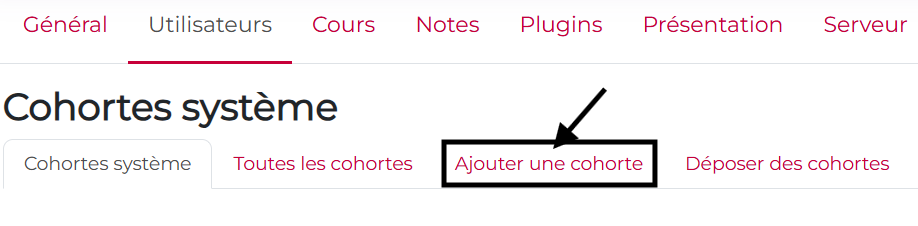
- Choisir le contexte : « Système » ou une catégorie spécifique déjà crée sur votre plateforme
- Renseigner les informations :
- Nom de la cohorte : Identifiant unique
- Identifiant de cohorte : Code court (optionnel)
- Description : Explication de l’objectif
- Visible : Décocher pour masquer cette cohorte auprès des personnes ayant normalement l’autorisation de voir
- Enregistrer
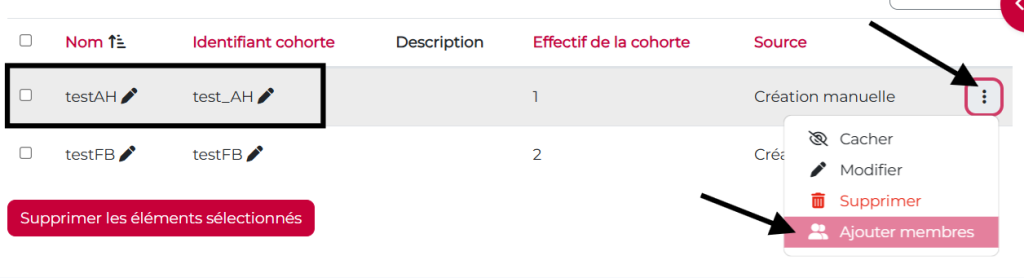
- Utiliser le bouton « Ajouter des membres » au niveau de la cohorte créée
Étapes pour une création en masse #
1. Préparer un fichier CSV avec les informations requises #
Champs possibles #
Seul le champ name – le nom de la cohorte à créer, est obligatoire dans votre fichier.
Parmi les champs facultatifs, vous pouvez inclure :
- contextid – sert à spécifier l’identifiant de contexte des cohortes que vous importez. Par exemple, l’identifiant de contexte d’une catégorie de cours particulière.
- idnumber – permet de fournir un numéro d’identification pour les cohortes que vous importez
- description – permet de fournir une description des cohortes que vous importez
- visible – permet de préciser si les cohortes que vous importez doivent être visibles (1) ou non (0).
- category – permet de préciser le nom de la catégorie pour chacune des cohortes que vous importez. Par exemple, le nom d’une catégorie de cours spécifique.
- category_id – permet de préciser l’identifiant (et non le numéro d’identification) de la catégorie de cours pour chacune des cohortes que vous importez. Par exemple, l’identifiant d’une catégorie de cours spécifique.
- category_idnumber : sert à spécifier le numéro d’identification (et non l’identifiant) de la catégorie de cours pour chacune des cohortes que vous importez. Par exemple, le numéro d’identification d’une catégorie de cours spécifique.
Pour en savoir plus, consultez la documentation officielle de Moodle sur le sujet ici.
2. Charger le fichier et valider l’importation #
- Rendez vous dans l’onglet Administration du site > Utilisateurs > Comptes > Cohortes
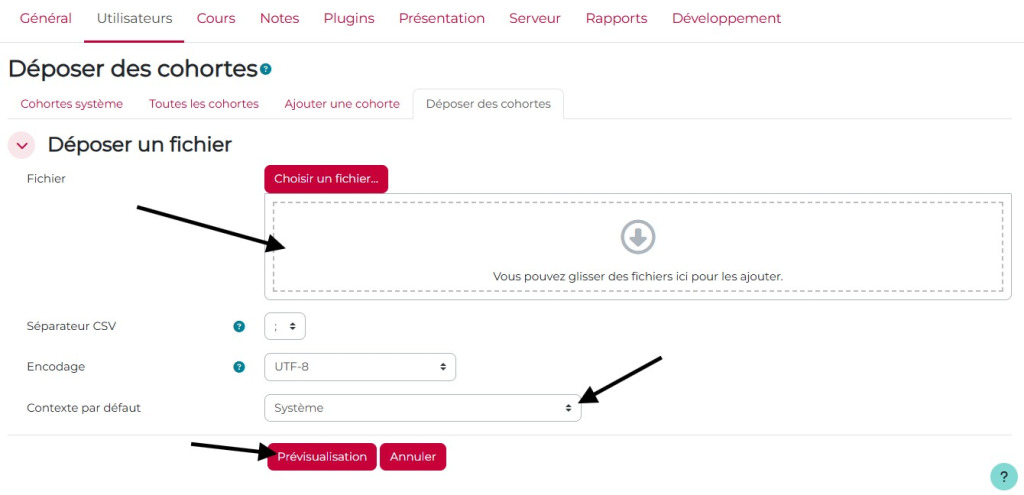
- Dans la page des cohortes, cliquez maintenant sur l’onglet « Déposer des cohortes«
- Charger le fichier .csv
- Prévisualiser le résultat puis valider l’importation
Inscrire des cohortes dans des cours #
Maintenant que vos cohortes sont créées, vous pouvez inscrire vos cohortes dans différents cours ! Pour éviter de réaliser cette manipulation dans chaque cours un à un, vous pouvez à nouveau utiliser un fichier .csv.
Étapes pour des inscriptions en masse #
1. Préparer un fichier CSV avec les informations requises #
Champs possibles #
- shortname – nom abrégé du cours
- fullname – nom complet du cours
- category – id de la catégorie de cours
- enrolment_X – méthode d’inscription, vous pouvez en ajouter plus d’une « enrolment_1″, »enrolment_2 », …
- enrolment_X_cohortidnumber – id de la méthode d’inscription choisie
- enrolment_X_role – rôle à attribuer aux membre de la cohorte

Pour en savoir plus, consultez la documentation officielle de Moodle sur le sujet ici.
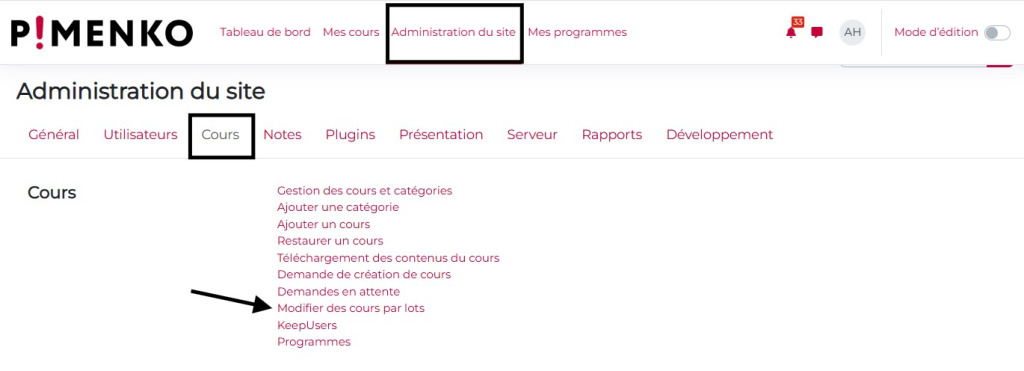
- Rendez vous dans l’onglet Administration du site > Cours > Modifier des cours par lots
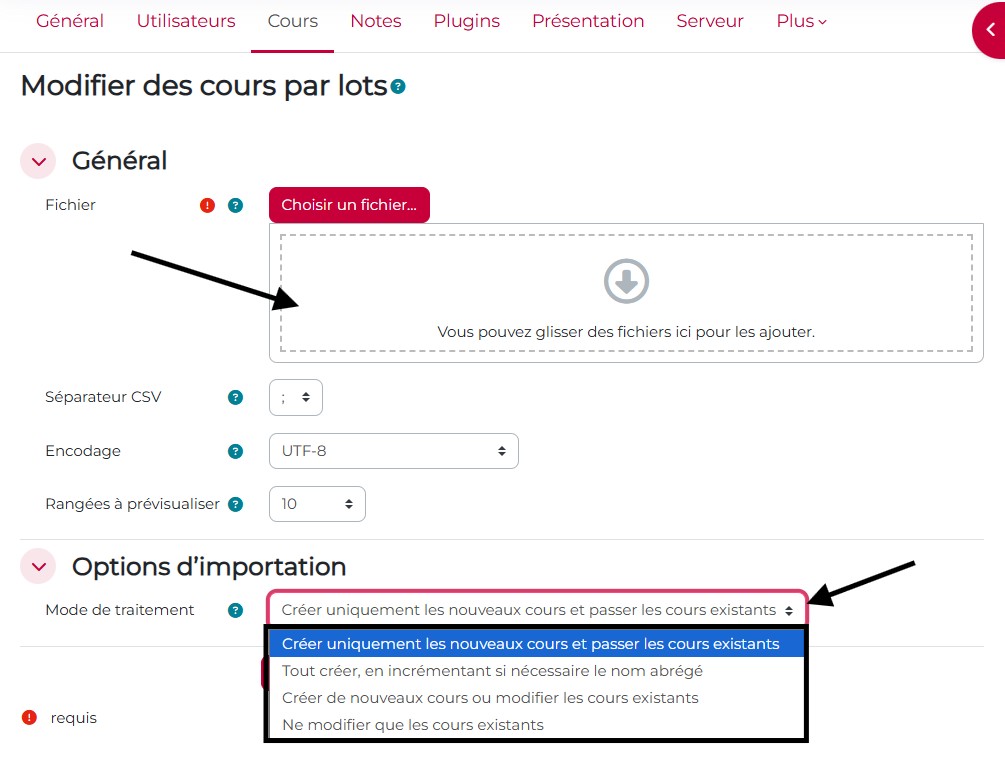
- Charger le fichier .csv puis choisissez un mode de traitement
- Prévisualiser le résultat puis valider la modification
Cas d’usage #
1. Gestion par promotion ou année académique
Regrouper les étudiants par année d’études (Licence 1, Master 2, etc.) pour les inscrire automatiquement à l’ensemble des cours de leur programme. Facilite le passage d’une année à l’autre et garantit que chaque nouvel arrivant accède immédiatement à tous ses cours.
2. Organisation par département ou service
Créer des cohortes par unité organisationnelle (département, service, équipe) pour gérer l’accès aux ressources transversales, inscrire automatiquement le personnel aux cours concernés, et faciliter la communication interne.
3. Programmes spécialisés et parcours différenciés
Organiser les apprenants en sections ou parcours distincts tout en permettant leur inscription dans des cours communs. Chaque cohorte conserve son identité (enseignant dédié, groupe spécifique) tout en partageant certains enseignements.
4. Sessions de formation
Gérer les inscriptions par sessions temporelles (formations continues, stages, etc.). Permet de réutiliser les mêmes cours pour différentes sessions et d’archiver facilement les cohortes des sessions passées.
5. Statuts et types d’utilisateurs
Regrouper les utilisateurs selon leur statut (personnel administratif, enseignants, étudiants en mobilité, auditeurs libres, etc.) pour leur donner accès à des ressources ou cours spécifiques selon leur profil.
Principe commun à tous ces cas : Les cohortes permettent d’automatiser l’inscription massive d’utilisateurs partageant des caractéristiques communes, éliminant ainsi les tâches répétitives et réduisant les risques d’erreur d’inscription.
Consultez notre documentation sur le sujet
Consultez la documentation officielle de Moodle sur le sujet ici.


