L’éditeur de texte TinyMCE dans Moodle est un puissant outil de création de contenu qui se distingue par sa richesse fonctionnelle et sa flexibilité. Avec une interface utilisateur semblable aux éditeurs comme Microsoft Word, TinyMCE offre une large gamme d’options de mise en forme et de médias, permettant une personnalisation plus poussée de vos cours.
À savoir : TinyMCE est l’éditeur de texte utilisé par défaut sur les plateformes de versions 4.2 et suivantes.
Les fonctionnalités de l’éditeur de texte TinyMCE #
Les boutons #
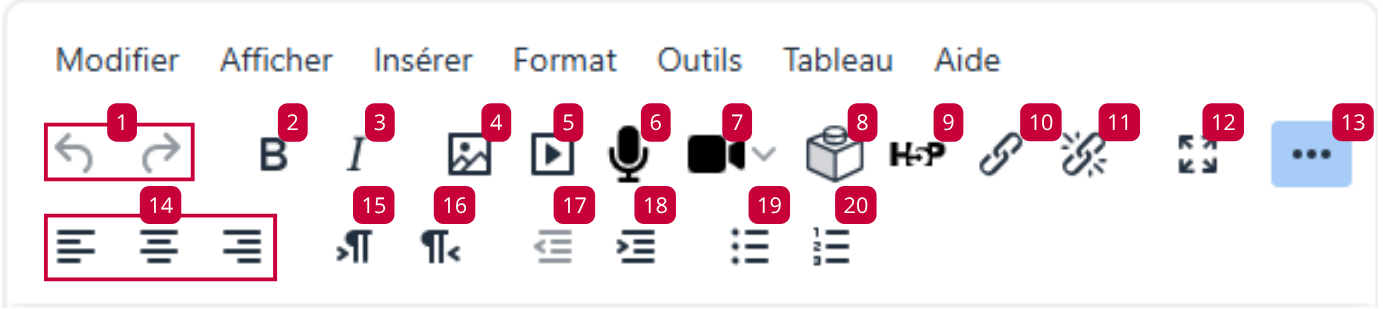
1. Annuler/Refaire
2. Gras
3. Italique
4. Insérer/modifier une image
5. Ajouter un média
6. Enregistrer un fichier audio
7. Enregistrer un fichier vidéo
8. Styles via plugin additionnel (voir deuxième partie)
9. Insérer une activité H5P
10. Insérer/modifier un lien
11. Supprimer le lien
12. Plein écran
13. Menu des options supplémentaires
14. Aligner le texte
15. Écrire de gauche à droite
16. Écrire de droite à gauche
17. Indenter le texte vers la gauche
18. Indenter le texte vers la droite
19. Liste à puce
20. Liste numérotée

Les onglets #
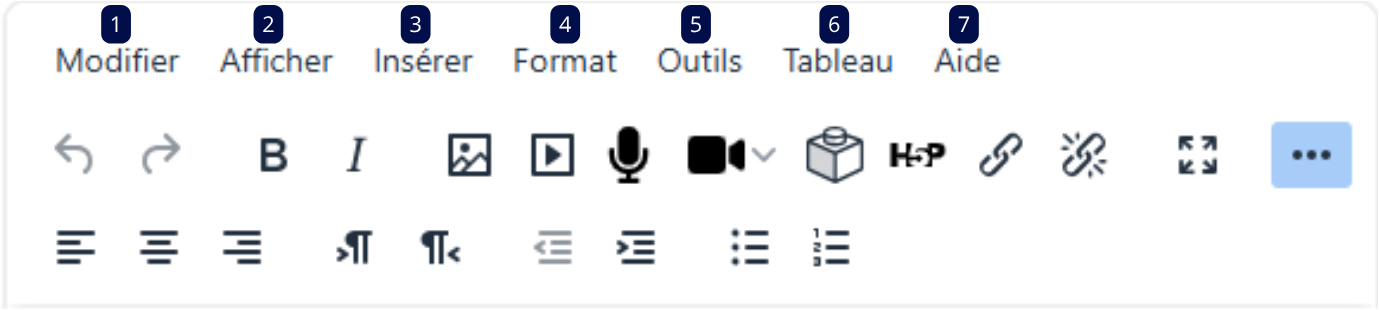
1. Modifier : Contient des options comme annuler, refaire, couper, copier, coller, et sélectionner tout.
2. Afficher : Permet de choisir d’afficher des aides visuelles, le code source, ou passer en plein écran.
3. Insérer : Offre des options pour insérer des éléments comme des images, des liens, des médias, des tableaux, des émojis, des sauts de pages, des lignes ou encore des caractères spéciaux.
4. Format : Donne accès à des options de formatage de texte (gras, souligné, alignement, blocs, …)
5. Outils : Contient des outils supplémentaires qui affichent le nombre de mot ou un retour sur l’accessibilité.
6. Tableau : Propose des fonctionnalités spécifiques aux tableaux
7. Aide : Fournit de l’aide et des raccourcis clavier pour utiliser l’éditeur.

Ajouter des styles prédéfinies via le plugin C4L #
Le plugin “Components for Learning ” (C4L) améliore l’utilisation de l’éditeur de texte TinyMCE, et peut-être installé sur votre plateforme, à la demande.
Les avantages du plugin #
- Assurer une mise en forme cohérente : le plugin applique automatiquement les styles définis, garantissant une présentation homogène du contenu dans l’ensemble des cours et documents.
- Gagner du temps : fini le formatage manuel fastidieux, notamment pour les contenus longs ou récurrents.
- Structurer et valoriser l’information : en jouant sur les styles et les couleurs, vous pouvez facilement mettre en avant des éléments clés ou distinguer visuellement les différentes parties d’un contenu.
- Améliorer l’esthétique générale : un design clair et attractif rend les cours plus engageants pour les apprenants.
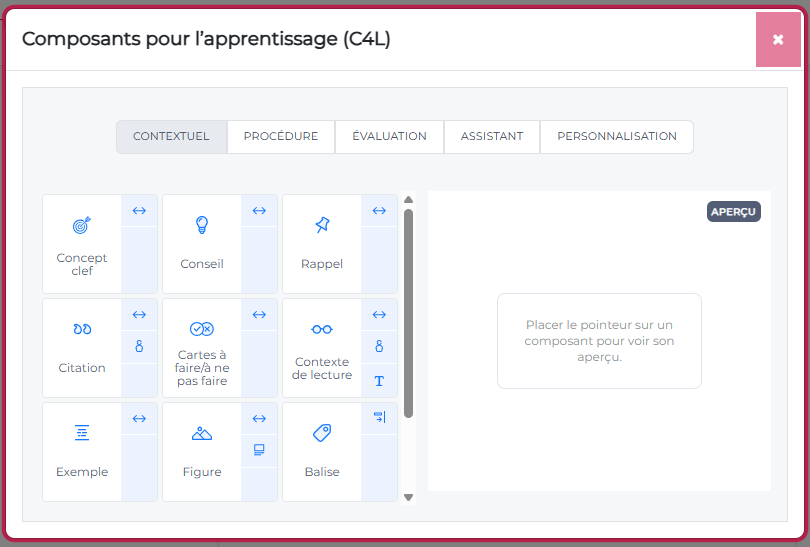
Une fenêtre s’ouvrira dans laquelle plusieurs propositions de style et de design sont à votre disposition.
N’hésitez pas à consulter chacun des onglets et à tester par vous-même les différents styles proposés.
Bien utilisé, ce plugin ajoute une vraie plus-value à votre contenu pédagogique et améliore ainsi l’expérience de vos apprenants.
L’astuce Pimenko : Il est possible de créer vos propres modèles !


