Cet éditeur, caractérisé par son interface utilisateur simple et intuitive, facilite la création de contenu et la rend accessible aux enseignants de tous niveaux de compétence technique.
Atto, optimisé pour l’accessibilité, offre les outils essentiels tels que le formatage de texte, l’insertion d’images, de liens et de multimédias.
À savoir : l’éditeur Atto ne sera plus utilisé par défaut sur les plateformes à partir de la version 4.2. Il ne sera plus installé par défaut à partir de la version 4.5
Les fonctionnalités de l’éditeur de texte Atto #
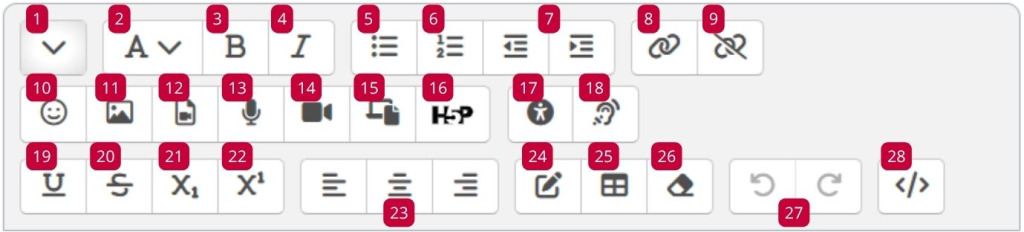
1. Afficher/masquer d’autres fonctionnalités
2. Afficher/masquer d’autres fonctionnalités
3. Gras
4. Italique
5. Créer une liste à puces
6. Créer une liste numérotée
7. Diminuer / Augmenter le retrait
8. Ajouter un lien
9. Supprimer le lien sélectionné
10. Ajouter binette (si activé)
11. Ajouter une image
12. Ajouter un média (voir tutoriel dédié)
13. Ajouter un enregistrement audio
14. Ajouter un enregistrement vidéo
15. Gérer les fichiers intégrés
16. Ajouter un contenu H5P
17. Vérifier l’accessibilité
18. Aide lecteur d’écran
19. Souligner le texte
20. Barrer le texte
21. Ajouter un indice
22. Ajouter un exposant
23. Alignement du texte
24.Ajouter un caractère spécial
25. Ajouter un tableau
26. Supprimer le format
27. Annuler / Rétablir
28. Vue en HTML
Personnaliser l’éditeur de texte Atto #
Conçu pour être flexible, l’éditeur de texte Atto dans Moodle s’adapte aux besoins spécifiques de chaque utilisateur.
Personnaliser les boutons de l’éditeur Atto est un processus simple qui peut améliorer significativement votre expérience de création de contenu.
Personnalisation de l’affichage des fonctionnalités #
Atto offre la possibilité de personnaliser l’affichage des fonctionnalités de base d’Atto. Cela peut être particulièrement utile si certaines fonctions ne sont pas nécessaires pour vos besoins spécifiques, ou si vous préférez un ordre d’affichage différent pour faciliter l’accès aux outils les plus utilisés.
 Retirer des fonctionnalités #
 Retirer des fonctionnalités
 Vous pouvez demander à désactiver certaines fonctions de l’éditeur si elles ne sont pas pertinentes pour votre contexte d’enseignement. Par exemple, si vous n’utilisez jamais la fonction d’enregistrement vidéo, celle-ci peut être retirée pour simplifier l’interface.
Réorganiser les outils #
Vous pouvez également personnaliser l’ordre dans lequel les outils apparaissent. Si vous utilisez fréquemment certains outils comme l’ajout de listes à puces ou de liens, vous pouvez les placer dans une position plus accessible.
Ajouter des designs prédéfinis via le plugin « Styles » #
Le plugin « Styles » pour l’éditeur Atto dans Moodle permet d’ajouter des styles prédéfinis pour enrichir la mise en forme du contenu.
Cet outil est particulièrement utile pour uniformiser la présentation des cours et pour mettre en évidence des informations clés de manière visuelle. Il s’intègre directement dans la barre d’outils de l’éditeur Atto.
Les enseignants peuvent l’utiliser pour appliquer rapidement des styles cohérents sans avoir besoin de compétences avancées en design ou en codage.
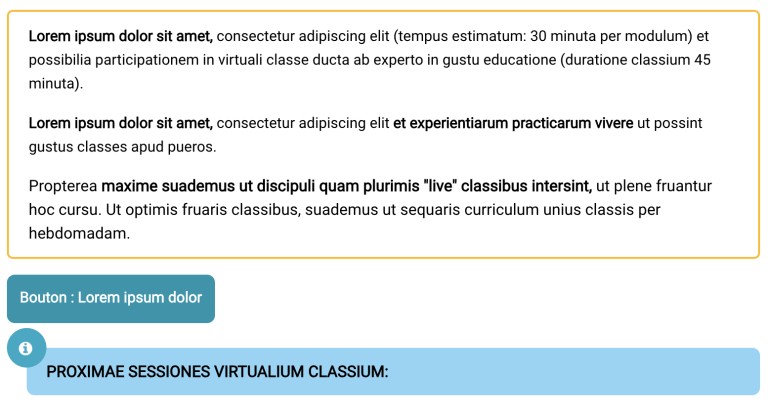
Voici un exemple de différents styles prédéfinis (un encadrement, un bouton, et une annonce).
Sur demande, vous pouvez modifier les couleurs et les icônes.
Important :
Pour installer et utiliser ce plugin sur votre plateforme de formation, n’hésitez pas à nous contacter.


