
Centralisez les données de progression pédagogique globale de chaque apprenant, directement sur son tableau de bord !
Présentation #
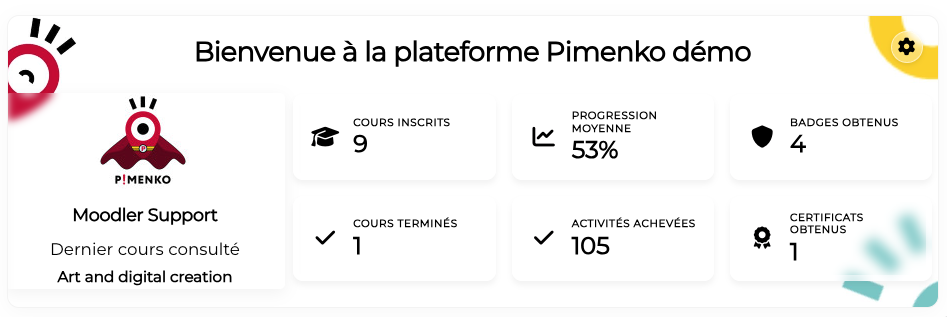
« Ma progression » est un plugin type bloc qui permet de regrouper des informations pédagogiques essentielles pour l’utilisateurs, directement sur son tableau de bord. Il est également redirigé vers les différentes pages contenant plus de détails.
Informations du plugin #
- Nom officiel du plugin : pimenkomyprogress
- Développeurs : équipe Pimenko
- Version : Moodle 4.5 et versions ultérieures.
La particularité du plugin par rapport à d’autres plugins #
Le bloc « Ma progression » est entièrement personnalisable !
 Vous êtes administrateur de la plateforme ? #
 Vous êtes administrateur de la plateforme ?
 En tant qu’administrateur, vous avez la possibilité de personnaliser le contenu du tableau de bord pour qu’il corresponde parfaitement à votre plateforme et à votre parcours de formation.
Vous pouvez notamment :
- Personnaliser les textes affichés sur le tableau de bord pour utiliser votre propre vocabulaire et vous adresser directement à vos apprenants.
- Choisir les données à afficher afin de mettre en avant les indicateurs les plus pertinents pour votre organisation et vos objectifs pédagogiques.
- Adapter l’apparence et les couleurs pour créer un espace cohérent avec votre identité visuelle.
- Mettre en avant les informations essentielles pour permettre à chaque apprenant de comprendre rapidement sa progression.
Vous gardez ainsi la main sur l’expérience proposée : à vous de choisir ce que vos apprenants voient, comment ils le voient et quelles informations sont prioritaires.
Un tableau de bord pensé pour vos apprenants, mais construit selon vos besoins.
Vous êtes apprenant ? #
Votre tableau de bord est votre point de repère tout au long de votre parcours de formation.
En un coup d’œil, vous pouvez suivre votre progression, retrouver vos cours et visualiser les étapes déjà franchies. Il vous permet de savoir où vous en êtes, ce que vous avez accompli et ce qu’il vous reste à découvrir.
Gardez le cap sur votre progression !
Votre tableau de bord rassemble les informations essentielles de votre parcours :
- Cours inscrits: retrouvez le nombre de formations auxquelles vous êtes inscrit.
- Progression moyenne: visualisez votre niveau d’avancement dans l’ensemble de vos formations.
- Cours terminés: mesurez concrètement le chemin déjà parcouru.
- Activités achevées: suivez les différentes activités réalisées au fil de votre apprentissage.
- Badges obtenus: valorisez les réussites et les compétences acquises.
- Certificats obtenus: retrouvez les certifications obtenues à l’issue de vos formations.
Consultez régulièrement votre tableau de bord, identifiez votre prochaine étape et poursuivez votre apprentissage à votre rythme.
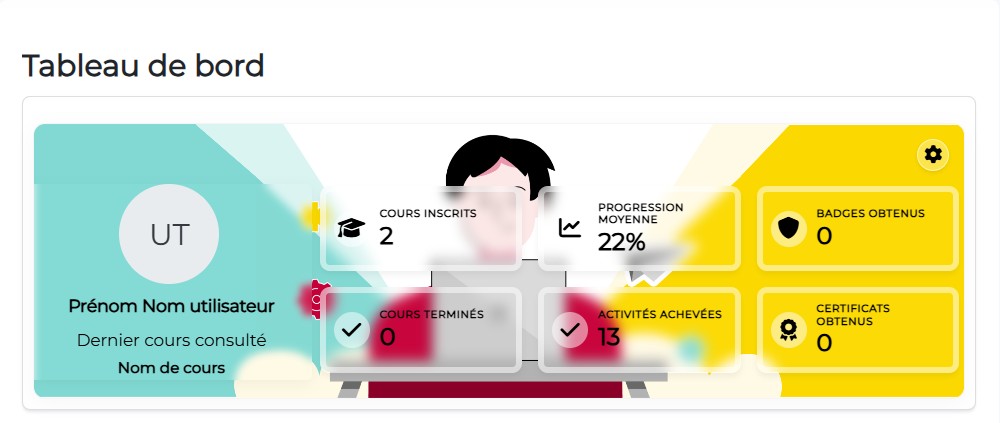
Si vous le souhaitez, vous pouvez aussi choisir l’image de fond de votre bloc ainsi que la couleur du texte pour obtenir un rendu à votre goût !
Les principales fonctionnalités en un coup d’œil #
Affichage des informations de progression #
C’est un administrateur de plateforme qui choisit quelles données seront affichées pour chaque utilisateurs. Chaque mini blocs vous redirige (au click) vers la page originel de moodle qui contient le détail des informations. Les informations disponibles sont :
- Le bloc « Cours inscrits » comptabilise le nombre de cours dans lequel l’utilisateur est inscrit et le redirige vers son onglet « Mes cours »;
- Le bloc « Cours terminés » comptabilise le nombre de cours que l’utilisateur a terminé;
- Le bloc « Activités achevées » comptabilise le nombre d’activités que l’utilisateur a terminé;
- Le bloc « Progression moyenne » calcule la moyenne de toutes les progressions enregistrées dans les cours suivis par l’utilisateur et le redirige vers vers la page « Vue d’ensemble des notes » de son profil;
- Le bloc « Badges obtenus » comptabilise l’ensemble des badges obtenus par l’utilisateurs et le redirige vers la page « Gérer les badges » dans les préférences de son profil;
- Le bloc « Certificats obtenus » comptabilise l’ensemble des certificats obtenus par l’utilisateurs et le redirige vers la page « Certificats » de son profil.
Notez que le plugin est compatible avec les 2 plugins Certificats les plus utilisés mod_certificate et mod_customcert !
Un tableau de bord à votre image #
Le bloc Progression permet également à vos apprenants de personnaliser leur tableau de bord selon leurs envies.
Ils peuvent choisir les couleurs et l’apparence qui leur correspondent afin de créer un espace plus personnel, agréable et motivant.
L’objectif ?
Faire du tableau de bord un véritable espace à soi, dans lequel chaque apprenant se sent à l’aise pour suivre son parcours et progresser.
Un tableau de bord personnalisé, c’est un espace dans lequel on se reconnaît… et dans lequel on a envie d’avancer !
Pas à pas pour utiliser le bloc Pimenko « Ma progression » #
Personnaliser le bloc en tant qu’administrateur #
En tant qu’administrateur, vous avez la possibilité de nommer le bloc « Ma progression » comme bon vous semble, de définir une couleur de texte par défaut (modifiable ensuite par l’utilisateur) et, surtout, de choisir quelles données seront affichées dans le bloc.
Pour ce faire, rendez vous dans l’administration du site, onglet « Plugins » puis dans la rubrique « Blocs« , cliquez sur « Pimenko My Progress« .
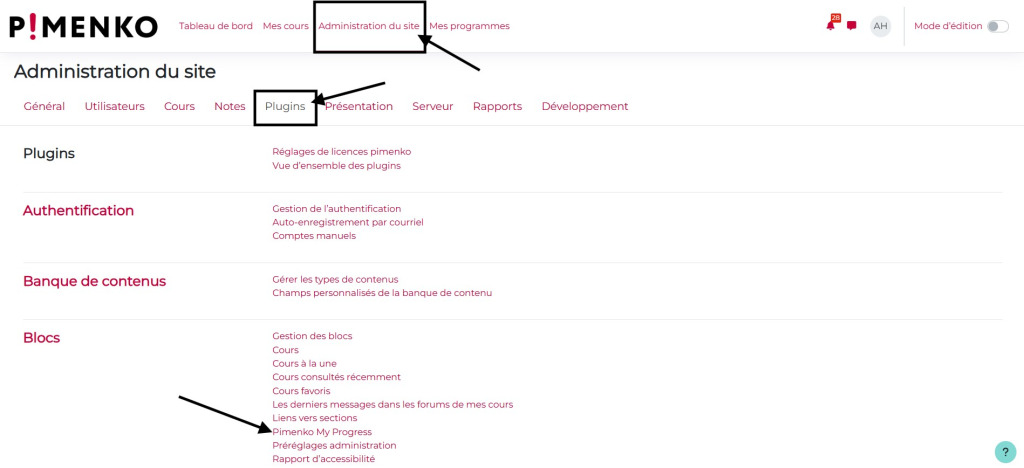
Image de fond et couleur du texte #
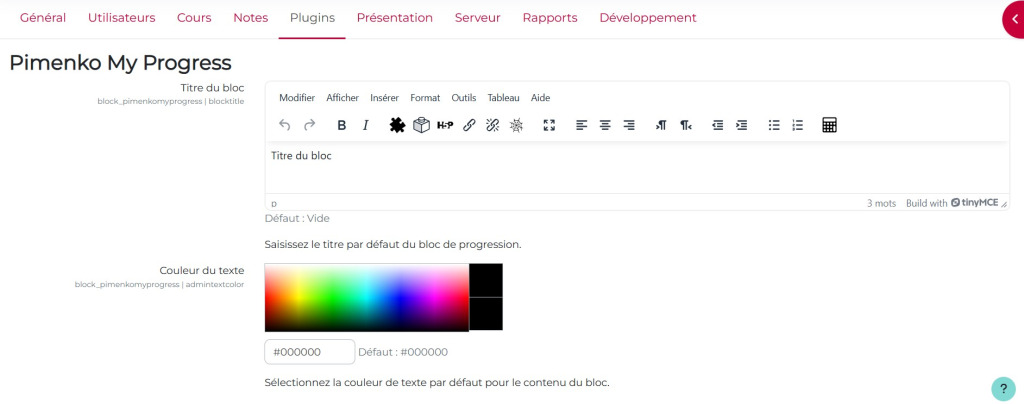
Les premiers paramétrages qui apparaissent sont :
- Titre du bloc : choisissez l’intitulé et la forme que prendra la titre du bloc, ou laissez la zone vide si vous ne souhiatez pas de titre
- Couleur du texte : sélectionnez la couleur souhaitée pour vos textes, ou entrez son code hexadécimal. Cette couleur apparaitra par défaut sur le bloc des utilisateurs, ils pourront néanmoins la modifier de leur côté.
Choix des données à afficher #
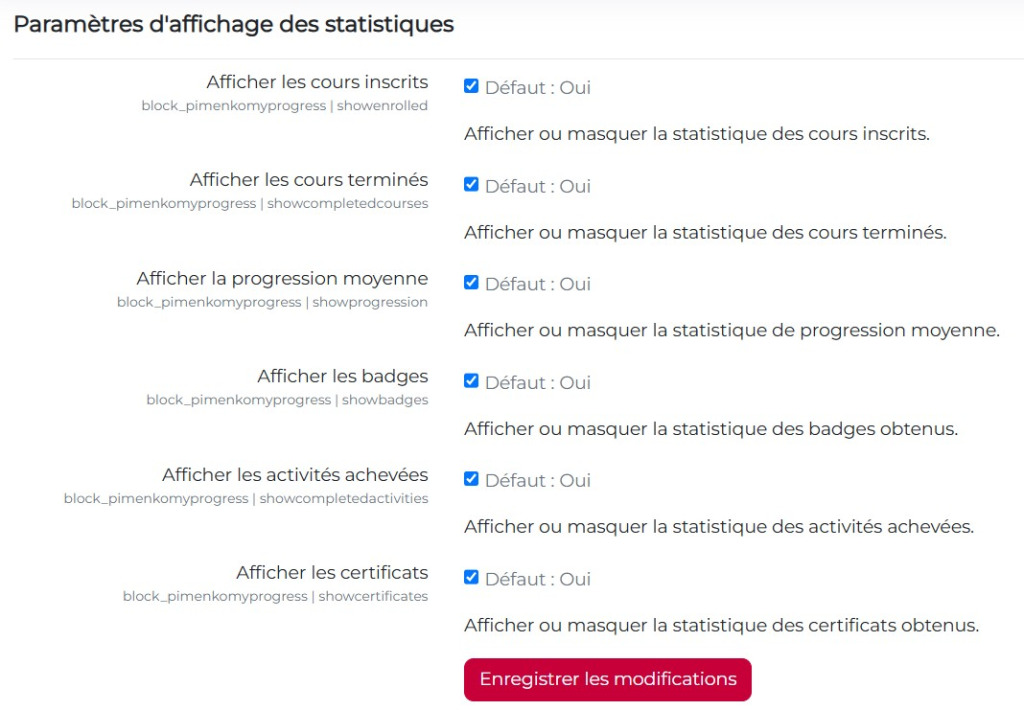
Dans la partie « Paramètres d’affichage des statistiques« , cochez les données que vous souhaitez voir apparaître pour tout le monde dans le bloc !
Une fois vos paramètres définis, n’oubliez pas d’enregistrer vos modifications !
Personnaliser mon bloc en tant qu’apprenant #
1. Cliquez sur le bouton « Paramètres » en haut à droite du bloc
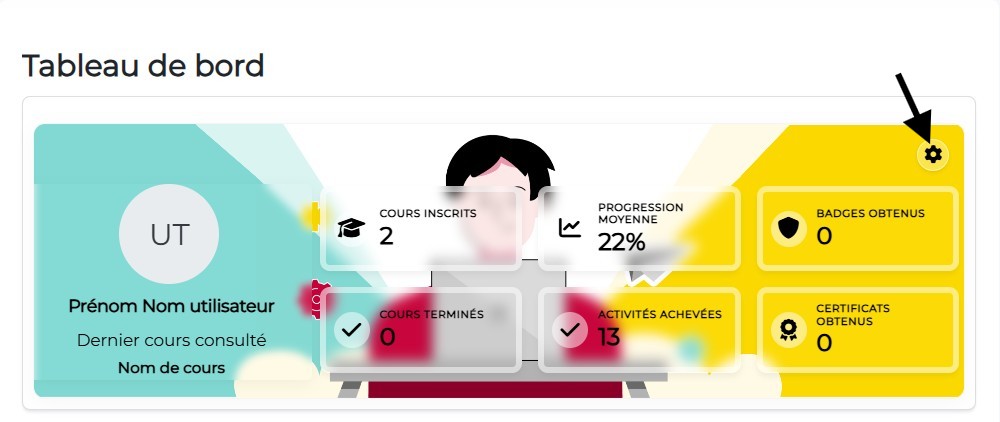
2. Téléversez votre image de fond et choisissez une couleur de texte (format hexadécimal)
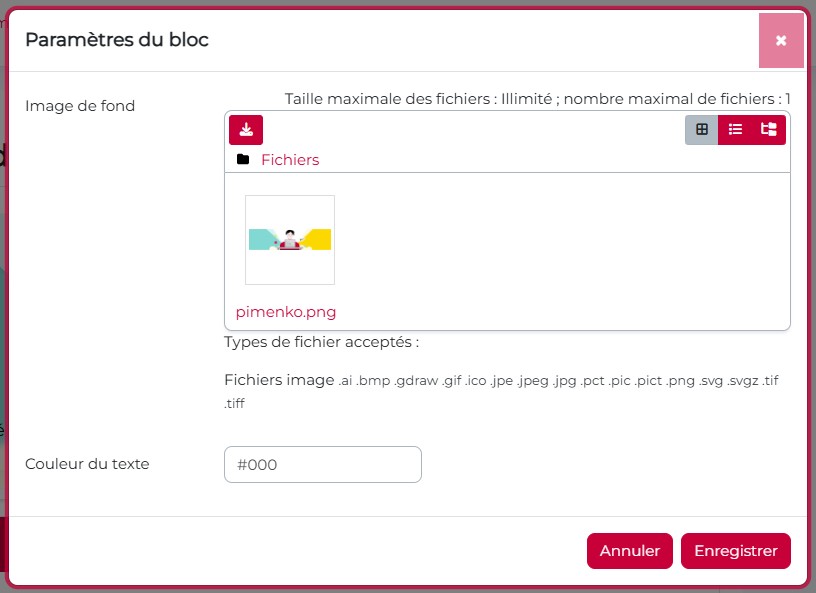
3. Enregistrez
Conclusion #
Le plugin bloc « Ma progression » permet de rendre le tableau de bord de vos apprenants plus attrayant et plus pratique au quotidien ! Il leurs permet d’identifier rapidement leurs éléments de progression sur la plateforme.


