Moodle offre de nombreuses possibilités pour suivre les apprenants inscrits à un cours. Dans certaines situations, plusieurs formateurs ou enseignants interviennent au sein d’un même cours, chacun étant responsable d’un groupe d’apprenants spécifique. Ils doivent alors pouvoir suivre uniquement les participants dont ils ont la charge.
Pour répondre à ce besoin, Moodle permet de créer des groupes et de restreindre la visibilité des formateurs afin qu’ils puissent consulter uniquement les informations relatives aux apprenants de leur groupe.
Ce tutoriel vous explique comment paramétrer un cours pour générer des rapports par groupe.
Nous verrons donc quelles sont les données et rapports accessibles en fonction des différents rôles ou paramètres.
Paramétrer le cours pour avoir des rapports de groupes #
Pour pouvoir obtenir des rapports par groupes, vous devez d’abord vous rendre dans les paramètres du cours : cliquez sur l’onglet « Paramètres » depuis le menu du cours.

Vous y trouverez un onglet intitulé « Groupes« .
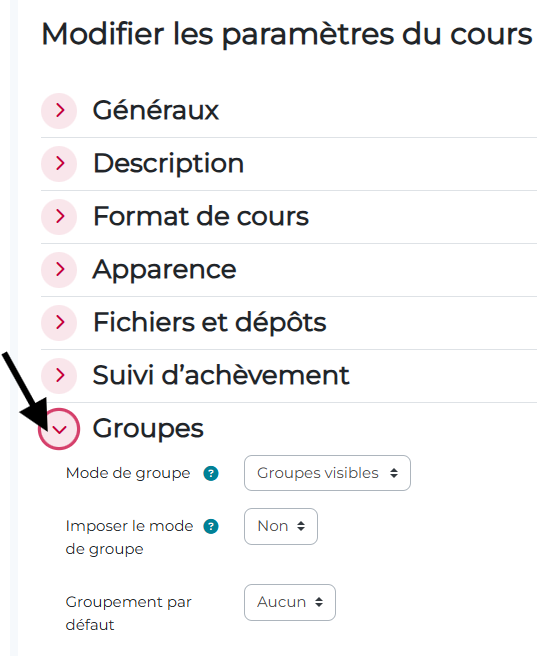
Plusieurs options sont disponibles :
- Le paramètre « Mode de groupe » :
- Aucun groupe : Désactive la fonctionnalité des groupes dans le cours
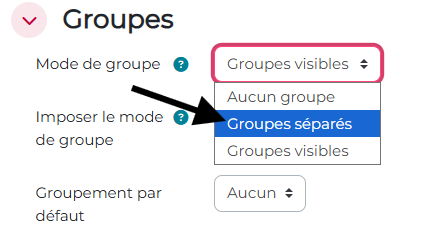
- Groupes séparés : Les étudiants sont séparés en groupes et ne peuvent voir que les travaux de leur groupe. Un utilisateur avec le rôle « Enseignant non éditeur » aura lui aussi une vision limitée aux groupes auxquels il est assigné.
- Groupes visibles : Les étudiants sont séparés en groupe, mais peuvent voir les travaux des autres groupes. Avec cette option, les rôles « Enseignant » et « Enseignant non éditeur » auront une vison sur l’ensemble des groupes du cours.
Dans notre cas, c’est donc le mode « Groupe séparés » qu’il convient de choisir.
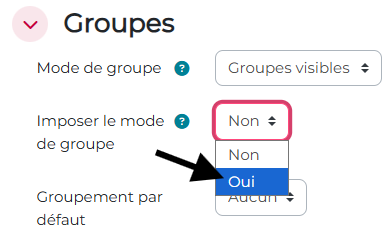
- Le paramètre « Imposer le mode groupe » : si le mode de groupe est activé dans un cours (groupes visibles ou séparés), alors l’onglet « Groupes » sera disponible dans les paramètres de chaque activité et permettra de définir si l’activité doit être groupé ou non.
Si l’on choisi d’imposer le mode de groupe dans le cours, alors toutes les activités seront en mode groupe (ne pourra pas être modifié au niveau des activités elles-mêmes).
Si l’option « Non » est sélectionnée, alors chaque activité pourra être configurée avec ou sans le mode groupe.
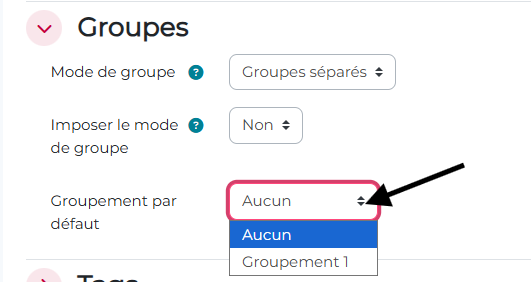
- Enfin la dernière option concerne les « Groupements » (il s’agit d’ensembles de groupes définis. Par exemple, le « Groupement 1 » regroupe les groupes 1 et 2 du cours, le « Groupement 2 » regroupe les groupes 3 et 4 du cours, etc…).
L’option « Groupement par défaut » permet de définir par défaut un ensemble de groupes automatiquement assigné lors de l’inscription au cours.
Si vous n’avez pas déjà créé de groupement, vous n’aurez pas la possibilité d’en sélectionner un par défaut.
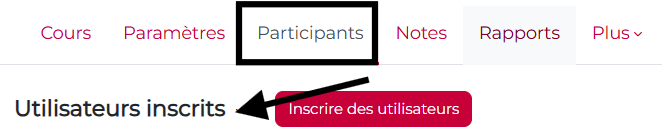
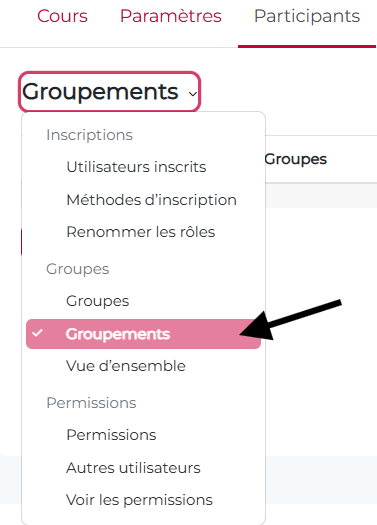
Les groupements peuvent être défini depuis l’onglet du cours « Participants » puis dans le menu déroulant, en cliquant sur « Groupements«
Les différents rapports de groupe disponibles et comment y accéder #
Une fois le cours bien configuré en mode « groupe séparés », contenant déjà des groupes et avec achèvement d’activité et de cours activés, vous pourrez consulter les rapports par groupes.
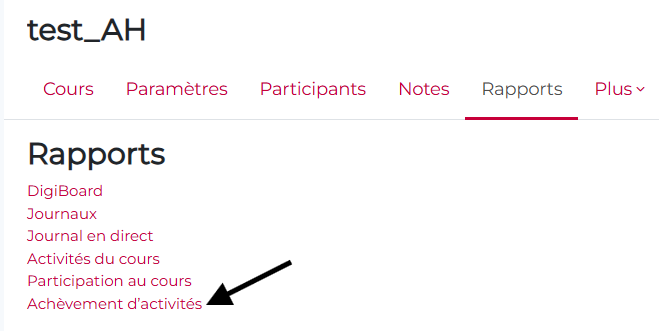
Rendez vous dans l’onglet « Rapports » du cours.

Rapport « Achèvement d’activités » #
Pour obtenir des rapports sur l’état d’achèvement des différentes activités du cours cliquez sur l’onglet « Achèvement d’activités« .
Sur la page des rapports d’achèvement d’activités cliquez sur le champ « Groupe séparés » pour filtrer le rapport :
- avec un rôle « enseignant », vous pourrez sélectionner n’importe quel groupe du cours ;
- avec un rôle « enseignant non éditeur », vous ne pourrez sélectionner que le(s) groupe(s) au(x)quel(s) vous appartenez.
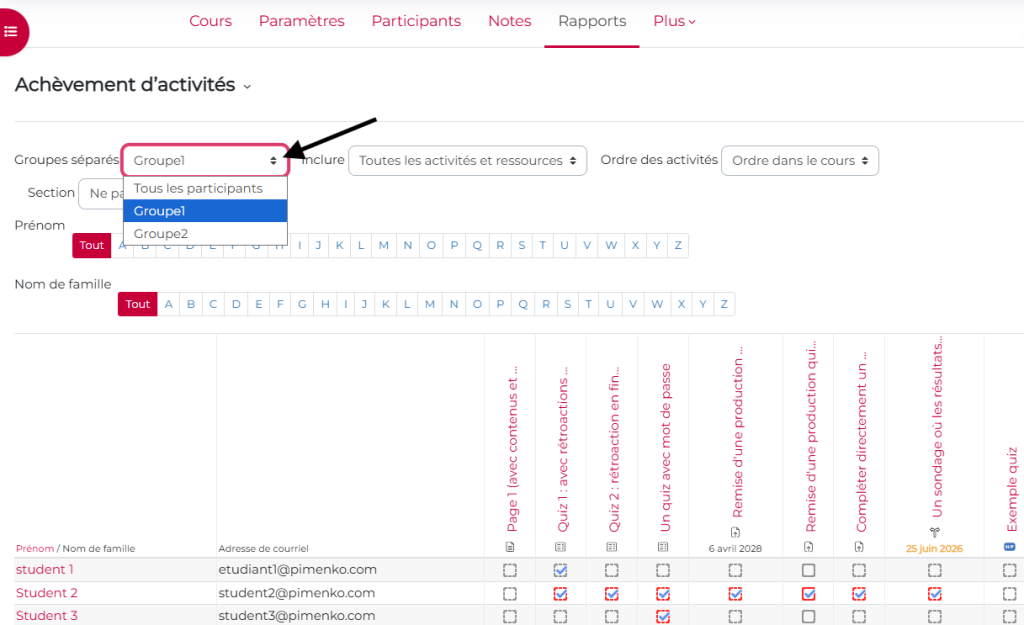
En sélectionnant un groupe, un formateur/enseignant peut ainsi consulter ou télécharger le rapports d’achèvement d’activité lié à ce groupe.
Pour télécharger le rapport, cliquez sur un des liens de téléchargement en dessous du tableau d’achèvement d’activité.
Choisissez le format d’exportation que vous souhaitez.
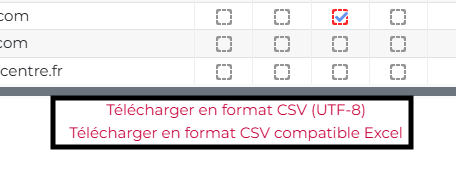
Exemple d’export du rapport « Achèvement d’activité » #

Rapport « Achèvement de cours » #
Le rapport « Achèvement de cours » n’est disponible que si l’achèvement de cours est activée et configurée dans le cours.
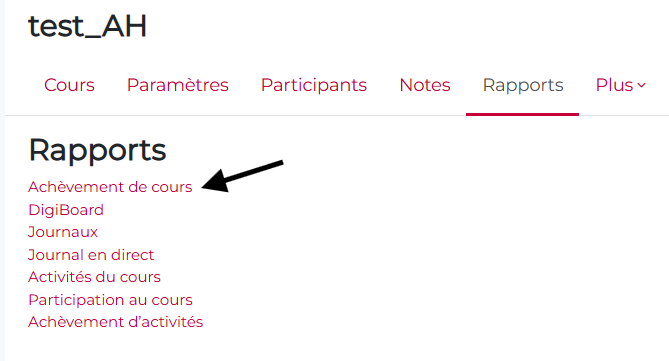
Dans l’onglet « Rapports« , cliquez sur le lien « Achèvement de cours« .
Sur la page des rapports d’achèvement de cours cliquez sur le champ « Groupe séparés » pour filtrer le rapport :
- avec un rôle « enseignant », vous pourrez sélectionner n’importe quel groupe du cours ;
- avec un rôle « enseignant non éditeur », vous ne pourrez sélectionner que le(s) groupe(s) au(x)quel(s) vous appartenez.
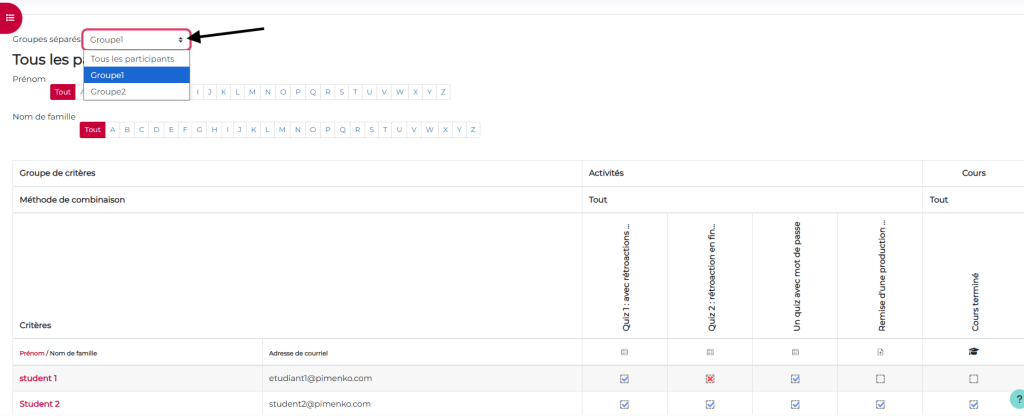
En sélectionnant un groupe, un formateur/enseignant peut ainsi consulter ou télécharger le rapports d’achèvement de cours lié à ce groupe.
Exemple d’export du rapport « Achèvement de cours » #

Rapport « Notes » #
Rendez vous dans l’onglet « Notes » du cours.

Consulter les notes #
Sur la page des rapports de notes, cliquez sur le menu déroulant « Sélectionner groupes séparés » pour filtrer le rapport :
- avec un rôle « enseignant », vous pourrez sélectionner n’importe quel groupe du cours ;
- avec un rôle « enseignant non éditeur », vous ne pourrez sélectionner que le(s) groupe(s) au(x)quel(s) vous appartenez.
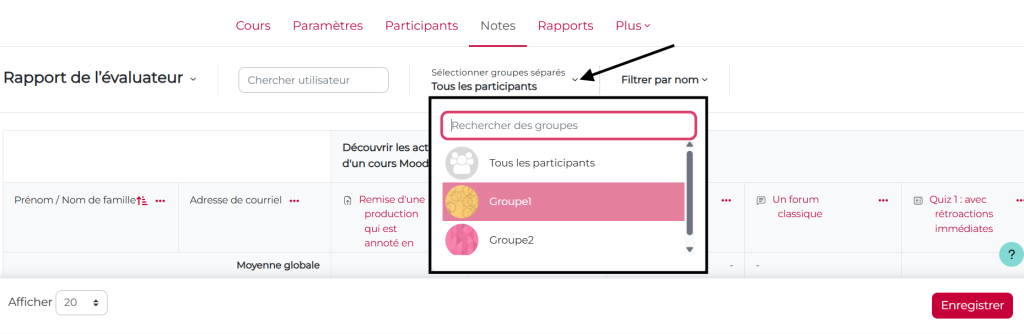
Télécharger le carnet de notes #
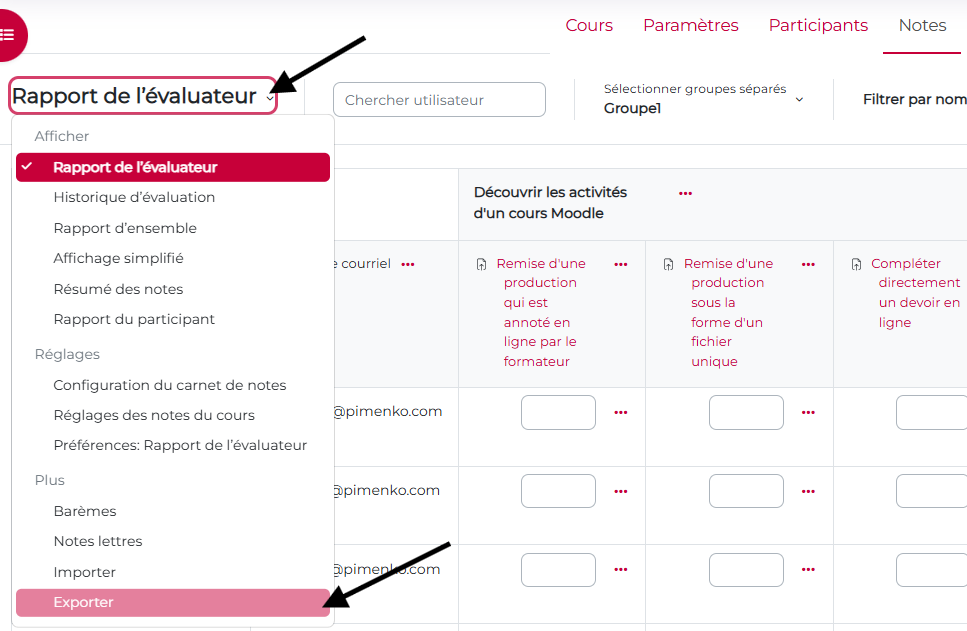
Pour télécharger les carnets de notes des différents groupes, cliquez sur le menu « Rapport de l’évaluateur » puis sur « Exporter« .
Ensuite :
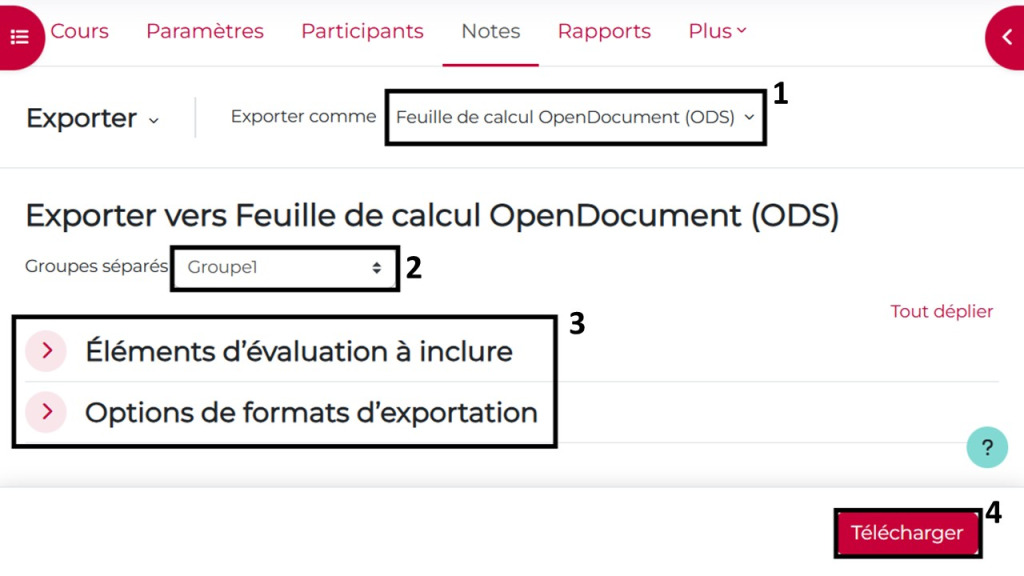
- Choisissez le format d’exportation du fichier (nous conseillons d’exporter en format « Feuille de calcul Excel ») ;
- Choisissez un groupe ;
- Définissez quels sont les éléments (activité du cours) qui doivent apparaitre dans le rapport, ainsi que les options d’exportation ;
- Cliquez sur « Télécharger » pour obtenir le rapport.
En sélectionnant un groupe, un formateur/enseignant peut ainsi consulter ou télécharger le carnet de notes lié à ce groupe.
Exemple d’export du rapport « Notes » #

Rapport complet et détaillé « Digiboard » #
Des rapports supplémentaires développés par Pimenko sont disponibles et permettent de compléter les rapports natifs de Moodle.
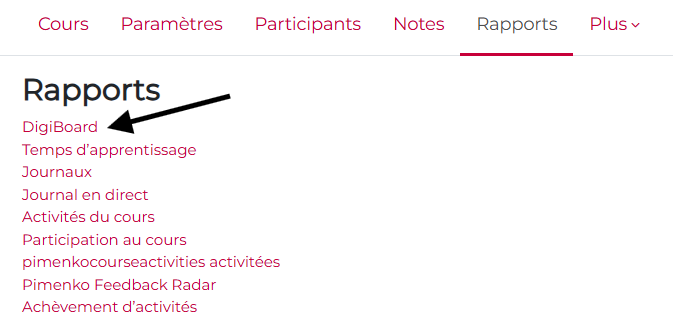
Pour accéder à ces rapports, cliquez sur le lien « Digiboard« .
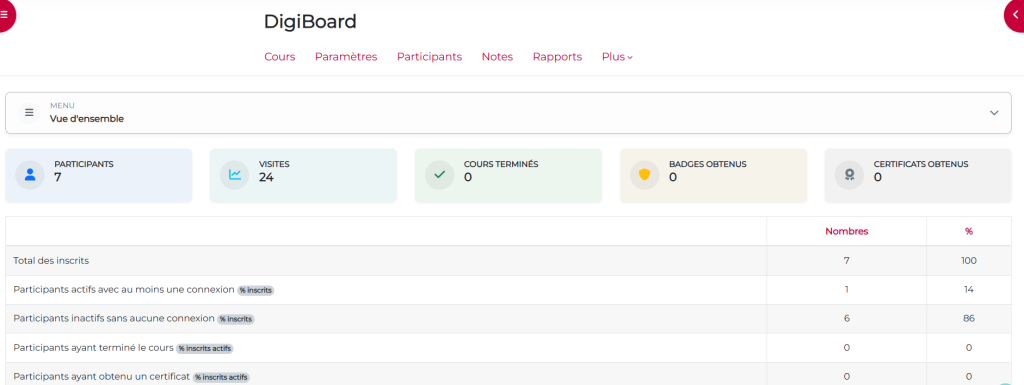
Vous arriverez sur un tableau de bord qui regroupe les informations générales concernant le cours et les activités relevées.
Plusieurs onglets sont disponibles et permettent d’obtenir des données supplémentaires.
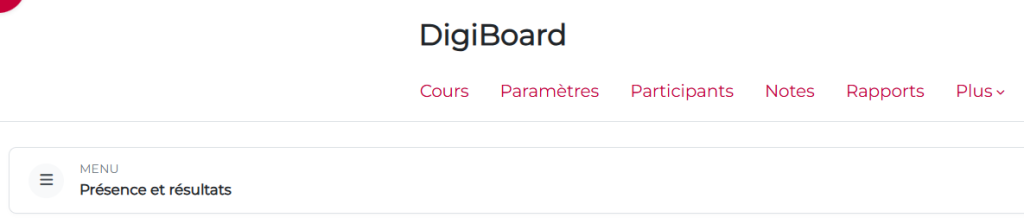
En cliquant sur l’onglet « Présence & résultats » vous pourrez notamment retrouver les informations suivantes pour les utilisateurs de vos groupes :
- Le nombre de visites;
- Le temps passé;
- Les dates de première et dernière visites;
- La progression et la note du cours;
- Le nombre de badges obtenus.
Pour filtrer le rapport par groupe, cliquez sur le menu déroulant « Tous les participants » présent en bas à gauche de la FAQ ou utilisez la barre de recherche pour trouver un utilisateur en particulier.
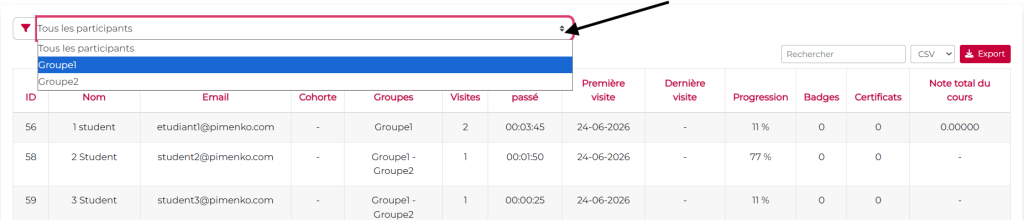
Vous pouvez ensuite choisir le format d’exportation du rapport. Cliquez sur « Export » pour télécharger le rapport.
Exemple d’export du rapport « Digiboard » #

En savoir plus #
Consultez nos pages sur ces différents sujets pour en savoir plus :


